Cómo configurar Themia desde cero en Windows 11 (2026)
Themia es una aplicación nativa de Windows para añadir widgets de datos en tiempo real directamente al escritorio — clima, calendario, correo electrónico, estadísticas del sistema, cotizaciones de bolsa, notas y más. A diferencia de la barra de widgets integrada en Windows 11, los widgets de Themia viven permanentemente sobre el fondo de pantalla, visibles sin tener que abrir paneles ni pulsar atajos.
Esta guía te lleva desde cero: descarga, instalación, configuración del primer widget, cómo construir un escritorio productivo con varios widgets, y qué diferencia a la versión gratuita de la versión Pro.
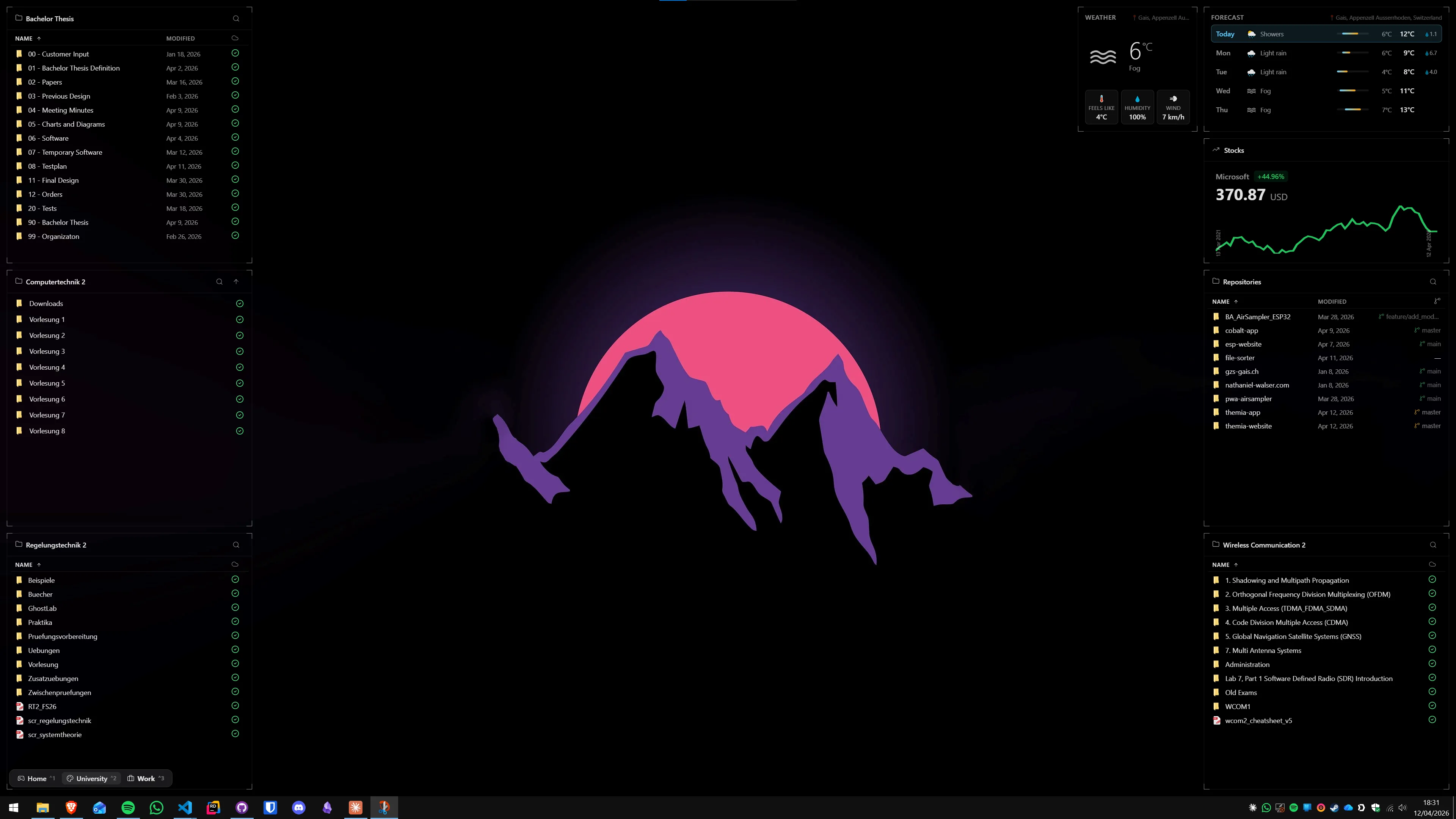
Descarga e instalación
El instalador de Themia pesa menos de 10 MB — es una aplicación nativa construida con Tauri, no un navegador web empaquetado. No hay adware, no hay barras de herramientas adicionales ni dependencias extra que instalar.
- Descarga el instalador desde la web oficial de Themia. El archivo está firmado digitalmente.
- Ejecuta el instalador. Windows puede mostrar un aviso de SmartScreen la primera vez — haz clic en "Más información" → "Ejecutar de todas formas" si aparece (es el comportamiento habitual para aplicaciones fuera de la Microsoft Store).
- La instalación tarda menos de un minuto. Al terminar, Themia se inicia automáticamente y aparece un icono en el área de notificaciones (bandeja del sistema).
- Themia se añade al inicio de Windows automáticamente para que los widgets estén disponibles cada vez que enciendas el ordenador.
Primer inicio: qué verás
La primera vez que abres Themia, es posible que el escritorio parezca igual que antes — eso es porque los widgets no aparecen hasta que los añadas tú. Themia no impone un layout predeterminado.
Para acceder a las opciones de Themia tienes dos vías:
- Icono en la bandeja: clic derecho sobre el icono de Themia en el área de notificaciones de la barra de tareas. Desde ahí puedes añadir widgets, abrir ajustes y gestionar layouts.
- Clic derecho en el escritorio: en algunos sistemas, Themia añade una opción al menú contextual del escritorio para añadir widgets directamente.
Paso 1: añadir el widget de clima
Empezamos con el widget más sencillo y visualmente impactante: el tiempo.
- Clic derecho en el icono de Themia en la bandeja → Añadir widget → Clima.
- Themia pedirá acceso a tu ubicación (para obtener el tiempo local) o puedes escribir directamente el nombre de tu ciudad.
- El widget aparecerá en el escritorio mostrando la temperatura actual, el estado del tiempo y una previsión de varios días.
- Para moverlo, haz clic y arrástralo a la posición que prefieras. Para redimensionarlo, arrastra una de las esquinas.
Paso 2: construir un escritorio productivo
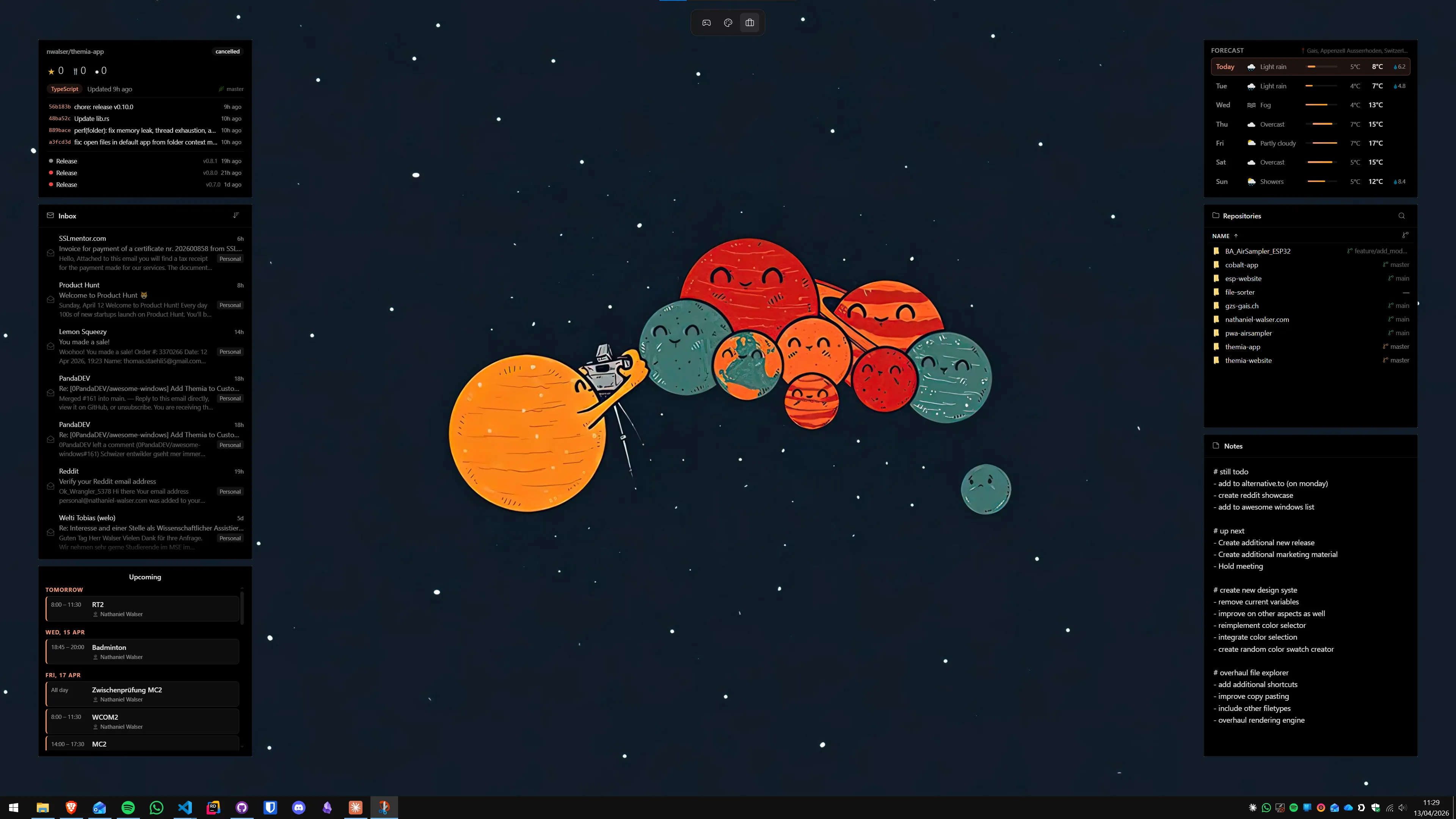
El widget de clima es solo el principio. Themia incluye una colección de widgets para diferentes tipos de información. Los más útiles para productividad diaria:
Calendario
El widget de calendario lee los eventos de tu calendario de Windows (que puede estar sincronizado con Google Calendar, Outlook o cualquier cuenta CalDAV configurada en la aplicación Calendario de Windows). Muestra los próximos eventos sin tener que abrir ninguna aplicación. Ideal para ver de un vistazo lo que te espera hoy y mañana.
Estadísticas del sistema
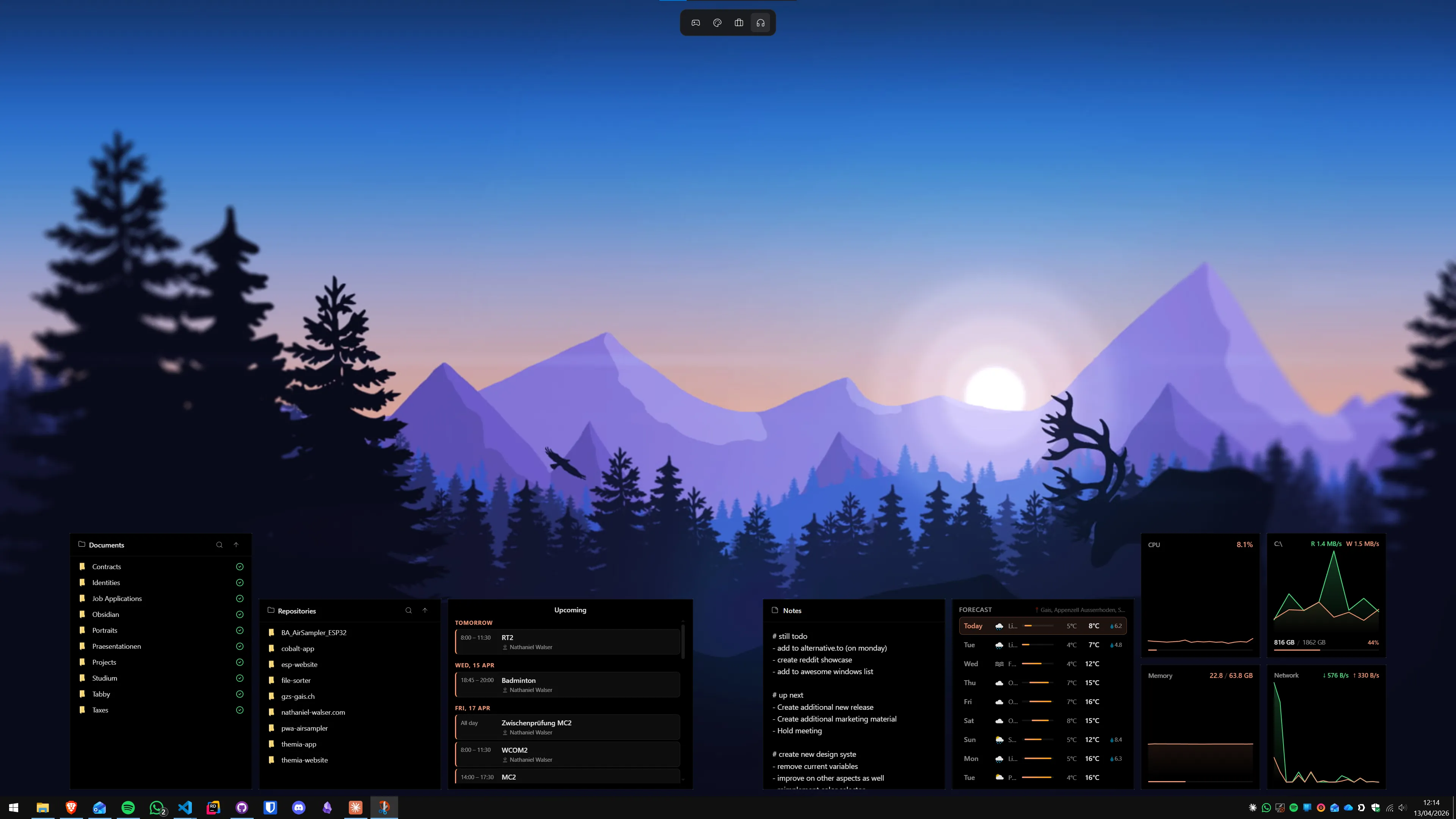
Muestra en tiempo real el uso de CPU, RAM, red y disco. Útil para desarrolladores, editores de vídeo, diseñadores gráficos o cualquier persona que trabaje con cargas variables. No necesitas abrir el Administrador de tareas para saber si algo está consumiendo recursos de más.
Notas
Un widget de notas rápidas — funciona como un post-it digital directamente en el escritorio. Puedes escribir, editar y guardar notas sin abrir ninguna aplicación. No sustituye a OneNote o Notion para notas largas, pero para apuntes rápidos ("llamar a X a las 15h", "contraseña temporal: abc123") es imbatible por su inmediatez.
Correo electrónico
El widget de correo muestra los últimos mensajes no leídos como una vista previa en el escritorio. Lo configuras con tu cuenta de correo (compatible con las cuentas añadidas a la aplicación Correo de Windows) y ves el asunto y el remitente sin abrir el cliente de correo.
Archivos y carpetas
Permite anclar accesos directos a carpetas o archivos específicos como widgets en el escritorio. Más visual que un simple ícono: muestra el contenido de la carpeta como una lista o cuadrícula, similar a lo que hace el widget de carpetas de iOS pero en Windows.
Paso 3: organizar los widgets en el escritorio
La clave para un escritorio útil con Themia es la planificación de zonas. Sin una estrategia, los widgets acaban dispersos y el escritorio se ve desordenado.
Una distribución que funciona bien para la mayoría:
- Zona derecha (20-25% del ancho): widgets apilados verticalmente — clima arriba, calendario debajo, estadísticas del sistema más abajo. Esta zona permanece visible cuando tienes ventanas abiertas en el centro.
- Zona izquierda (si tienes muchos iconos): considera usar una herramienta de organización de iconos como Stardock Fences para estructurar los accesos directos. Themia y Fences funcionan muy bien juntos.
- Centro: deja libre para las ventanas activas.
Layouts por pantalla: la función diferencial de Themia
Si trabajas con más de un monitor, la función de layouts por pantalla de Themia es probablemente su característica más exclusiva. Ningún otro widget app de escritorio para Windows ofrece esto de manera tan integrada.
La idea es simple: puedes definir un conjunto de widgets distinto para cada monitor. Cuando conectas o desconectas un monitor, Themia aplica automáticamente el layout correspondiente. No tienes que reorganizar nada manualmente.
Caso de uso típico en un setup de dos monitores:
- Monitor principal (trabajo activo): calendario con los próximos eventos, widget de archivos con los proyectos actuales, estadísticas del sistema.
- Monitor secundario (información ambiente): clima, ticker de cotizaciones bursátiles, feed RSS, reproductor de música.
Para saber más sobre cómo organizar el escritorio con Themia, puedes consultar también el artículo sobre widgets de clima y productividad con Themia.
Gratis vs Pro: ¿qué diferencia hay?
Themia funciona sin pagar. El nivel gratuito incluye los widgets principales y la funcionalidad básica. La versión Pro, con un pago único de 19 dólares, desbloquea:
- Opciones de personalización avanzada para cada widget (fondos, bordes, opacidad, tipografía).
- Temas de color y estilos visuales adicionales.
- Acceso a todos los widgets premium (algunos widgets especializados requieren Pro).
- Layouts por pantalla avanzados.
Mi recomendación: empieza con la versión gratuita durante una o dos semanas. Si Themia se convierte en parte de tu flujo de trabajo diario, el pago único de 19 dólares es una compra que no tendrás que repetir — y es significativamente más barato que muchas alternativas de pago por suscripción.
Para comparar Themia con otras opciones del mercado, el artículo sobre Stardock Fences vs Rainmeter aborda las diferencias entre herramientas de personalización de escritorio con enfoques distintos.
Solución de problemas habituales
Algunos problemas que aparecen al principio y cómo resolverlos:
- Los widgets no aparecen al encender el ordenador: revisa que Themia esté habilitado en los ajustes de inicio automático de Windows (Configuración → Aplicaciones → Inicio).
- El widget de clima no muestra mi ciudad: abre la configuración del widget de clima y escribe manualmente el nombre de la ciudad. El sistema de geolocalización automática depende de los permisos de ubicación de Windows.
- Los widgets se mueven solos después de cambiar la resolución: Themia guarda las posiciones en píxeles. Un cambio de resolución las desplaza. Simplemente arrastra los widgets a sus posiciones correctas y quedarán fijadas para esa resolución.
- El widget de calendario no muestra eventos: asegúrate de que tu cuenta de calendario esté correctamente configurada en la aplicación Calendario nativa de Windows 11. Themia lee los datos desde la misma fuente que esa aplicación.
Resumen
Configurar Themia desde cero lleva menos de diez minutos. La parte que requiere más reflexión no es técnica — es decidir qué información quieres ver en tu escritorio y cómo organizarla espacialmente. Una vez que tienes eso claro, Themia es simplemente una herramienta que lo ejecuta sin complicaciones.
Empieza con clima y calendario. Añade estadísticas del sistema si eres desarrollador o trabajas con aplicaciones exigentes. Completa con notas y correo según tu flujo de trabajo. Y si tienes más de un monitor, dedica unos minutos a configurar layouts por pantalla — es una de esas funciones que, una vez que la pruebas, no puedes dejar de usar.
Preguntas frecuentes
¿Themia es gratuito o de pago?
Themia tiene un nivel gratuito que incluye los widgets principales: clima, calendario, notas, estadísticas del sistema y algunos más. La versión Pro se desbloquea con un pago único de 19 dólares y añade opciones de personalización avanzada (temas, fondos personalizados para widgets, ajustes de estilo detallados) y acceso a todos los widgets premium. No hay suscripción: es un pago único y la licencia es permanente.
¿Cuánto ocupa Themia y qué recursos consume?
El instalador de Themia pesa menos de 10 MB. Una vez instalado, la huella en disco es mínima. En términos de memoria RAM, Themia con 4-6 widgets activos consume entre 150 y 250 MB, lo cual es perfectamente manejable en cualquier ordenador con 8 GB de RAM o más. El impacto en CPU es bajo en reposo — los widgets solo actualizan sus datos a intervalos configurables.
¿Puedo usar Themia en Windows 10?
Sí. Themia es compatible con Windows 10 (64 bits, versión 1903 o posterior) y Windows 11. La experiencia es prácticamente idéntica en ambas versiones. El widget de clima, el calendario y las estadísticas del sistema funcionan sin diferencias en ambas plataformas.
¿Cómo configuro el widget del tiempo en Themia?
Al añadir el widget de clima, Themia pedirá acceso a la ubicación de Windows o te permitirá escribir una ciudad manualmente. No necesitas registrarte en ningún servicio meteorológico ni obtener una clave API. El widget muestra la temperatura actual, el estado del tiempo y una previsión de varios días. Puedes cambiar entre Celsius y Fahrenheit desde la configuración del widget.
¿Puedo tener configuraciones de widgets diferentes en cada monitor?
Sí, esta es una de las funciones clave de Themia: los layouts por pantalla. Puedes definir un conjunto de widgets distinto para cada monitor conectado a tu ordenador. Por ejemplo, el monitor principal puede mostrar un calendario y estadísticas del sistema, mientras que el secundario muestra el tiempo, el correo y un feed RSS. Los layouts se recuerdan automáticamente cuando desconectas y vuelves a conectar los monitores.
¿Los widgets de Themia desaparecen al maximizar ventanas?
Los widgets de Themia se sitúan en la capa del fondo de escritorio, por debajo de las ventanas normales. Esto significa que quedan ocultos cuando tienes ventanas maximizadas o aplicaciones en pantalla completa — que es el comportamiento habitual de los widgets de escritorio. Para verlos, minimiza o redimensiona las ventanas activas. En un setup con dos monitores, una práctica habitual es dedicar el monitor secundario a los widgets.
¿Puedo organizar también los iconos del escritorio con Themia?
No. Themia está diseñado exclusivamente para widgets de datos en tiempo real — clima, calendario, notas, estadísticas del sistema, correo, etc. No organiza iconos ni atajos del escritorio. Para eso necesitas una herramienta diferente como Stardock Fences o Nimi Places. Muchos usuarios utilizan Themia junto con una de estas herramientas de organización de iconos.
Prueba Themia tú mismo
Versión gratuita incluida. Windows 10 y 11. Menos de 10 MB.
Descargar Themia v0.15.1