Escritorios virtuales Windows 11: guía de productividad 2026
Los escritorios virtuales llevan en Windows desde la versión 10, pero la mayoría de usuarios ni sabe que existen. Son una de las funciones de productividad más infrautilizadas del sistema: permiten separar el trabajo, las comunicaciones, los proyectos personales y el ocio en espacios distintos, sin necesidad de un segundo monitor ni de minimizar y maximizar ventanas constantemente.
Esta guía explica cómo funcionan realmente los escritorios virtuales de Windows 11 en 2026, cómo organizarlos para ganar foco, y qué trucos concretos hacen que la experiencia sea fluida en lugar de frustrante.
Qué son los escritorios virtuales y cómo crearlos
Un escritorio virtual en Windows 11 es un espacio de trabajo independiente con su propio conjunto de ventanas. Cuando cambias de un escritorio a otro, las ventanas del escritorio anterior no desaparecen — siguen corriendo en segundo plano, simplemente no están visibles. Es como tener varias mesas de trabajo y poder pasar de una a otra en un segundo.
Para crear un escritorio virtual: pulsa Win+Ctrl+D. Windows crea un nuevo escritorio vacío y te lleva allí automáticamente. Para ver todos los escritorios abiertos, pulsa Win+Tab — aparece una vista con miniaturas de todos los escritorios. Desde ahí puedes arrastrar ventanas de un escritorio a otro, renombrar escritorios haciendo clic en su nombre, y asignar un fondo diferente a cada uno.
Los atajos de teclado esenciales son:
- Win+Ctrl+D — crear escritorio nuevo
- Win+Ctrl+→ / ← — cambiar al escritorio siguiente o anterior
- Win+Ctrl+F4 — cerrar el escritorio actual (las ventanas pasan al anterior)
- Win+Tab — abrir la vista de escritorios y ventanas
Una vez memorizados estos cuatro atajos, navegar entre escritorios se vuelve tan natural como Alt+Tab entre ventanas.
Cómo organizar los escritorios virtuales para trabajar mejor
El error más común es crear escritorios virtuales sin un criterio claro. El resultado es confusión: no recuerdas qué tenías abierto en el escritorio 3, y acabas usando Win+Tab para buscar la ventana que necesitas en vez de ir directamente a ella.
El principio que funciona es organizar por contexto de actividad, no por aplicación. Algunos esquemas habituales:
Esquema para teletrabajo (2 escritorios)
- Escritorio 1 — Trabajo: correo, videollamadas (Teams/Zoom), documentos de empresa, calendario. Fondo: neutro y serio.
- Escritorio 2 — Personal: navegador con temas personales, Spotify, mensajería personal. Fondo: más relajado.
Esquema para freelance o multitarea intensa (3-4 escritorios)
- Escritorio 1 — Comunicación: correo, Slack, WhatsApp Web, Notion para notas rápidas.
- Escritorio 2 — Proyecto A: navegador, editor de código o Figma, documentación del proyecto.
- Escritorio 3 — Proyecto B o tareas administrativas: facturación, gestor de archivos, hoja de cálculo.
- Escritorio 4 — Descanso: música, vídeos, juego o lo que sea que no quieres ver mientras trabajas.
La clave es nombrar cada escritorio. En la vista Win+Tab, haz clic en el nombre que aparece bajo la miniatura ("Escritorio 1", "Escritorio 2"...) y escribe un nombre descriptivo: "Trabajo", "Cliente A", "Personal". A partir de ahí, saber dónde está cada cosa requiere cero esfuerzo mental.
Fondos de pantalla diferentes por escritorio
Windows 11 permite asignar un fondo diferente a cada escritorio virtual desde la propia vista de escritorios. Pulsa Win+Tab, haz clic derecho sobre la miniatura de un escritorio, y elige "Elegir fondo". Se abre el panel de personalización con el escritorio seleccionado activo, y el fondo que elijas se aplica solo a ese escritorio.
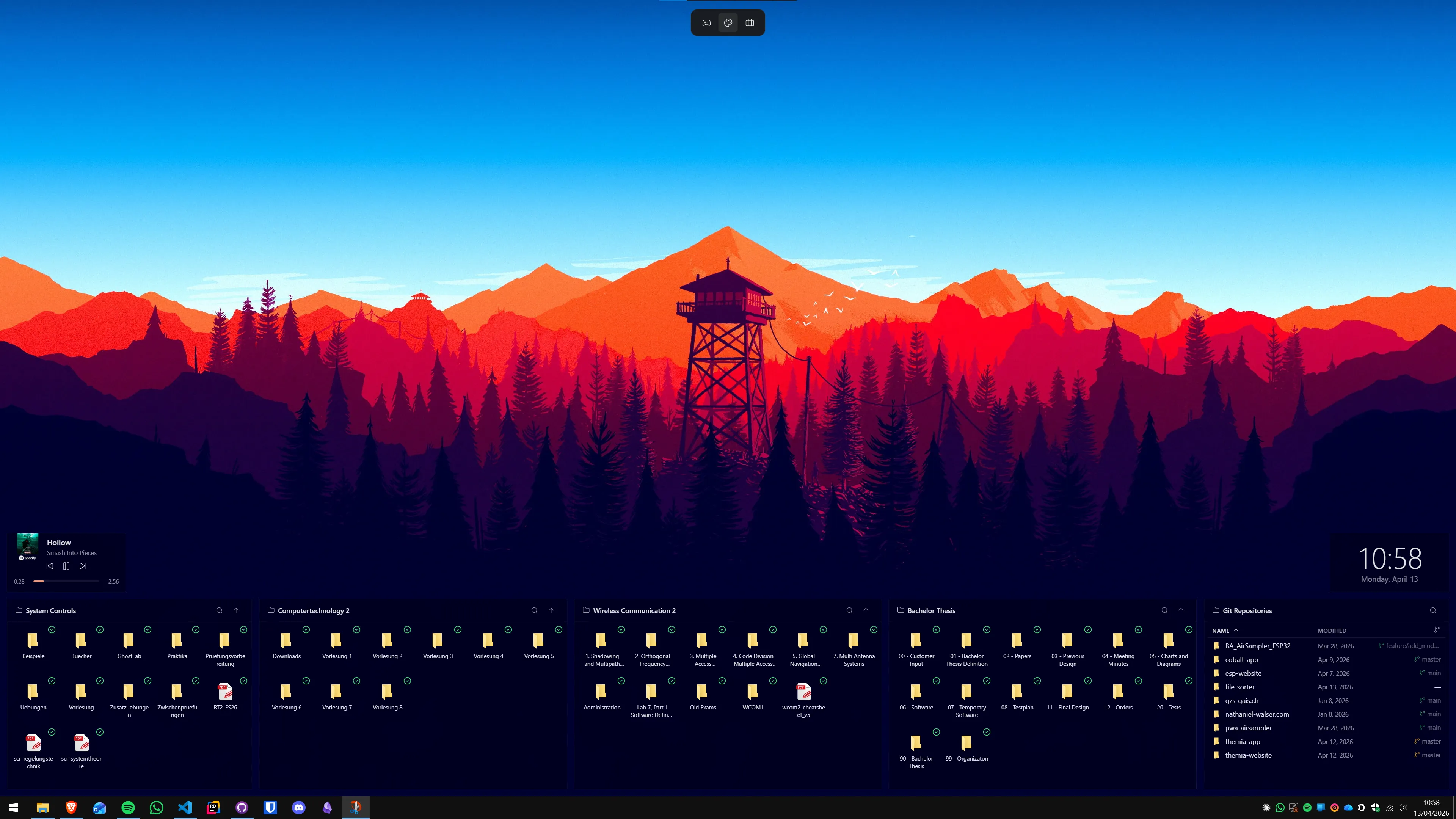
Esto es útil más allá de la estética: un fondo visualmente distinto por escritorio actúa como señal de contexto automática. El cerebro reconoce el fondo azul oscuro como "modo trabajo" y el fondo con plantas como "modo personal" sin que tengas que leer ningún nombre. Es un truco pequeño, pero reduce la carga cognitiva.
Si usas fondos animados con Wallpaper Engine o Lively Wallpaper, ten en cuenta que la asignación por escritorio depende de la versión y la configuración de la app. Wallpaper Engine admite perfiles distintos por monitor y por escritorio virtual en versiones recientes.
Widgets que funcionan en todos los escritorios
Una pregunta frecuente es: ¿puedo tener widgets de calendario, tareas o clima visibles en todos los escritorios a la vez? La respuesta depende del tool.
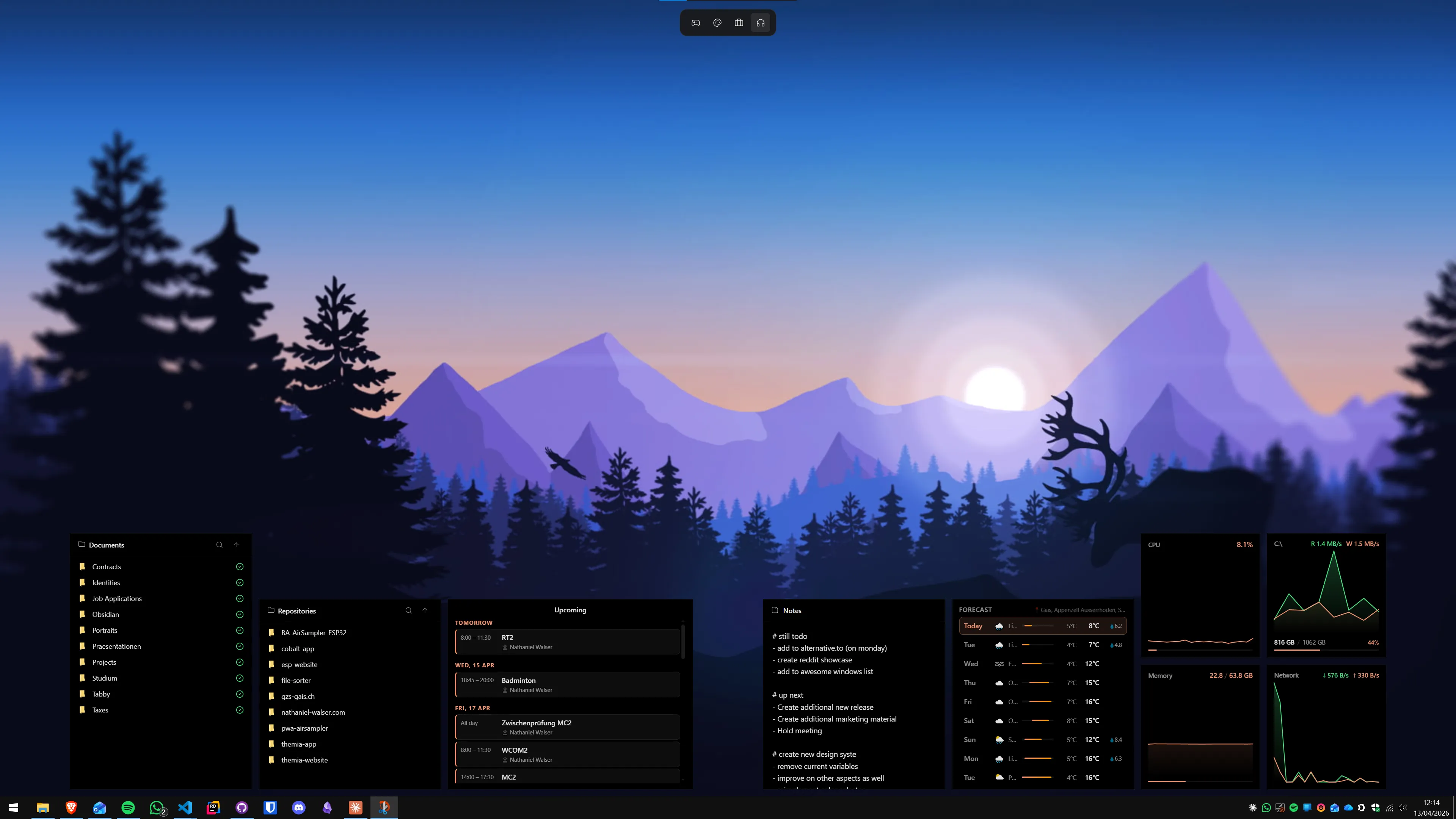
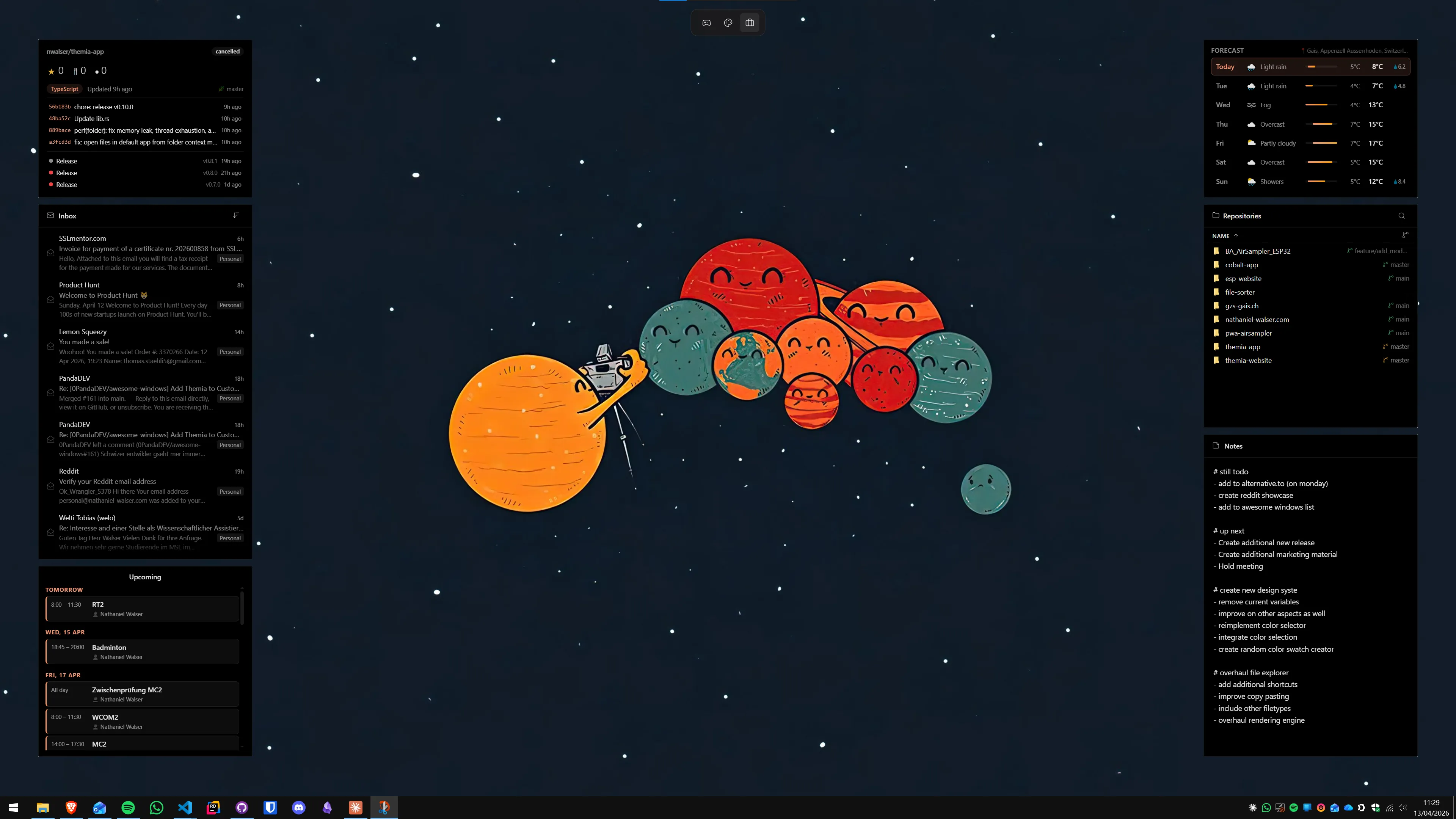
Los widgets que residen en la capa del fondo de pantalla — como los de Themia — son visibles en todos los escritorios automáticamente, porque el fondo de pantalla es una capa global, no vinculada a un escritorio concreto. Configuras el widget una vez y aparece en los cuatro escritorios sin ningún ajuste adicional. Esto los hace especialmente útiles para información que siempre quieres a la vista: el calendario, la lista de tareas pendientes o las estadísticas del sistema.
Las ventanas de aplicaciones normales, en cambio, pertenecen a un escritorio concreto (a menos que uses la opción "Mostrar en todos los escritorios"). Si abres el Explorador de archivos en el escritorio 1, no aparece en el escritorio 2.
Mover ventanas entre escritorios
La forma más rápida de mover una ventana a otro escritorio es desde la vista Win+Tab: arrastra la miniatura de la ventana al escritorio de destino. También puedes hacer clic derecho sobre la barra de título de cualquier ventana → Mover a → y seleccionar el escritorio.
Si prefieres hacerlo sin ratón, hay una combinación alternativa: con la ventana activa, puedes abrir la vista Win+Tab y usar el teclado para navegar, aunque es menos fluido que el arrastre con ratón. Herramientas como Microsoft PowerToys añaden más opciones de teclado para gestión de ventanas en escritorios virtuales.
Limitaciones a conocer antes de empezar
Los escritorios virtuales de Windows 11 funcionan bien, pero tienen bordes que conviene conocer:
- No persisten entre reinicios. Al apagar y encender el PC, todos los escritorios desaparecen y las apps vuelven al escritorio 1. No hay forma nativa de guardar layouts.
- La barra de tareas no filtra por escritorio. Por defecto, la barra de tareas muestra las ventanas de todos los escritorios. Puedes cambiar esto en Configuración → Sistema → Multitarea → "Mostrar las ventanas abiertas en la barra de tareas" → "Solo el escritorio que estoy usando". Recomendable activarlo.
- Alt+Tab cruza escritorios. Por defecto, Alt+Tab muestra ventanas de todos los escritorios. Cambia en Configuración → Sistema → Multitarea → "Al pulsar Alt+Tab, mostrar ventanas que se abrieron en:" → "Solo el escritorio que estoy usando".
Ajusta esas dos opciones nada más configurar tus escritorios y el comportamiento se vuelve mucho más intuitivo.
Escritorios virtuales combinados con widgets permanentes
La combinación más potente para productividad es usar escritorios virtuales para organizar las ventanas activas, y widgets permanentes en la capa del wallpaper para información que siempre quieres visible. El monitor de CPU y RAM, el calendario y las tareas pendientes del día son candidatos perfectos para esta capa permanente — datos que consultas brevemente, no ventanas con las que interactúas durante minutos.
Con este esquema, el escritorio pasa de ser un cajón de iconos desordenados a ser un panel de información funcional que complementa tu flujo de trabajo real, sin importar en qué escritorio virtual estés en cada momento.
Preguntas frecuentes
¿Cuántos escritorios virtuales puedo tener en Windows 11?
Windows 11 no impone un límite oficial documentado en el número de escritorios virtuales. En la práctica, puedes crear decenas sin que el sistema se queje, aunque más allá de cinco o seis la navegación se vuelve incómoda sin atajos de teclado bien memorizados. La mayoría de usuarios productivos trabajan con entre dos y cuatro escritorios.
¿Los escritorios virtuales consumen más RAM o CPU?
Los escritorios virtuales en sí mismos apenas consumen recursos extra. Lo que consume memoria son las aplicaciones que tienes abiertas en cada escritorio. Tener cuatro escritorios con programas activos es exactamente igual de pesado que tener esas mismas aplicaciones en un solo escritorio. La ventaja de los escritorios virtuales no es el rendimiento, sino la organización visual y el foco.
¿Puedo poner fondos de pantalla diferentes en cada escritorio virtual?
Sí, desde Windows 11. Haz clic derecho sobre la miniatura del escritorio en la vista de escritorios (Win+Tab) y elige "Elegir fondo". Cada escritorio puede tener su propio fondo estático. Los fondos animados con Wallpaper Engine también son compatibles con escritorios virtuales, aunque la configuración depende de la versión de Wallpaper Engine.
¿Las aplicaciones pueden aparecer en todos los escritorios a la vez?
Sí. Haz clic derecho sobre la ventana de una aplicación en la barra de tareas o en la vista de escritorios (Win+Tab) y elige "Mostrar esta ventana en todos los escritorios". Es útil para aplicaciones como reproductores de música, gestores de contraseñas o monitores del sistema que quieres tener disponibles sin cambiar de escritorio. Los widgets de Themia, al residir en la capa del fondo de pantalla, son visibles en todos los escritorios automáticamente.
¿Se pierden los escritorios virtuales al reiniciar el ordenador?
Sí. Windows 11 no guarda la disposición de escritorios virtuales entre reinicios. Las aplicaciones que se abren automáticamente al arrancar (Outlook, Teams, Slack) volverán todas al escritorio 1. Para mitigar esto, puedes usar el Inicio de Windows y carpetas de inicio, aunque automatizar el reparto entre escritorios requiere herramientas de terceros como Microsoft PowerToys (FancyZones no gestiona escritorios virtuales directamente, pero PowerToys Workspaces sí puede ayudar en versiones recientes).
¿Puedo usar escritorios virtuales en un portátil con una sola pantalla?
Absolutamente. Los escritorios virtuales son especialmente útiles en portátiles con una sola pantalla porque compensan la falta de espacio físico. Muchos usuarios de portátiles trabajan con un escritorio para el navegador, otro para el editor de código o documentos, y un tercero para la mensajería. El atajo Win+Ctrl+Flecha izquierda/derecha permite moverse entre ellos en un segundo.
Prueba Themia tú mismo
Versión gratuita incluida. Windows 10 y 11. Menos de 10 MB.
Descargar Themia v0.14.0