Cómo poner fondo de pantalla animado en Windows 11
Un fondo de pantalla estático cumple su función, pero hay algo en un escritorio que respira — partículas que se mueven, nubes que pasan, un loop de ciudad nocturna — que hace que trabajar frente al ordenador se sienta diferente. Los fondos de pantalla animados dejaron de ser un capricho extravagante hace tiempo: en 2026 se instalan en diez minutos y el impacto en el rendimiento es mínimo si eliges la herramienta adecuada.
Esta guía cubre todo lo que necesitas saber: las dos opciones principales, dónde encontrar fondos gratis, cómo afectan al rendimiento del equipo y cómo combinarlos con widgets de escritorio para un resultado que sea bonito y útil al mismo tiempo.

Las dos herramientas que funcionan en 2026
Hay varias aplicaciones que prometen fondos de pantalla animados en Windows, pero solo dos merecen tiempo en 2026: Wallpaper Engine y Lively Wallpaper. El resto o están abandonadas o tienen publicidad agresiva o requieren configuraciones complicadas que se rompen con cada actualización de Windows.
Wallpaper Engine (Steam, 3,99 €)
Wallpaper Engine lleva más de una década siendo la referencia para fondos de pantalla animados en Windows. Se compra una vez en Steam y tiene acceso vitalicio a su Workshop, donde la comunidad ha subido más de cuatro millones de fondos: escenas 3D, loops de vídeo, shaders interactivos, visualizadores de música, anime, paisajes y mucho más.
La instalación es sencilla:
- Compra e instala Wallpaper Engine desde Steam (precio habitual: 3,99 €, con descuentos frecuentes a 0,99 €).
- Ábrelo. La primera vez te lleva directamente al Workshop para elegir un fondo.
- Suscríbete a cualquier fondo del Workshop: se descarga automáticamente y se aplica como fondo de escritorio.
- Para ajustar el comportamiento, ve a Ajustes → Rendimiento: configura la calidad, los FPS máximos, y si quieres que se pause cuando hay una aplicación a pantalla completa activa (recomendado).
Wallpaper Engine funciona en múltiples monitores de forma nativa — puedes poner un fondo diferente en cada pantalla desde su interfaz de gestión. También incluye opciones para que el fondo interactúe con el ratón o con el audio del sistema, aunque estas funciones son más un detalle que algo esencial.
Lively Wallpaper (gratuito, código abierto)
Lively Wallpaper es la alternativa gratuita y de código abierto. Se descarga desde la Microsoft Store o desde su repositorio en GitHub, no tiene publicidad y está activamente mantenida en 2026. Soporta vídeos MP4 y GIF locales, páginas web completas como fondo (lo que permite cosas como un globo terráqueo en tiempo real), shaders GLSL y capturas de pantalla en vivo de aplicaciones.
Para usarlo:
- Descarga Lively Wallpaper desde la Microsoft Store o desde GitHub.
- Al abrir la aplicación, arrastra cualquier archivo de vídeo o GIF a la ventana principal, o escribe una URL para usar una página web como fondo.
- Lively aplica el fondo inmediatamente. Puedes pausarlo desde el icono en la bandeja del sistema.
- Ve a Configuración → General para activar la pausa automática cuando hay una aplicación maximizada.

Dónde encontrar fondos de pantalla animados gratis
Si usas Wallpaper Engine, el Workshop de Steam es la fuente obvia con millones de opciones. Pero si usas Lively o prefieres no depender de Steam, aquí hay fuentes que funcionan:
- WallpaperHub y Wallhaven: ambos tienen secciones de vídeos y animaciones descargables en resoluciones altas, sin registro obligatorio.
- Pixabay y Pexels: vídeos libres de derechos, muchos en loop perfecto. Descarga en MP4 y abre con Lively.
- r/widgetscreens y r/unixporn en Reddit: la comunidad comparte setups completos con los archivos fuente.
- ShaderToy: shaders matemáticos de alta calidad. Copia la URL de cualquier shader y pégala en Lively para usarlo como fondo interactivo.
- YouTube: muchos creadores publican loops de 1, 4 o 10 horas en alta calidad (ciudades nocturnas, naturaleza, lo-fi). Descarga con yt-dlp o una extensión de navegador y úsalos en Lively.
Impacto en el rendimiento: lo que debes saber
El impacto real depende de tres factores: el contenido del fondo, la resolución y la potencia de tu equipo. Algunas guías hablan de consumos enormes; otras dicen que es inapreciable. La realidad está en el medio.
En un equipo de gama media de 2023 o más reciente con GPU integrada o discreta:
- Un vídeo en loop 1080p en Lively: 100–250 MB RAM extra, 2–5 % CPU, carga GPU mínima si hay aceleración por hardware activa.
- Un shader interactivo simple (partículas, lluvia) en Lively: 80–150 MB RAM, 3–8 % GPU.
- Una escena 3D compleja en Wallpaper Engine: hasta 400 MB RAM y 10–20 % GPU según la escena.
La configuración más importante que debes activar en ambas aplicaciones: pausar cuando hay una ventana maximizada o a pantalla completa. Con esta opción activa, el fondo no consume nada mientras trabajas, reproduces vídeo o juegas — solo se ejecuta cuando ves el escritorio directamente.
En un portátil, activa también la pausa automática cuando funciona con batería. Wallpaper Engine lo tiene en Ajustes → Rendimiento → Modo batería → Pausar reproducción.
Combinar fondos animados con widgets de escritorio
Una pregunta frecuente: ¿los widgets de escritorio siguen funcionando sobre un fondo animado? La respuesta es sí, sin necesidad de hacer nada especial.
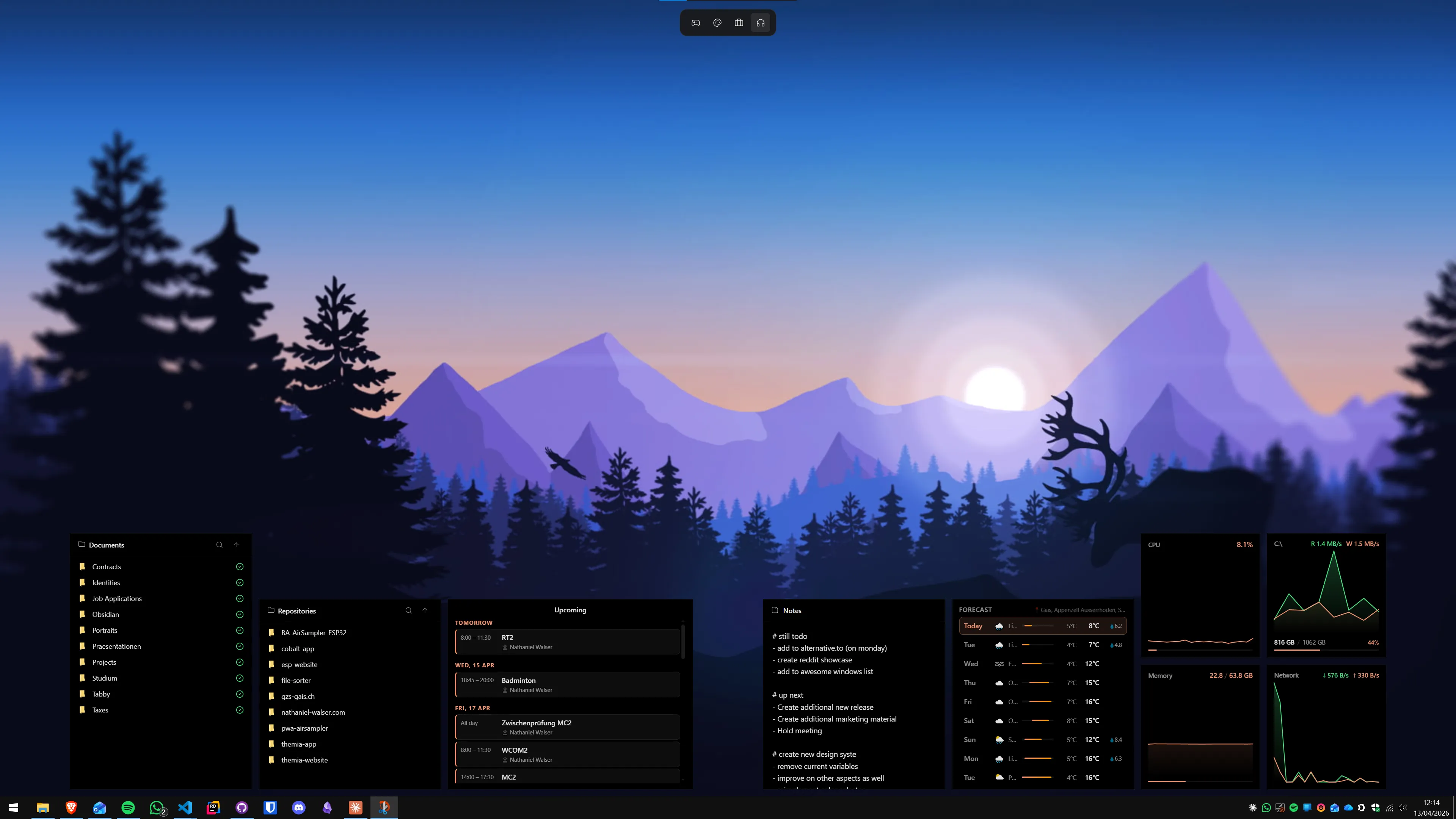
Tanto Wallpaper Engine como Lively Wallpaper renderizan el fondo en la capa del sistema operativo reservada para el escritorio, por debajo de los iconos y de cualquier widget de aplicación de terceros. Cuando añades widgets con Themia o Rainmeter, estos se dibujan encima de esa capa — el fondo animado se ve a través de los fondos transparentes de los widgets, creando una sensación de profundidad.
El truco para que funcione bien visualmente: elige un fondo con movimiento tranquilo y zonas relativamente uniformes donde colocar los widgets. Un fondo con muchos cambios rápidos o colores saturados dificulta la lectura de los widgets. Los loops lentos de naturaleza, cielos nublados o animaciones de partículas sutiles funcionan mejor.
Si quieres ver cómo montar un escritorio completo con widgets encima del fondo, el artículo sobre personalizar el escritorio de Windows 11 cubre el proceso paso a paso. Si ya tienes los widgets y solo te falta ajustar cuáles usar, el artículo sobre el widget de música en el escritorio muestra cómo añadir una capa más de información sin saturar la pantalla.
Wallpaper Engine vs Lively: ¿cuál elegir?
Un resumen honesto para tomar la decisión:
- Elige Wallpaper Engine si: quieres acceso inmediato a millones de fondos de la comunidad, no te importa pagar 3,99 € una vez, o necesitas funciones avanzadas como fondos con audio reactivo, transiciones o gestión multi-monitor sofisticada.
- Elige Lively si: quieres algo completamente gratuito y de código abierto, ya tienes vídeos locales que quieres usar como fondo, o valoras la posibilidad de usar páginas web o shaders como escritorio.
- Usa los dos si: Lively no tiene problema con que Wallpaper Engine también esté instalado, aunque rara vez tiene sentido tener ambos activos al mismo tiempo.
Para la mayoría de usuarios hispanohablantes que buscan "fondo de pantalla animado Windows 11", Lively Wallpaper es el punto de partida correcto: es gratuito, no requiere Steam y funciona muy bien. Si en algún momento quieres más variedad o funciones más avanzadas, la actualización a Wallpaper Engine cuesta menos de un café.
Preguntas frecuentes
¿Cuánta RAM y CPU consume un fondo de pantalla animado en Windows 11?
Depende de la herramienta y del contenido. Lively Wallpaper con un vídeo en loop de 1080p consume entre 100 y 300 MB de RAM y entre 2 y 8 % de CPU en un procesador moderno. Wallpaper Engine con una escena interactiva en 4K puede llegar a 500 MB de RAM y 10-15 % de CPU. Ambas aplicaciones pausan automáticamente el fondo cuando hay una aplicación a pantalla completa activa, lo que reduce el impacto a cero durante el trabajo intensivo.
¿Los fondos de pantalla animados funcionan con varios monitores?
Sí. Tanto Wallpaper Engine como Lively Wallpaper admiten múltiples monitores. En Wallpaper Engine puedes asignar un fondo diferente a cada pantalla desde el menú de configuración. Lively Wallpaper replica el mismo fondo en todos los monitores por defecto, aunque en la versión más reciente es posible configurar fondos independientes.
¿Se puede combinar un fondo de pantalla animado con widgets de escritorio?
Sí, y funciona bien. Tanto Wallpaper Engine como Lively Wallpaper renderizan el fondo en la capa del escritorio, por debajo de los iconos y los widgets. Herramientas como Themia colocan sus widgets encima de esa capa, así que el fondo animado se ve a través de los widgets transparentes sin ningún conflicto. La combinación más habitual es un fondo tranquilo (nubes, partículas suaves) con widgets de clima, calendario y sistema encima.
¿Wallpaper Engine merece la pena si Lively es gratuito?
Depende de lo que busques. Lively Wallpaper es excelente para reproducir vídeos locales, páginas web interactivas y shaders, y es completamente gratuito y de código abierto. Wallpaper Engine añade el Workshop de Steam con millones de fondos de la comunidad, transiciones entre fondos, mayor compatibilidad con formatos y una interfaz más pulida. Si ya tienes Steam y el precio de 3,99 euros no te supone un problema, Wallpaper Engine ofrece una experiencia más completa. Si no, Lively cubre el 90 % de los casos de uso.
¿Cómo consigo fondos de pantalla animados gratis sin Wallpaper Engine?
Varias fuentes: el repositorio de Lively Wallpaper en GitHub incluye fondos de ejemplo; la comunidad de Reddit en r/WidgetScreens y r/desktops comparte archivos de vídeo en loop listos para usar; WallpaperHub y Wallhaven incluyen sección de vídeos; YouTube tiene tutoriales que enlazan directamente a packs de fondos en formato MP4 compatibles con Lively. Para shaders, el sitio ShaderToy tiene miles de efectos exportables.
¿Los fondos animados afectan a la duración de la batería en un portátil?
Sí, de forma notable. En un portátil con batería, un fondo de pantalla animado activo puede reducir la autonomía entre un 10 y un 25 % dependiendo del contenido y de la GPU. La solución recomendada: configura Wallpaper Engine o Lively para pausar automáticamente cuando el portátil está en batería. Wallpaper Engine lo tiene como opción nativa en Configuración → Rendimiento → En modo batería → Pausar.
Prueba Themia tú mismo
Versión gratuita incluida. Windows 10 y 11. Menos de 10 MB.
Descargar Themia v0.14.0