Modo oscuro en Windows 11: guía completa (2026)
El modo oscuro en Windows 11 es más que una preferencia estética. Para muchos usuarios reduce la fatiga visual en sesiones largas frente a la pantalla, mejora la legibilidad en entornos con poca luz y, en pantallas OLED, puede alargar la batería del portátil de forma visible. El problema es que activar el modo oscuro en Windows no es tan sencillo como apretar un solo botón: hay ajustes en el sistema, en cada aplicación, en el navegador y en Office que hay que configurar por separado.
Esta guía cubre todo: cómo activar el modo oscuro del sistema en Windows 11, cómo extenderlo a las aplicaciones que no lo hacen automáticamente y cómo elegir fondos de pantalla y widgets que realmente combinen con una interfaz oscura.
Paso 1: Activar el modo oscuro del sistema
El ajuste principal está en Configuración. Así se hace:
- Abre Configuración con Win + I.
- Ve a Personalización → Colores.
- En "Elige tu modo", selecciona Oscuro.
El cambio es inmediato: la barra de tareas, el menú Inicio, el Explorador de archivos y los menús del sistema pasan al modo oscuro. Las aplicaciones que respetan el tema del sistema (la mayoría de las apps modernas de la Tienda de Microsoft y muchas de escritorio) también cambian en ese momento.
Si quieres tener el sistema en oscuro pero dejar las aplicaciones en claro (o viceversa), elige Personalizado en vez de Oscuro. Aparecen dos opciones independientes: una para el modo de Windows (menús y shell) y otra para las apps.
Paso 2: Modo oscuro en el navegador
El navegador es donde la mayoría de la gente pasa más tiempo, pero el modo oscuro del sistema no afecta automáticamente a las páginas web. Hay que activarlo por separado.
Microsoft Edge
Edge tiene un modo oscuro nativo muy completo. Ve a Configuración → Apariencia → Tema y selecciona Oscuro para la interfaz. Para que los sitios web también aparezcan oscuros, activa Forzar modo oscuro en páginas web yendo a edge://flags/#enable-force-dark en la barra de direcciones y poniendo la opción en "Enabled". Este modo es experimental y algún sitio puede verse mal, pero en la práctica funciona bien en el 90 por ciento de los casos.
Google Chrome
Chrome hereda el modo oscuro del sistema operativo para su interfaz. Para forzar páginas web en oscuro: activa la flag en chrome://flags/#enable-force-dark. Otra opción es instalar la extensión Dark Reader (gratuita, código abierto), que aplica un modo oscuro personalizable a cualquier página web con más control que la flag nativa.
Firefox
Firefox respeta el tema del sistema para su interfaz. Para páginas web, la extensión Dark Reader funciona igual que en Chrome. Firefox también tiene un ajuste experimental en about:config: busca layout.css.prefers-color-scheme.content-override y ponlo en 0 para forzar que las páginas reciban la señal "prefers-color-scheme: dark".
Paso 3: Modo oscuro en Microsoft Office
Office 365 tiene su propio sistema de temas, independiente del de Windows. Para activar el tema más oscuro disponible:
- Abre cualquier app de Office (Word, Excel, PowerPoint…).
- Ve a Archivo → Opciones → General.
- En "Personalizar tu copia de Microsoft Office", despliega Tema de Office y elige Negro.
- Haz clic en Aceptar. El cambio se aplica a todas las apps de Office simultáneamente.
El tema "Gris oscuro" es una opción intermedia si el tema Negro te parece demasiado contrastado. Para el fondo de las hojas en blanco (el área de edición), hay un ajuste adicional en Vista → Cambiar el color de página en Word y Excel.
Paso 4: Luz nocturna para reducir fatiga visual
La Luz nocturna es un ajuste diferente al modo oscuro, pero complementario. Reduce la temperatura de color de la pantalla por la noche, añadiendo tonos cálidos que muchos usuarios encuentran más cómodos para trabajar con poca luz ambiental.
- Configuración → Sistema → Pantalla → Luz nocturna.
- Actívala y haz clic en Configuración de luz nocturna para ajustar la intensidad del color cálido y programar su activación automática (al atardecer o en un horario fijo).
Puedes usar Luz nocturna y modo oscuro simultáneamente: son independientes. La combinación de fondo oscuro y temperatura de color cálida es popular entre diseñadores y escritores que trabajan por la noche.
Paso 5: Fondos de pantalla que funcionan en modo oscuro
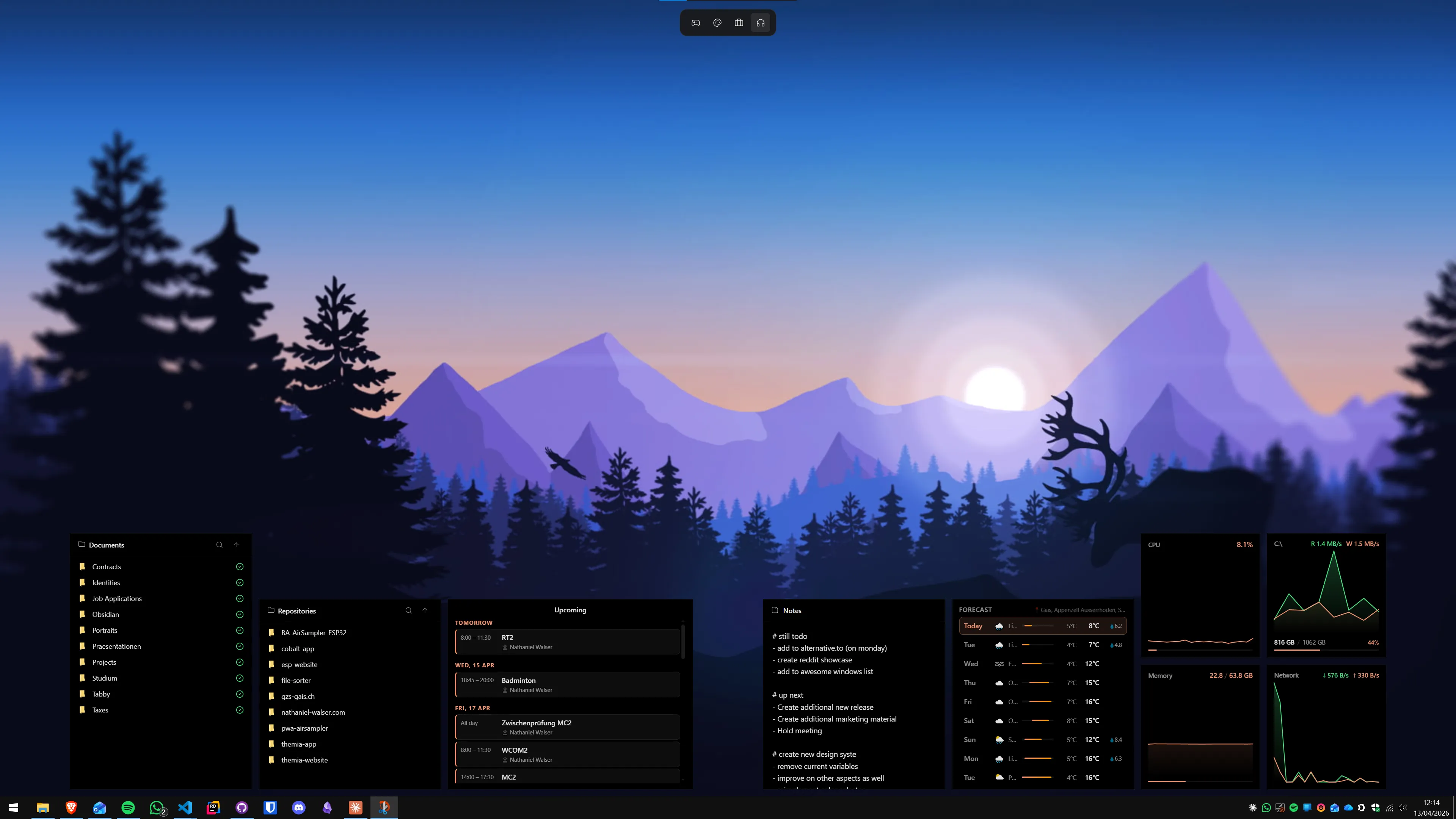
Un fondo de pantalla blanco o muy claro destruye el efecto del modo oscuro: el contraste entre el fondo y la interfaz se vuelve discordante. Los mejores fondos para un escritorio oscuro son:
- Colores sólidos oscuros: negro, gris antracita o azul marino. Sin distracciones, máximo contraste para widgets.
- Fotografías con zonas oscuras dominantes: noches estrelladas, interiores con iluminación puntual, fondos submarinos. WallHaven (wallhaven.cc) permite filtrar por color dominante — busca colores oscuros directamente.
- Arte digital oscuro: synthwave, sci-fi, cyberpunk. Comunidades como r/wallpapers o r/unixporn tienen regularmente secciones específicas de escritorios oscuros.
- Fondos animados oscuros: Wallpaper Engine tiene miles de opciones. En el buscador filtra por "dark" y por "Low CPU usage" si te preocupa el consumo.
Una guía más completa sobre fondos animados está en nuestro artículo sobre cómo poner fondo de pantalla animado en Windows 11.
Paso 6: Widgets y modo oscuro
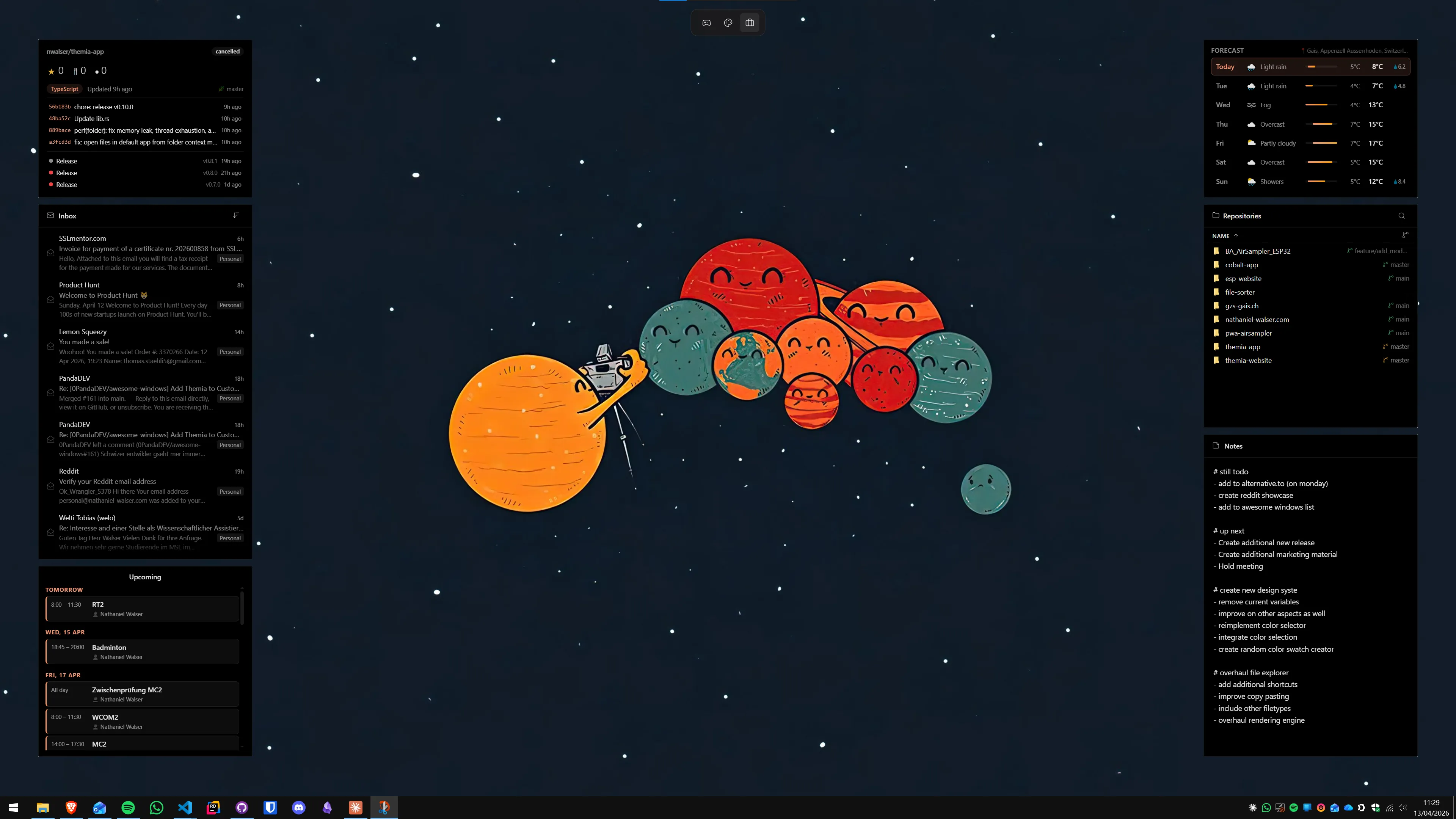
Si usas widgets de escritorio en Windows 11, el modo oscuro les beneficia especialmente. Los widgets con fondo oscuro o semitransparente se integran mucho mejor con un escritorio oscuro que con uno claro. Themia, por ejemplo, permite ajustar el color y la transparencia de cada widget individualmente, lo que facilita crear una paleta cohesionada.
Para que los widgets aprovechen al máximo el fondo oscuro: elige colores de fondo de widget en el mismo rango tonal que el wallpaper (gris oscuro sobre fondo gris oscuro, azul marino sobre fondo azul noche), con el texto en blanco o gris claro. El contraste alto texto-fondo es más legible que el contraste alto widget-fondo.
Si aún no has organizado tu escritorio de Windows 11, la guía general de personalización del escritorio de Windows 11 cubre el flujo completo.
Paso 7: Programar el cambio automático entre oscuro y claro
Windows 11 no incluye un programador nativo de temas. La mejor solución gratuita es Auto Dark Mode, disponible en la Tienda de Microsoft y en GitHub. Funciona así:
- Instala Auto Dark Mode desde la Tienda de Microsoft o desde el repositorio de GitHub.
- En su configuración, elige entre "Sincronizar con el amanecer/atardecer de tu ubicación" (requiere acceso a la ubicación) o un horario fijo (por ejemplo, claro de 8:00 a 20:00, oscuro de 20:00 a 8:00).
- Activa también la opción de cambiar el fondo de pantalla al cambiar de tema si tienes wallpapers separados para día y noche.
Auto Dark Mode también puede cambiar el tema de Office y ajustar la temperatura de color de la pantalla en sincronía con el cambio de tema.
Aplicaciones que no respetan el modo oscuro
Algunas aplicaciones ignoran el tema del sistema. Lo más habitual en 2026:
- Apps Win32 antiguas: herramientas de empresa, software industrial, aplicaciones muy específicas de sector que no han actualizado su interfaz desde hace años. No hay solución universal.
- Algunas apps de Adobe: tienen su propio sistema de temas en sus preferencias (Edición → Preferencias → Interfaz en Photoshop y Premiere).
- Aplicaciones Electron: muchas apps basadas en Electron (VS Code, Slack, Discord) tienen su propio ajuste de tema dentro de la app, independiente del sistema.
Para VS Code: Archivo → Preferencias → Tema de color → busca "Dark+" o cualquier tema de la categoría oscuro. Para Slack y Discord: ajuste de Apariencia dentro de las preferencias de cada app.
Iconos que funcionan en modo oscuro
Los iconos predeterminados de Windows están diseñados para fondos claros. En un escritorio oscuro, algunos se ven bien (los iconos planos modernos de Windows 11), pero las carpetas amarillas estándar pueden parecer demasiado brillantes. Opciones:
- Folders by CustomFolder (gratuito): permite cambiar el color de las carpetas individuales a tonos más apagados.
- Paquetes de iconos de Deviantart o IconArchive: busca "dark icon pack Windows" para encontrar sets completos.
- 7tsp GUI: herramienta gratuita para aplicar paquetes de iconos a nivel de sistema en Windows 11 sin modificar archivos protegidos del sistema.
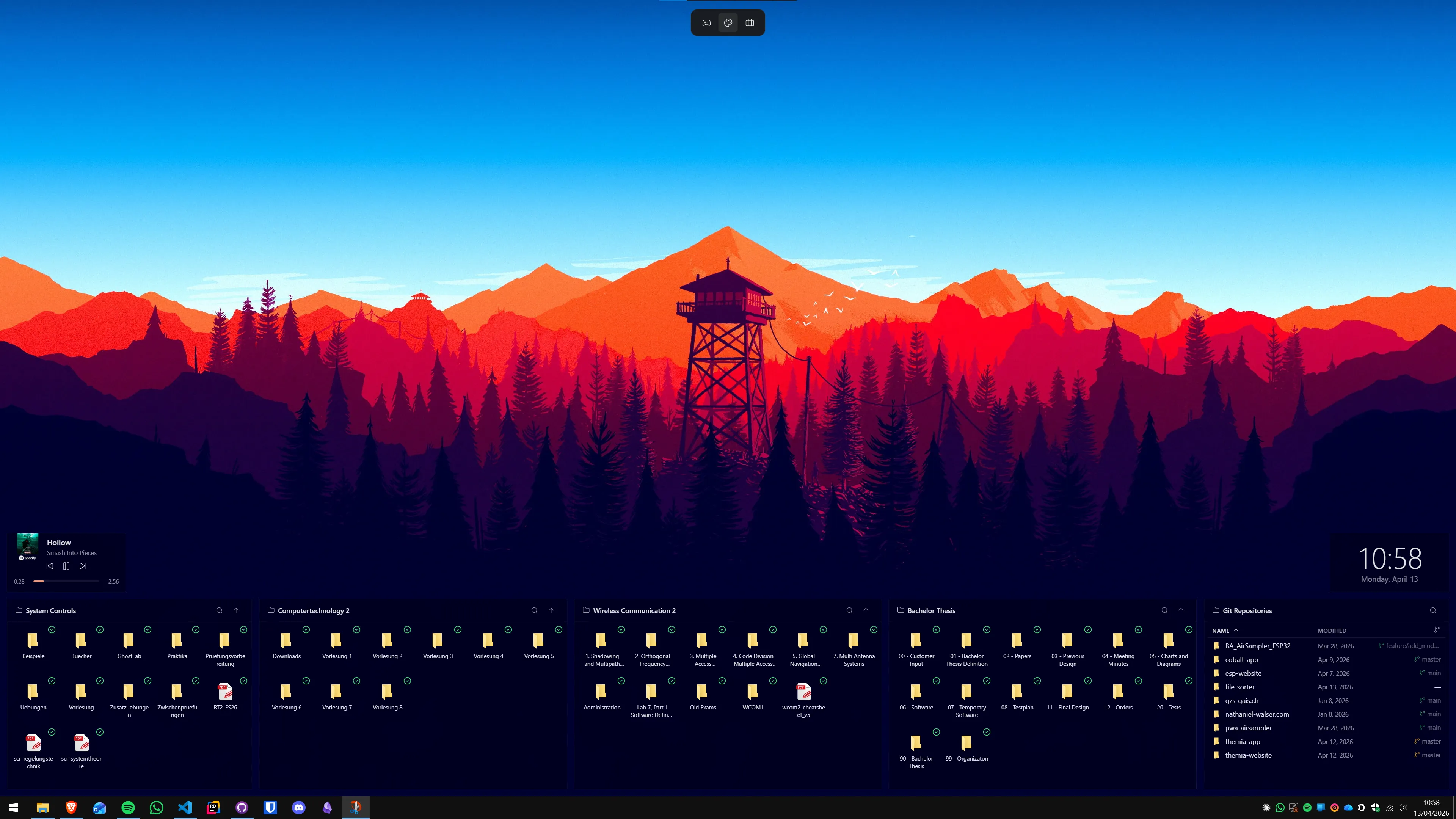
Si prefieres mantener el foco en la productividad y no en la personalización estética, los widgets del escritorio organizados con Themia eliminan la necesidad de iconos en el escritorio: tus archivos y carpetas más usados aparecen como widgets en el fondo, sin iconos sueltos que se acumulen.
Resumen rápido
Para pasar a un escritorio oscuro completo en Windows 11 en menos de diez minutos:
- Configuración → Personalización → Colores → Oscuro.
- Activar modo oscuro en el navegador (interfaz y páginas con Dark Reader o la flag del navegador).
- En Office: Archivo → Opciones → Tema de Office → Negro.
- Elegir un fondo de pantalla oscuro acorde.
- Instalar Auto Dark Mode si quieres que el cambio sea automático según la hora.
La escritorios virtuales complementan bien el modo oscuro: puedes tener un escritorio de trabajo en modo oscuro y uno personal en modo claro, con Auto Dark Mode cambiando el tema globalmente según el horario. La guía de escritorios virtuales en Windows 11 explica cómo configurar esa separación.
Preguntas frecuentes
¿El modo oscuro consume menos batería en Windows 11?
Depende de la pantalla. En portátiles con pantalla OLED, el modo oscuro ahorra batería de forma notable porque los píxeles negros en OLED están apagados y no consumen energía. En pantallas IPS o VA con retroiluminación LED constante, el ahorro es mínimo o nulo: la retroiluminación siempre está encendida independientemente del color que muestre el panel. En un portátil con pantalla IPS, activar el modo oscuro no cambiará de forma perceptible la autonomía.
¿Cómo activo el modo oscuro solo para las aplicaciones y no para el sistema?
En Configuración → Personalización → Colores → Elige tu modo, selecciona "Personalizado". Aparecerán dos opciones: "Modo de Windows predeterminado" (menús, explorador, barra de tareas) y "Modo de aplicación predeterminado" (apps que respetan el ajuste del sistema). Puedes poner el sistema en claro y las apps en oscuro, o al revés. Es útil si usas apps antiguas que en oscuro se ven mal pero quieres que el explorador y los menús sean oscuros.
¿Por qué algunas aplicaciones no respetan el modo oscuro del sistema?
Cada desarrollador debe implementar explícitamente la compatibilidad con el tema del sistema. Las aplicaciones de Microsoft 365, Edge, Chrome, Firefox y la mayoría de apps modernas de la Tienda de Windows lo hacen bien. Las aplicaciones antiguas de escritorio Win32, muchas apps de empresas y algunos programas específicos de sector ignoran el tema del sistema y usan siempre el mismo aspecto. En esos casos, la única opción es el propio ajuste de color dentro de la app (si existe) o aceptar que esa ventana será siempre clara.
¿La Luz nocturna de Windows es lo mismo que el modo oscuro?
No. Luz nocturna (o Night Light) reduce la temperatura de color de la pantalla por la noche, añadiendo un tono cálido anaranjado para reducir la fatiga visual. El modo oscuro cambia el fondo de los menús y aplicaciones de blanco a negro. Son ajustes independientes y complementarios: puedes usar los dos a la vez, solo uno, o ninguno. Los estudios no son concluyentes sobre si alguno de los dos mejora el sueño, pero muchos usuarios encuentran el modo oscuro + Luz nocturna más cómodo para trabajar por la noche.
¿El modo oscuro en Office ralentiza las aplicaciones?
No. El cambio de tema en Office 365 es puramente cosmético y no afecta al rendimiento de las aplicaciones. El tema Negro (el más oscuro disponible en Office) puede tardar un segundo en aplicarse cuando abres Office por primera vez tras el cambio, pero después funciona exactamente igual que el tema predeterminado.
¿Cómo programo el modo oscuro para que se active solo por la noche?
Windows 11 no incluye un programador nativo de temas oscuros/claros. La opción más sencilla es usar la aplicación gratuita Auto Dark Mode (disponible en GitHub y en la Tienda de Microsoft), que cambia automáticamente entre tema claro y oscuro según la hora del amanecer y el atardecer de tu ubicación, o según un horario fijo que definas. Es ligera, se ejecuta en segundo plano y funciona bien con todas las aplicaciones que respetan el tema del sistema.
Prueba Themia tú mismo
Versión gratuita incluida. Windows 10 y 11. Menos de 10 MB.
Descargar Themia v0.14.0