Snap Layouts Windows 11: guía de productividad 2026
La mayoría de los usuarios de Windows todavía organiza sus ventanas a mano — arrastrando y ajustando los bordes hasta conseguir algo razonable. Snap Layouts, introducido en Windows 11 y mejorado en actualizaciones posteriores, automatiza todo ese proceso: basta con pasar el cursor por el botón de maximizar y elegir dónde quieres que vaya cada aplicación.
Esta guía cubre los seis diseños integrados, todos los atajos de teclado que hacen Snap más rápido que el ratón, la función Snap Groups que agrupa ventanas relacionadas en la barra de tareas, y cómo PowerToys FancyZones lleva la organización de ventanas más allá de lo que Windows ofrece de serie.
Cómo activar y usar Snap Layouts
Snap Layouts está activado por defecto en Windows 11. Si no aparece el menú al pasar por encima del botón maximizar, ve a Configuración → Sistema → Multitarea y activa Snap Windows. Desde ese mismo panel puedes habilitar también que Snap sugiera llenar el resto de la pantalla con otras ventanas abiertas (Snap Assist).
Para usar Snap Layouts con el ratón:
- Pasa el cursor sobre el botón de maximizar (cuadrado en la esquina superior derecha) de cualquier ventana.
- Aparece el menú de Snap Layouts con las seis opciones de disposición.
- Haz clic en la zona donde quieres colocar la ventana actual.
- Windows te muestra las ventanas abiertas para elegir cuál ocupa el espacio restante.
Los seis diseños disponibles
Windows 11 ofrece seis Snap Layouts por defecto en monitores con resolución suficiente:
- 50/50 horizontal: Dos ventanas lado a lado, cada una con la mitad del ancho. El diseño más usado para trabajo y referencia simultáneos.
- 60/40 horizontal: Una ventana principal más amplia y una más estrecha. Ideal para trabajo activo + panel de chat o notas.
- Tres columnas iguales: Útil en monitores anchos (1440p+) para código, documentación y terminal en paralelo.
- Una amplia y dos apiladas: La ventana principal ocupa el 60% izquierdo; a la derecha, dos ventanas apiladas verticalmente. El diseño favorito para teleconferencias con notas.
- Cuadrícula 2×2: Cuatro ventanas de igual tamaño. Para pantallas grandes con muchas referencias abiertas.
- Una amplia y tres en columna: Una ventana principal y tres pequeñas apiladas a la derecha. Útil para editores de vídeo con previsualización, línea de tiempo y carpeta de medios.
En pantallas de 1280 píxeles de ancho o menos, no todos los diseños aparecen — Windows elimina los que tendrían columnas demasiado estrechas para ser útiles.
Atajos de teclado para Snap
El teclado es más rápido que el ratón para Snap una vez que lo tienes interiorizado:
- Win + Izquierda / Derecha: Coloca la ventana activa en la mitad izquierda o derecha. Pulsa repetidamente para ciclar por las esquinas.
- Win + Arriba: Maximiza la ventana (o coloca en cuarto superior si ya está en la mitad).
- Win + Abajo: Restaura o minimiza.
- Win + Z: Abre directamente el menú de Snap Layouts para la ventana activa, sin necesidad de acercar el cursor al botón de maximizar.
- Win + Alt + Izquierda / Derecha: Mueve la ventana al monitor anterior o siguiente en setups multi-monitor.
El atajo Win + Z es el más infrautilizado y el más útil cuando tienes las manos en el teclado — abre el selector de Snap Layouts en un segundo sin soltar el teclado.

Snap Groups: grupos de ventanas en la barra de tareas
Cuando colocas dos o más ventanas en Snap, Windows 11 las recuerda como un grupo. En la barra de tareas, verás que al pasar por encima de uno de los iconos del grupo aparece una miniatura con todas las ventanas snapped juntas. Un clic en esa miniatura restaura todo el grupo tal como estaba.
Esto es especialmente útil cuando tienes varios contextos de trabajo a lo largo del día. Por ejemplo:
- Grupo 1: Editor de código + terminal + documentación del navegador
- Grupo 2: Email + calendario + libreta de notas
- Grupo 3: Videoconferencia + presentación + notes
Para cambiar de contexto, un solo clic en la miniatura del grupo correspondiente restaura todo el conjunto. Es la alternativa más sencilla a los escritorios virtuales para quienes prefieren trabajar en un solo escritorio con múltiples disposiciones.
FancyZones: cuadrículas personalizadas con PowerToys
Los seis Snap Layouts nativos son suficientes para la mayoría, pero si tienes un monitor ultrawide (21:9 o más ancho), un segundo monitor de diferente tamaño, o flujos de trabajo muy específicos, PowerToys FancyZones resuelve los casos que Windows no cubre.
FancyZones está incluido en Microsoft PowerToys, gratuito y open-source. Descárgalo desde la Microsoft Store o desde el repositorio oficial de GitHub. Una vez instalado:
- Abre PowerToys → FancyZones → Abrir editor de zonas.
- Elige una plantilla existente o crea una cuadrícula personalizada dibujando zonas en la pantalla.
- Asigna atajos de teclado a cada diseño (opcional).
- Arrastra ventanas a las zonas mientras mantienes pulsada la tecla Mayús.
FancyZones también permite asignar zonas distintas por monitor, lo que es esencial para setups de dos pantallas donde cada monitor tiene un rol definido.
Snap Layouts y widgets de escritorio
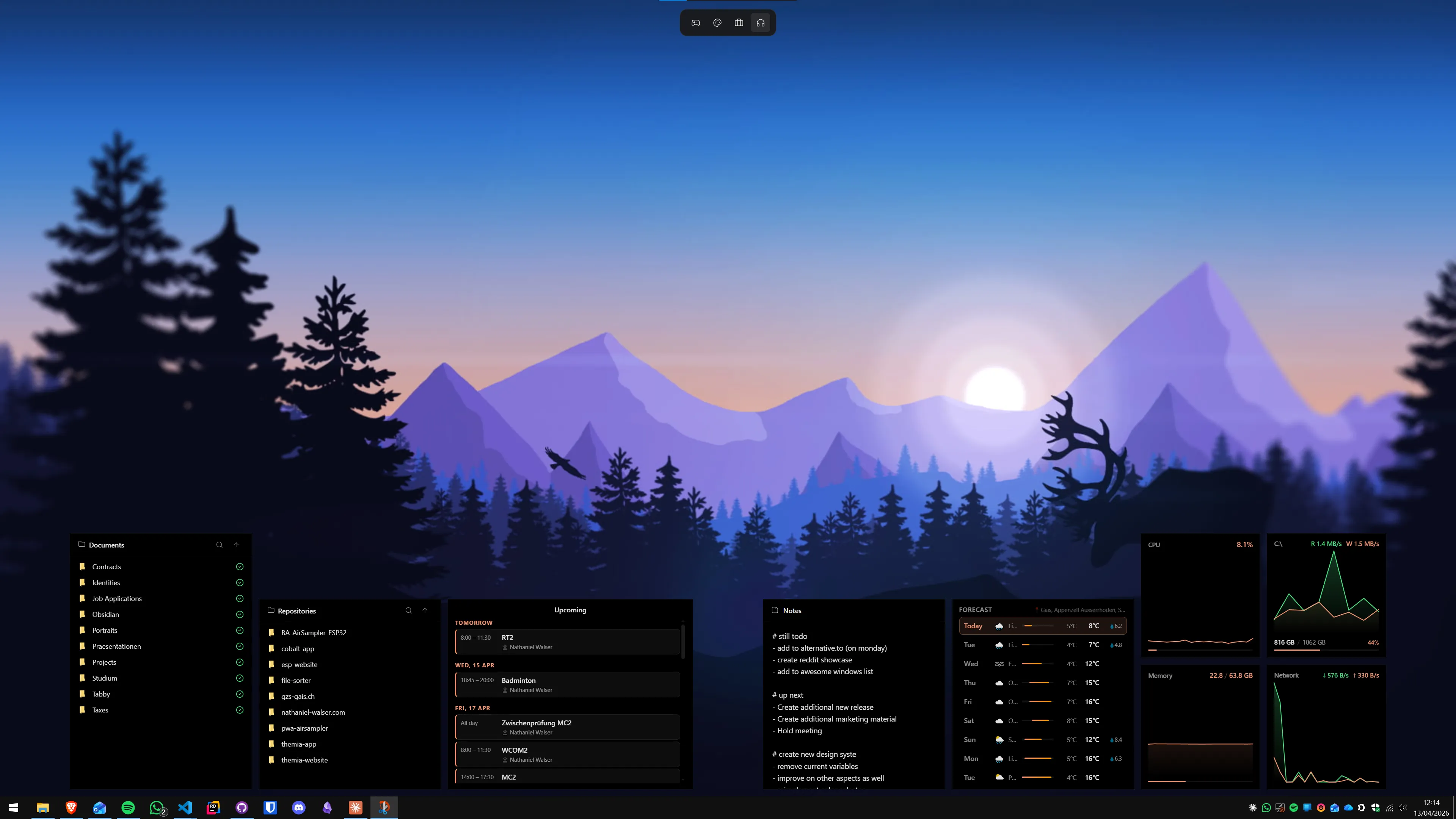
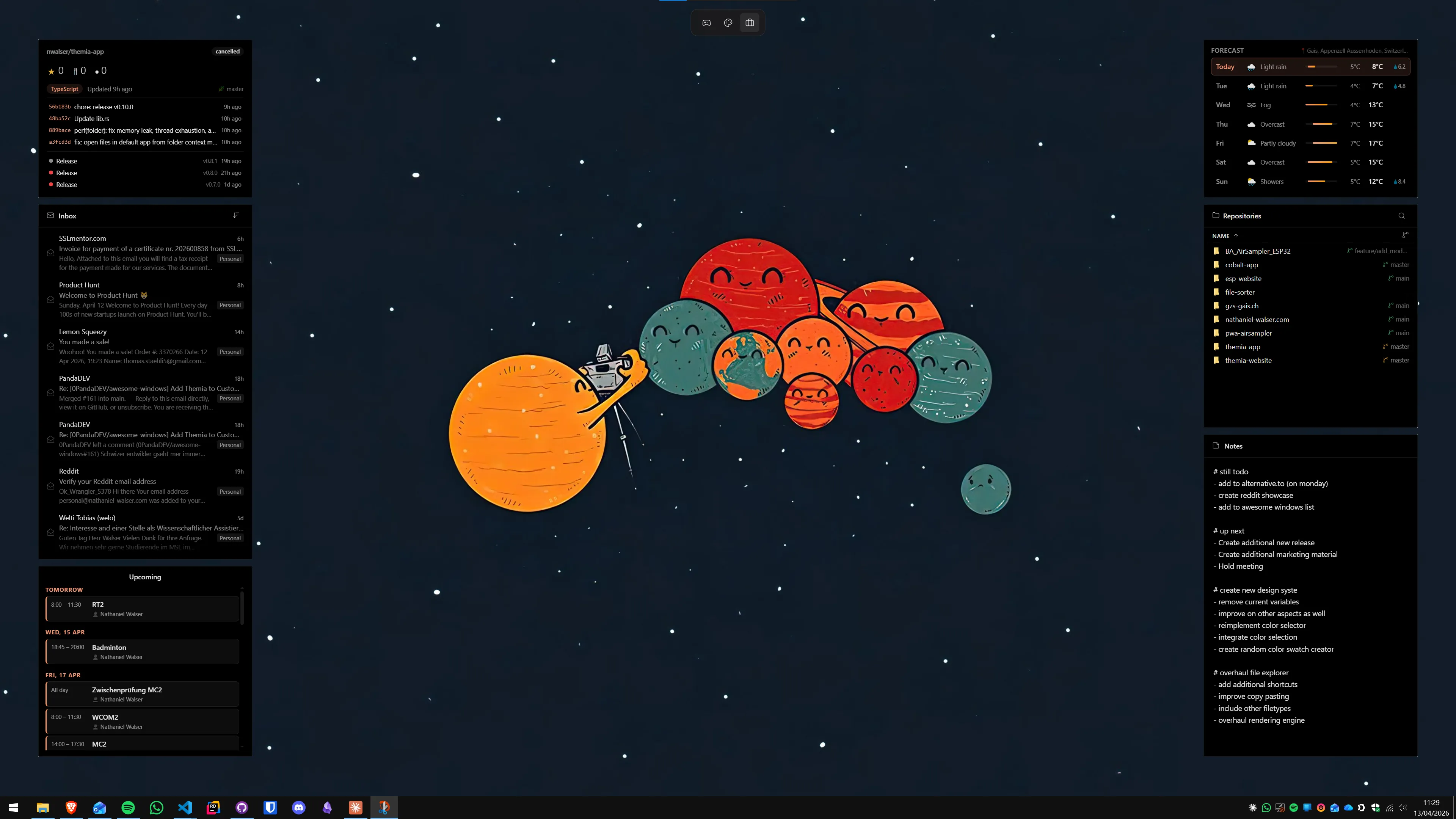
Una ventaja poco mencionada de Snap Layouts es que deja zonas de escritorio visibles cuando las ventanas no cubren el 100% de la pantalla. Con un diseño de dos ventanas lado a lado, el escritorio puede quedar parcialmente visible a los lados. Si tienes widgets permanentes configurados con Themia o una herramienta similar, estos quedan accesibles en esas franjas.
El resultado más práctico: coloca los widgets en el margen derecho del escritorio y usa Snap para mantener tus dos aplicaciones principales en la mitad izquierda y centro. Un vistazo al margen da la hora, el estado del sistema y los próximos eventos de calendario sin cambiar de ventana. Para ver cómo configurar esos widgets, el artículo sobre personalización del escritorio de Windows 11 tiene el punto de partida completo.
También puedes usar esta estrategia en modo teletrabajo: dos aplicaciones snapped ocupan dos tercios de la pantalla, el tercio derecho queda para widgets de calendario, email y lista de tareas. El artículo sobre escritorios virtuales en Windows 11 complementa bien esta estrategia para quienes trabajan con varios contextos durante el día.
Consejos prácticos para empezar
- Empieza con solo dos diseños: el 50/50 y el 60/40. Son los que cubrirán el 80% de tus necesidades diarias.
- Aprende Win+Z antes que cualquier otro atajo. Cambia la experiencia completamente.
- Si trabajas en un portátil y luego en monitor externo, FancyZones recuerda las zonas por monitor por separado.
- Usa Snap Groups para los contextos que repites cada día — email+calendario por las mañanas, código+terminal+docs durante la jornada. Cambiar entre ambos tarda menos de un segundo.
FAQ sobre Snap Layouts
¿Los Snap Layouts funcionan en Windows 10?
No directamente. Windows 10 tiene Snap Assist básico (arrastrar a los bordes o usar Win+Flecha), pero los Snap Layouts con el menú emergente al pasar por encima del botón maximizar son exclusivos de Windows 11. Sin embargo, puedes obtener funcionalidad similar en Windows 10 con PowerToys FancyZones, que es gratuito y ofrece cuadrículas personalizadas en cualquier versión de Windows.
¿Puedo crear mis propias cuadrículas de Snap en Windows 11?
Sí, con PowerToys FancyZones. FancyZones te permite dibujar zonas personalizadas en tu pantalla — franjas verticales, cuadrículas asimétricas, zonas con espacio entre sí — y asignarlas a atajos de teclado. Es especialmente útil en monitores ultrawide donde las seis plantillas nativas no cubren bien el espacio disponible. FancyZones está incluido en Microsoft PowerToys, gratuito desde el repositorio oficial en GitHub o a través de la Microsoft Store.
¿Snap Groups funciona siempre que minimizo una ventana?
Los Snap Groups se mantienen en la barra de tareas mientras las ventanas snap sigan abiertas. Si minimizas todas las ventanas del grupo individualmente, el grupo desaparece. Pero si haces clic en la miniatura del grupo en la barra de tareas para minimizar todo el conjunto, el Snap Group se conserva y puedes restaurarlo con un solo clic. Esta diferencia es importante saberla: minimiza por el grupo, no ventana a ventana.
¿Los Snap Layouts funcionan igual en una pantalla táctil?
Sí, pero con gestos diferentes. En una pantalla táctil, desliza una ventana hacia el borde superior o lateral de la pantalla para activar Snap Assist. El menú de Snap Layouts emergente también aparece si mantienes pulsado el botón maximizar. En modo tableta (sin teclado conectado), Windows 11 puede mostrar una interfaz ligeramente adaptada, pero Snap Layouts sigue disponible.
¿Puedo usar Snap con tres o cuatro aplicaciones a la vez?
Sí. Los Snap Layouts de Windows 11 incluyen diseños de tres y cuatro ventanas: tres columnas iguales, una amplia con dos pequeñas apiladas, cuatro ventanas en cuadrícula 2×2, y una ventana principal con tres pequeñas en columna lateral. Para cuatro aplicaciones, el diseño más productivo suele ser la cuadrícula 2×2, o una columna principal para el trabajo activo y tres pequeñas para referencias, comunicaciones y monitorización.
Prueba Themia tú mismo
Versión gratuita incluida. Windows 10 y 11. Menos de 10 MB.
Descargar Themia v0.14.0