Widget de tareas pendientes en Windows 11: siempre a la vista
Una lista de tareas que tienes que abrir para consultar deja de funcionar como recordatorio. El objetivo real es que las tareas estén visibles sin que hagas nada: que estén ahí, en el escritorio, mientras trabajas en otro programa, mientras esperas que cargue una reunión o mientras tomas un café con el ordenador delante.
Esta guía repasa todos los métodos que funcionan en Windows 11 en 2026 para conseguir exactamente eso, de menos a más configuración.
Lo que Windows ofrece de serie
Windows 11 tiene dos opciones nativas relacionadas con las tareas, ninguna de las cuales pone una lista permanente en el escritorio:
- Notas adhesivas. La app Notas adhesivas de Windows permite crear notas que flotan sobre el escritorio. Puedes escribir tareas manualmente en formato de texto libre, pero no tienen casillas de verificación ni integración con calendarios. Son útiles para recordatorios rápidos, no para listas de tareas estructuradas.
- Microsoft To Do en el Panel de widgets. Si pulsas Win+W o haces clic en el icono de widgets de la barra de tareas, puedes añadir el widget de Microsoft To Do al panel. El problema es que el panel se cierra cada vez que haces clic fuera de él. No es un widget permanente en el escritorio: está escondido detrás de un botón.
Para tener una lista de tareas realmente siempre visible, necesitas una solución de terceros.
Método 1: Widget de tareas de Themia (recomendado)
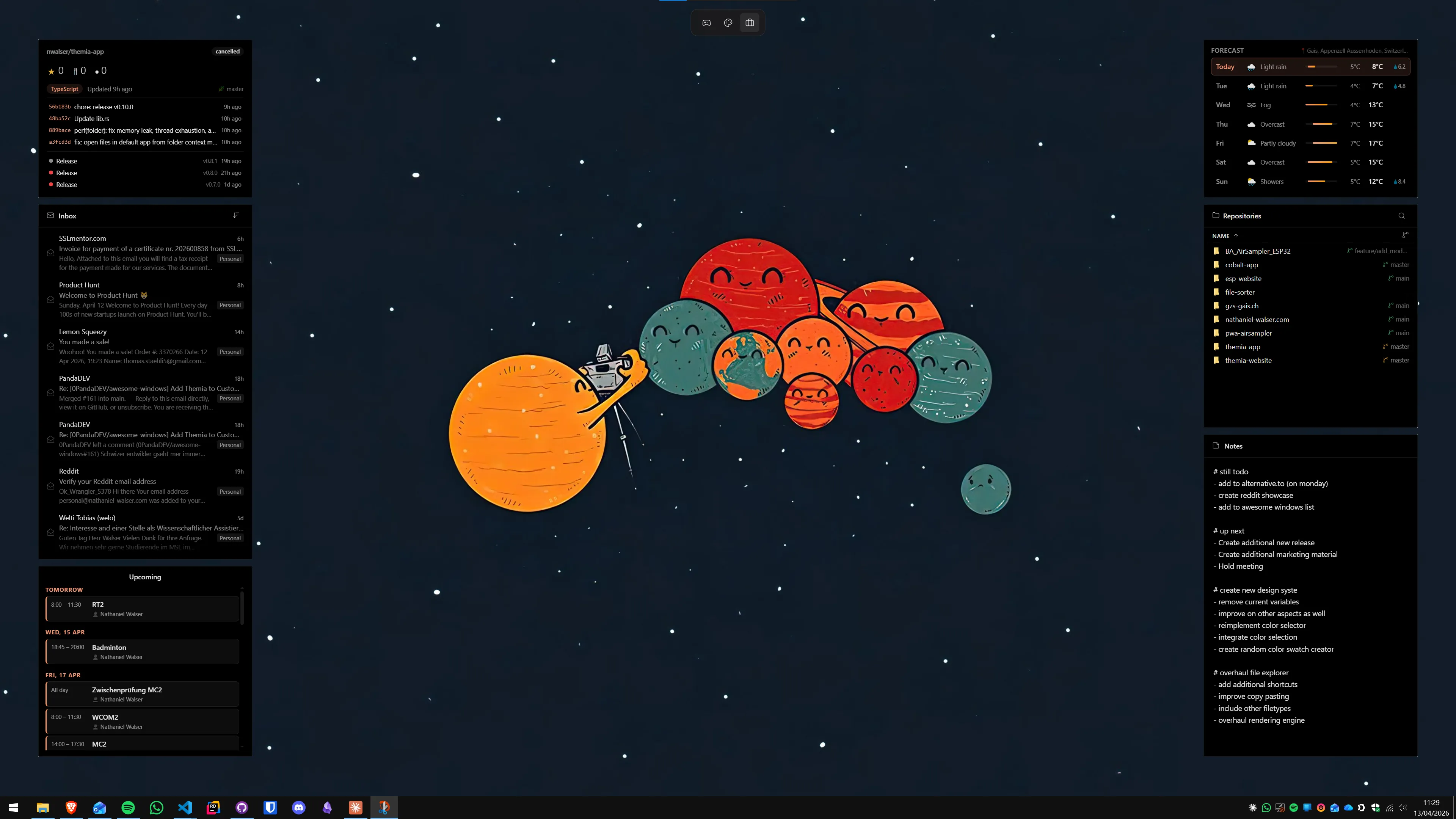
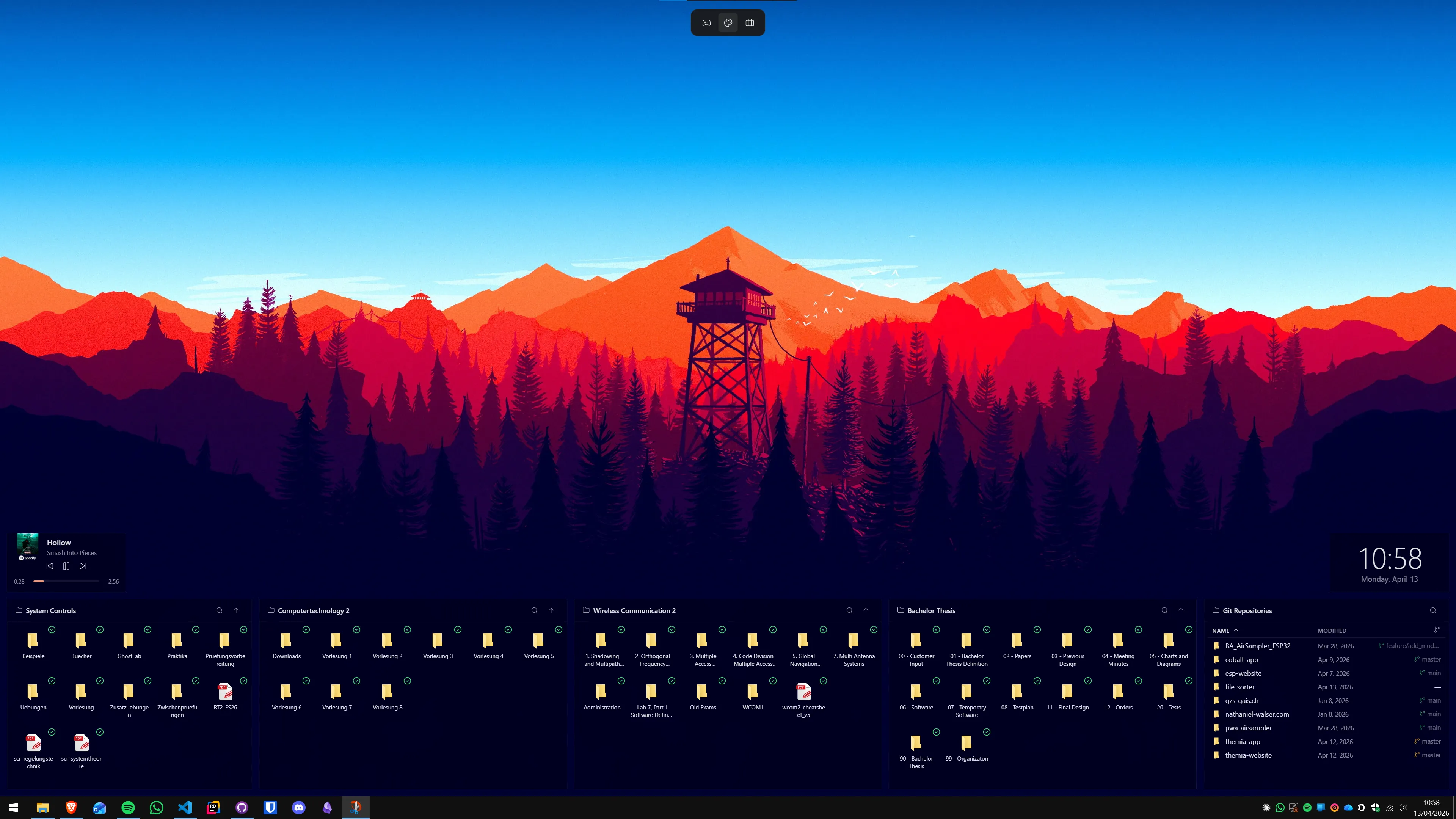
Themia es una aplicación nativa de Windows que añade widgets directamente sobre el fondo de escritorio. Su widget de tareas pendientes te permite crear listas con casillas de verificación que se quedan visibles aunque abras otras aplicaciones encima, de la misma forma que el fondo de pantalla.
- Descarga e instala Themia desde la web de Themia.
- Haz clic derecho en el escritorio y selecciona Añadir widget → Tareas.
- El widget aparece en el escritorio. Escribe tus tareas directamente en él: pulsa Enter para añadir una nueva tarea.
- Marca las casillas para completar tareas — el elemento aparece tachado y puedes borrarlo o archivarlo.
- Arrastra el widget a la esquina que prefieras y ajusta el tamaño tirando de un borde.
Ventajas: permanente en el escritorio, nativo (no usa Electron ni un navegador), ligero, funciona con cuentas locales sin necesidad de cuenta Microsoft.
Inconvenientes: la lista es local, sin sincronización automática con el móvil en el plan gratuito; las opciones de estilo avanzado requieren la versión Pro (19 dólares de pago único).
Para quién es: la mayoría de los usuarios que quieran una lista siempre visible con el mínimo de configuración.
Método 2: Microsoft To Do con acceso rápido fijado
Si ya usas Microsoft To Do para sincronizar tareas entre el ordenador, el móvil y Outlook, puedes acercarte a un widget permanente sin instalar nada extra:
- Anclar la app a la barra de tareas. Con To Do abierto, haz clic derecho en su icono en la barra de tareas y selecciona Anclar a la barra de tareas. La app estará a un clic de distancia.
- Modo compacto. Dentro de To Do, activa Configuración → Compacto para obtener una ventana pequeña que puedes dejar visible en una esquina del escritorio, aunque no sea un widget en sentido estricto.
- Widget del Panel de Windows. Añade el widget de To Do al panel de Win+W. No es permanente, pero al menos el panel muestra tus tareas más próximas cuando lo abres.
Esta opción es la más adecuada si la sincronización con el móvil es prioritaria y no te importa que la lista no esté visible en todo momento.
Método 3: Rainmeter con un skin de lista de tareas
Rainmeter es la opción de máxima personalización visual. Exige más tiempo de configuración, pero el resultado puede integrarse perfectamente en cualquier estética de escritorio.
El problema específico de los skins de tareas en Rainmeter es que la lista suele estar en un archivo de texto plano: cada línea es una tarea. Marcar una tarea como completada implica editar el archivo manualmente o usar un skin que incluya botones de interacción. Hay skins bien mantenidos que lo hacen, como TodoTxt para Rainmeter o SimpleTask.
- Descarga e instala Rainmeter desde rainmeter.net.
- Busca en DeviantArt o en la comunidad de Rainmeter un skin de lista de tareas actualizado después de 2023.
- Instálalo haciendo doble clic en el archivo
.rmskin. - Edita el archivo de configuración para apuntar al archivo de texto donde se guardarán tus tareas.
- Añade tareas editando directamente ese archivo de texto desde cualquier editor.
Ventajas: completamente gratuito, visual completamente personalizable, integrable con el resto del setup de Rainmeter.
Inconvenientes: editar un archivo de texto para añadir tareas no es cómodo para uso diario; requiere tiempo de configuración inicial.
Para quién es: usuarios que ya tienen Rainmeter instalado y quieren integrar las tareas en un setup más amplio.
Método 4: Notas adhesivas con formato de lista
La app de Notas adhesivas de Windows, aunque no tiene casillas de verificación, acepta listas con guiones o asteriscos que se puede ir tachando manualmente. Es la opción más básica pero la más rápida: ya está instalada en Windows 11, no necesita configuración y las notas flotan visibles sobre el escritorio hasta que las cierras.
La limitación es que no hay casillas, no hay prioridades y no hay fechas de vencimiento. Para recordatorios informales funciona bien. Para un flujo de trabajo real, uno de los métodos anteriores es más adecuado.
¿Cuál elegir?
- Lista permanente en el escritorio, configuración mínima: widget de tareas de Themia.
- Sincronización con móvil y Outlook prioritaria: Microsoft To Do con acceso rápido.
- Máxima personalización visual, ya usas Rainmeter: skin de lista de tareas para Rainmeter.
- Recordatorios rápidos sin instalar nada: Notas adhesivas de Windows.
Para completar el escritorio con más información útil, echa un vistazo a la guía de cómo poner el calendario en el escritorio de Windows 11 — tareas y calendario juntos en el escritorio es una combinación que la mayoría de usuarios de productividad acaban adoptando. Si estás personalizando el escritorio desde cero, la guía completa de personalización de Windows 11 en 2026 es el punto de partida más completo.
Preguntas frecuentes
¿Puedo sincronizar la lista de tareas del widget con Microsoft To Do o Google Tasks?
Depende de la herramienta. El widget de tareas de Themia gestiona su propia lista local, sin sincronización con servicios externos en el plan gratuito. Si quieres que las tareas que añades en el escritorio aparezcan también en el móvil, la opción más directa es usar la app web de Microsoft To Do anclada o dejar la app abierta en segundo plano y usar el widget del Panel de widgets de Windows 11, que sí se conecta a tu cuenta Microsoft.
¿Las notas adhesivas de Windows 11 cuentan como widget de tareas?
Las Notas adhesivas de Windows son más un bloc de notas rápido que una lista de tareas estructurada. No tienen casillas de verificación, no permiten establecer fechas de vencimiento y no se integran con Microsoft To Do salvo que actives OneNote de fondo. Son útiles para recordatorios cortos, pero si buscas una lista con elementos completables, una app dedicada o el widget de Themia son más adecuados.
¿El widget de tareas consume mucha batería en un portátil?
No de forma apreciable. Un widget de lista de tareas renderiza texto estático y actualiza su estado solo cuando interactúas con él, a diferencia de los widgets de clima o estadísticas del sistema, que hacen peticiones de red o sondean sensores constantemente. En la práctica, el consumo adicional en batería de un widget de tareas es inferior al de mantener una pestaña del navegador abierta en segundo plano.
¿Puedo tener varias listas de tareas en el escritorio al mismo tiempo?
Sí. En Themia puedes añadir varios widgets del mismo tipo y colocarlos en distintas zonas del escritorio. Puedes usar uno para tareas del trabajo y otro para asuntos personales, cada uno con su propia lista. Rainmeter también permite cargar múltiples instancias del mismo skin con listas independientes.
¿Qué pasa con mis tareas si reinstalo Windows?
Si usas el widget local de Themia, las tareas se guardan en los datos de usuario de la app. Antes de reinstalar Windows, exporta o anota las tareas que no quieres perder. Si usas Microsoft To Do sincronizado con tu cuenta Microsoft, las tareas se recuperan automáticamente al iniciar sesión de nuevo, sin hacer nada adicional.
¿Se puede usar el widget de tareas en un monitor secundario?
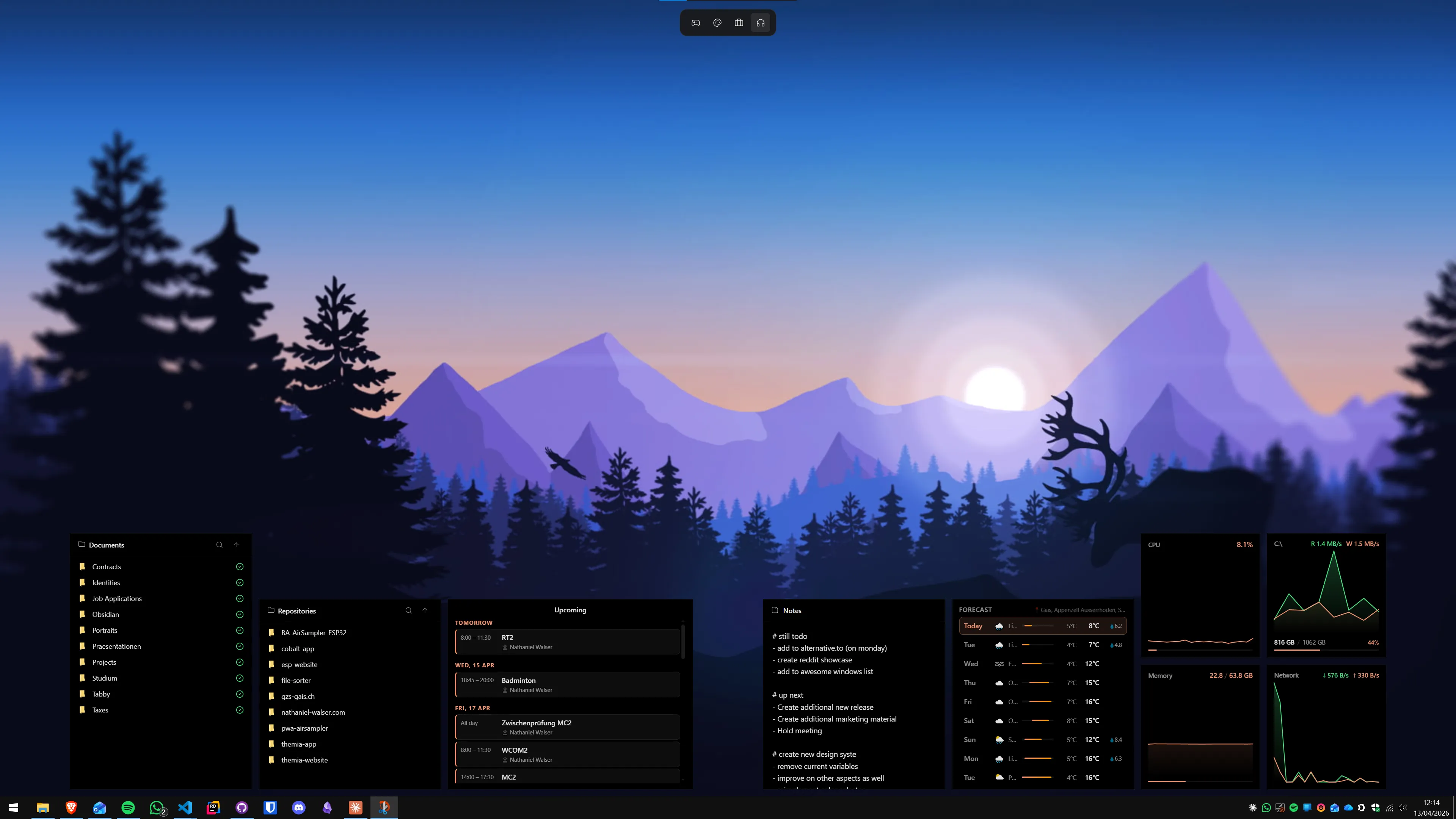
Sí. Themia permite distribuir widgets en cualquier monitor del sistema y guardar layouts distintos por pantalla. Una configuración habitual es tener el widget de tareas y el calendario en el monitor secundario, dejando el principal libre para las aplicaciones de trabajo. La guía de organización de iconos en Windows puede ayudarte a planificar la distribución completa del escritorio.
Prueba Themia tú mismo
Versión gratuita incluida. Windows 10 y 11. Menos de 10 MB.
Descargar Themia v0.14.0