Retrogaming sur Windows 11 : émulation et jeux classiques
Windows 11 est une excellente plateforme de retrogaming. Sa compatibilité avec les anciens drivers DirectX, son support natif des manettes via XInput, et la disponibilité d'émulateurs matures font de lui un terrain de jeu idéal pour redécouvrir trente ans de jeux vidéo — des aventures textuelles MS-DOS jusqu'aux jeux PlayStation 2.
Ce guide couvre les outils essentiels, leur installation sur Windows 11, et les bonnes pratiques pour jouer aux classiques dans les meilleures conditions en 2026.
Les jeux DOS : DOSBox et DOSBox-Staging
Des milliers de jeux PC sortis entre 1981 et 1998 tournaient sous MS-DOS. Ces titres — Doom, Quake, Commander Keen, Dune II, Transport Tycoon, Monkey Island — sont incompatibles avec Windows 11 natif. DOSBox émule un PC 486/Pentium complet avec sa carte son, sa carte vidéo et son DOS 6.22.
DOSBox-Staging : la version recommandée
DOSBox-Staging (dosbox-staging.github.io) est une fork moderne de DOSBox avec :
- Support des résolutions modernes et mise à l'échelle nette (algorithmes CRT, hq3x)
- OpenGL pour le rendu GPU
- Émulation MT-32 intégrée via Munt pour la musique Roland
- Fichier de configuration unique plus lisible
Installation : télécharge l'installeur Windows depuis le site officiel. Une fois installé, crée un dossier pour chaque jeu (par exemple C:\DOS\Doom\), copiez les fichiers du jeu dedans, puis crée un fichier dosbox.conf minimal :
[sdl]
fullscreen=false
output=opengl

[cpu]
core=auto
cycles=max

[autoexec]
mount C C:\DOS\Doom
C:
DOOM.EXE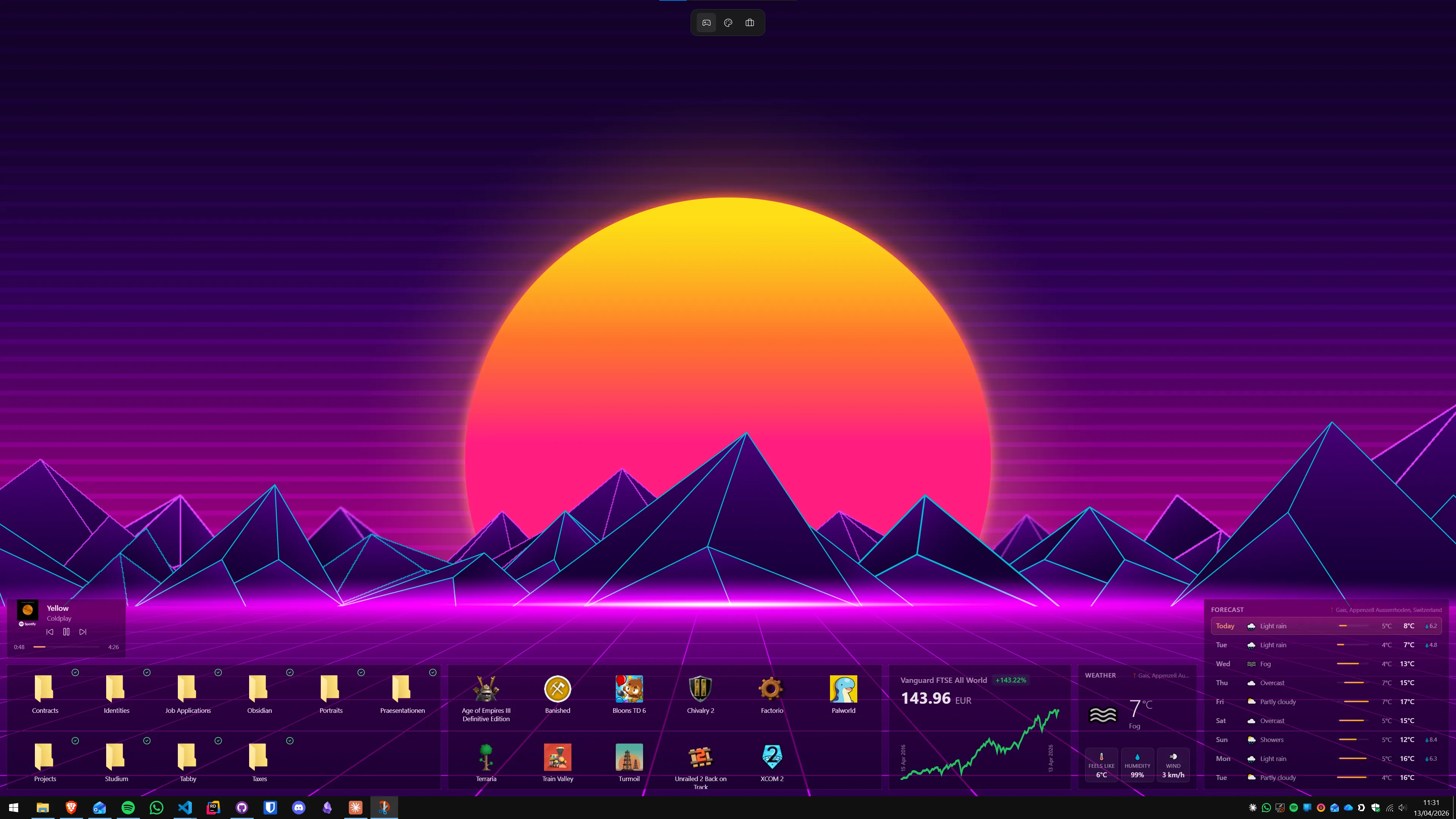
GOG : la solution la plus simple pour les classiques DOS
Si tu veux jouer aux classiques sans manipuler de fichiers de configuration, GOG.com (Good Old Games) est la référence. La bibliothèque compte des milliers de titres — LucasArts, Bullfrog, Sierra, Apogee, Interplay — vendus avec DOSBox pré-configuré. Le launcher GOG Galaxy s'installe sous Windows 11 et gère les mises à jour. Les prix sont généralement de 1 à 6 euros par jeu. Beaucoup sont aussi offerts lors de promotions régulières.
Jeux d'aventure : ScummVM
ScummVM est l'émulateur de référence pour les jeux d'aventure pointer-et-cliquer des années 1990. Au lieu d'émuler le hardware DOS, ScummVM réimplémente directement les moteurs de jeu, offrant une stabilité et une compatibilité bien supérieures :
- Toute la saga Monkey Island (1–4)
- Les jeux LucasArts : Maniac Mansion, Day of the Tentacle, Sam & Max, Full Throttle, Grim Fandango
- Les jeux Sierra : King's Quest, Space Quest, Police Quest (avec le moteur AGI/SCI)
- Les Broken Sword 1 et 2
- Plus de 250 jeux officiellement supportés
Installation sur Windows 11 : télécharge l'installeur depuis scummvm.org. Dans l'interface, clique sur Ajouter un jeu et pointe vers le dossier contenant les fichiers du jeu. ScummVM détecte automatiquement le moteur correspondant. Les sauvegardes se stockent dans Documents\ScummVM\Saves.
Multi-plateformes : RetroArch
RetroArch est un front-end universel qui regroupe des dizaines d'émulateurs (appelés "cores") dans une interface unifiée. Sous Windows 11 il couvre :
- NES, SNES, Game Boy, GBA (cores Nestopia, Snes9x, mGBA)
- Megadrive, Master System, Game Gear (Genesis Plus GX)
- PlayStation 1 (Beetle PSX, PCSX-ReARMed)
- N64 (Mupen64Plus-Next, ParaLLEl)
- Neo Geo, arcade CPS1/CPS2/CPS3 (FBNeo)
Installation de RetroArch sur Windows 11
- Télécharge RetroArch depuis retroarch.com (version Windows 64-bit) ou le Microsoft Store.
- Extrais dans
C:\RetroArch\. - Lance RetroArch. Dans le menu principal, va dans Chargement du contenu → Télécharger un core.
- Installe les cores dont tu as besoin (Snes9x pour SNES, mGBA pour GBA, etc.).
- Va dans Chargement du contenu → Charger du contenu et navigue vers ton dossier de ROMs.

RetroAchievements : les trophées pour les jeux rétro
RetroArch supporte RetroAchievements (retroachievements.org), un service communautaire qui ajoute des succès/trophées à des milliers de jeux rétro. Crée un compte gratuit, entre tes identifiants dans RetroArch (Paramètres → Succès) et gagne des points en battant des jeux classiques comme si c'était des trophées PSN.
Émulation consoles 3D : PCSX2 et Dolphin
PCSX2 — PlayStation 2
PCSX2 (pcsx2.net) est l'émulateur PS2 de référence, développé depuis 2002. La version 1.7+ en développement inclut une refonte graphique Vulkan/DX12 qui améliore significativement la compatibilité et la performance. Pour l'utiliser sur Windows 11 :
- Télécharge la version nightly (plus stable que les releases officielles en 2026) depuis pcsx2.net.
- Tu as besoin du BIOS PS2 — PCSX2 ne le fournit pas pour des raisons légales. Il doit être extrait de ta propre console PS2.
- Configure le rendu sur Vulkan pour de meilleures performances.
- La plupart des jeux PS2 (GTAVice City, Shadow of the Colossus, Ico, Final Fantasy X, Burnout 3) tournent à 60 fps stables sur un PC mid-range.
Dolphin — GameCube et Wii
Dolphin (dolphin-emu.org) émule GameCube et Wii avec une compatibilité supérieure à 95%. Sur Windows 11 :
- Télécharge la dernière version de développement depuis dolphin-emu.org pour les meilleures corrections de bugs.
- Active le rendu Vulkan dans les paramètres graphiques pour un meilleur rapport performance/compatibilité.
- Les manettes Wii originales se connectent via Bluetooth (Windows 11 les supporte nativement).
- Pour les manettes GameCube, un adaptateur officiel Nintendo fonctionne avec le driver Zadig sous Windows 11.
Organiser sa bibliothèque rétro
Avec plusieurs émulateurs et des centaines de jeux, l'organisation devient vite complexe. Deux solutions :
- LaunchBox/BigBox : launcher premium avec scraping automatique (artwork, metadata, vidéos), interface Big Picture pour TV, et support de tous les émulateurs. La version gratuite est fonctionnelle, la licence Premium (~$30) débloque BigBox et les thèmes avancés.
- Playnite (playnite.link) : open-source, gratuit, scraping de métadonnées, intégration GOG/Steam/EA App. Interface de bureau efficace sans la couche Big Picture.
Améliorer l'expérience visuelle
Le retrogaming sur écran moderne peut tirer parti de plusieurs améliorations :
- Shaders CRT : RetroArch inclut des dizaines de shaders qui simulent l'affichage d'un CRT (scanlines, courbure, phosphors). Les shaders CRT-Royale et CRT-Geom sont les plus authentiques.
- Upscaling xBR/hq4x : pour les jeux pixel art, ces algorithmes agrandissent proprement sans flou.
- Widescreen hacks : Dolphin et PCSX2 incluent des patches de patches widescreen pour forcer le 16:9 sur des jeux conçus pour le 4:3.
- Texture packs HD : pour certains jeux N64 et GameCube, des packs de textures HD créés par la communauté améliorent drastiquement le rendu.
Pour personnaliser encore plus ton environnement de jeu, consulte le guide de fonds d'écran animés sur Windows 11 pour créer une ambiance rétro avec Wallpaper Engine, et la capture d'écran et d'enregistrement sur Windows 11 pour capturer tes sessions. Pour un bureau optimisé pour les loisirs, personnaliser le bureau Windows 11 couvre les widgets et outils complémentaires. Pour ceux qui veulent séparer retrogaming et télétravail, Windows 11 pour le télétravail explique comment organiser plusieurs contextes avec les bureaux virtuels.
Questions fréquentes
Est-ce légal de télécharger des ROMs de jeux retro sur Windows 11 ?
La légalité dépend de la situation. Les ROMs de jeux encore sous licence (Nintendo, Sony) sont protégées par le droit d'auteur même si le jeu est ancien — les télécharger sans avoir acheté la version originale est illégal dans la plupart des pays, dont la France. Les jeux classifiés abandonware font l'objet d'un flou juridique mais ne bénéficient d'aucune exception légale explicite. GOG.com et les boutiques officielles proposent légalement une large bibliothèque de jeux DOS, LucasArts, Bullfrog et autres classiques, souvent pour 1–5 euros.
Quel émulateur choisir pour jouer aux jeux DOS sur Windows 11 ?
DOSBox-Staging est la version recommandée en 2026 : elle intègre le support des résolutions modernes, OpenGL, Roland MT-32 via Munt, et se configure plus facilement que le DOSBox original. Pour les jeux GOG, DOSBox est pré-configuré et démarre automatiquement. ScummVM est préférable pour les jeux d'aventure pointer-et-cliquer (Monkey Island, Broken Sword, Grim Fandango) car il dispose de moteurs natifs bien plus stables que la simple émulation DOS.
RetroArch est-il difficile à configurer sur Windows 11 ?
La courbe d'apprentissage de RetroArch est réelle, mais la version Windows 11 s'installe en quelques minutes depuis retroarch.com ou le Microsoft Store. Le point délicat est le téléchargement des "cores" (moteurs d'émulation) : allez dans Chargement du contenu → Télécharger un core et installez les cores dont vous avez besoin. Pour une configuration simplifiée, le launcher LaunchBox/BigBox gère l'organisation des ROMs et lance automatiquement le bon émulateur selon la plateforme.
Mon PC Windows 11 peut-il émuler des consoles modernes comme la PS2 ou la Switch ?
PCSX2 (PS2) et Dolphin (GameCube/Wii) tournent bien sur tout PC Windows 11 avec un processeur Intel/AMD récent. RPCS3 (PS3) nécessite un CPU puissant (Intel Core i7 12e génération ou Ryzen 7 5000 minimum) pour des performances acceptables. L'émulation Switch avec Yuzu et Ryujinx a été arrêtée suite à des accords légaux en 2024 — des forks communautaires existent mais sont hors de la portée de ce guide. Pour la PS4/PS5, l'émulation n'est pas viable en 2026.
Comment connecter une manette de PS4 ou PS5 sur Windows 11 pour le retrogaming ?
Les manettes DualShock 4 (PS4) et DualSense (PS5) se connectent en USB ou Bluetooth sur Windows 11 et sont reconnues nativement par la plupart des émulateurs via DirectInput ou XInput (avec DS4Windows pour la couche XInput). La manette Xbox est la plus universellement compatible car elle utilise XInput, le standard natif Windows. Pour les manettes SNES/NES authentiques avec adaptateur USB, elles sont détectées comme contrôleurs génériques et fonctionnent dans RetroArch.
Peut-on enregistrer ses sessions de retrogaming sur Windows 11 ?
Oui. RetroArch inclut une fonction de capture vidéo intégrée (Paramètres → Enregistrement). Pour une qualité supérieure, OBS Studio avec capture de jeu fonctionne parfaitement sur les fenêtres d'émulateurs sous Windows 11. Xbox Game Bar (Win+Alt+R) peut aussi enregistrer les émulateurs s'ils sont en plein écran. Voir le guide dédié à l'enregistrement d'écran sur Windows 11 pour la configuration complète.
Essayez Themia par vous-même
Version gratuite incluse. Windows 10 et 11. Moins de 10 Mo.
Télécharger Themia v0.12.2