Comment supprimer les publicités de Windows 11 (2026)
Windows 11 est livré avec un nombre surprenant de publicités cachées sous le terme de « suggestions » : dans le menu Démarrer, sur l'écran de verrouillage, dans l'Explorateur de fichiers, dans les notifications et même dans la barre des tâches. Aucune d'entre elles n'est indispensable au fonctionnement de Windows, et toutes peuvent être désactivées — sans logiciel tiers, directement depuis les paramètres du système.

1. Publicités dans le menu Démarrer
Windows 11 peut afficher des applications « recommandées » dans le menu Démarrer — il s'agit souvent d'applications sponsorisées ou préinstallées que Microsoft souhaite mettre en avant. Pour les supprimer :
- Ouvre Paramètres (Win + I) → Personnalisation → Démarrer.
- Désactive le bouton « Afficher les recommandations pour les conseils, les raccourcis des applications, les nouveaux fichiers et bien plus ».
Cette option supprime les suggestions dans la section « Recommandé » du menu Démarrer. Ta liste d'applications épinglées reste intacte.
2. Publicités sur l'écran de verrouillage
La fonction « Windows Spotlight » affiche des images de Bing accompagnées de messages promotionnels sur l'écran de verrouillage. Pour y mettre fin :
- Va dans Paramètres → Personnalisation → Écran de verrouillage.
- Dans le menu déroulant « Personnaliser ton écran de verrouillage », sélectionne Image ou Diaporama à la place de « Windows Spotlight ».
- Désactive également « Afficher des informations amusantes, des conseils et autres sur l'arrière-plan du verrouillage » si l'option est visible.
3. Suggestions dans l'Explorateur de fichiers
L'Explorateur de fichiers peut afficher des bannières promotionnelles pour OneDrive ou d'autres services Microsoft. Pour les supprimer :
- Ouvre l'Explorateur de fichiers.
- Clique sur les trois points (…) dans la barre d'outils, puis sur Options.
- Dans l'onglet Affichage, décoche « Afficher des notifications du fournisseur de synchronisation ».
- Clique sur OK.

4. Notifications publicitaires
Windows 11 peut envoyer des notifications pour promouvoir des fonctionnalités ou des abonnements Microsoft (Office, OneDrive, Xbox Game Pass). Pour les couper :
- Va dans Paramètres → Système → Notifications.
- Fais défiler vers le bas et décoche « Obtenir des conseils et suggestions lors de l'utilisation de Windows ».
- Aussi dans Paramètres → Confidentialité et sécurité → Diagnostics et commentaires, décoche « Afficher des expériences personnalisées ».
5. Publicités dans les paramètres et l'interface
Microsoft peut afficher des bannières pour ses propres produits directement dans l'application Paramètres. Pour réduire ces affichages :
- Va dans Paramètres → Confidentialité et sécurité → Général.
- Désactive « Afficher du contenu suggéré dans l'application Paramètres ».
- Désactive également « Laisser les applications utiliser mon identifiant publicitaire » — cela réduit les publicités ciblées dans toutes les applications du Store.
6. La barre des tâches et le widget météo
Le bouton météo/actualités dans la barre des tâches (le widget intégré) contient des flux d'actualités avec publicités. La façon la plus simple de s'en débarrasser :
- Fais un clic droit sur la zone météo dans la barre des tâches.
- Sélectionne « Désactiver les actualités et les centres d'intérêt » ou « Désactiver le widget ».
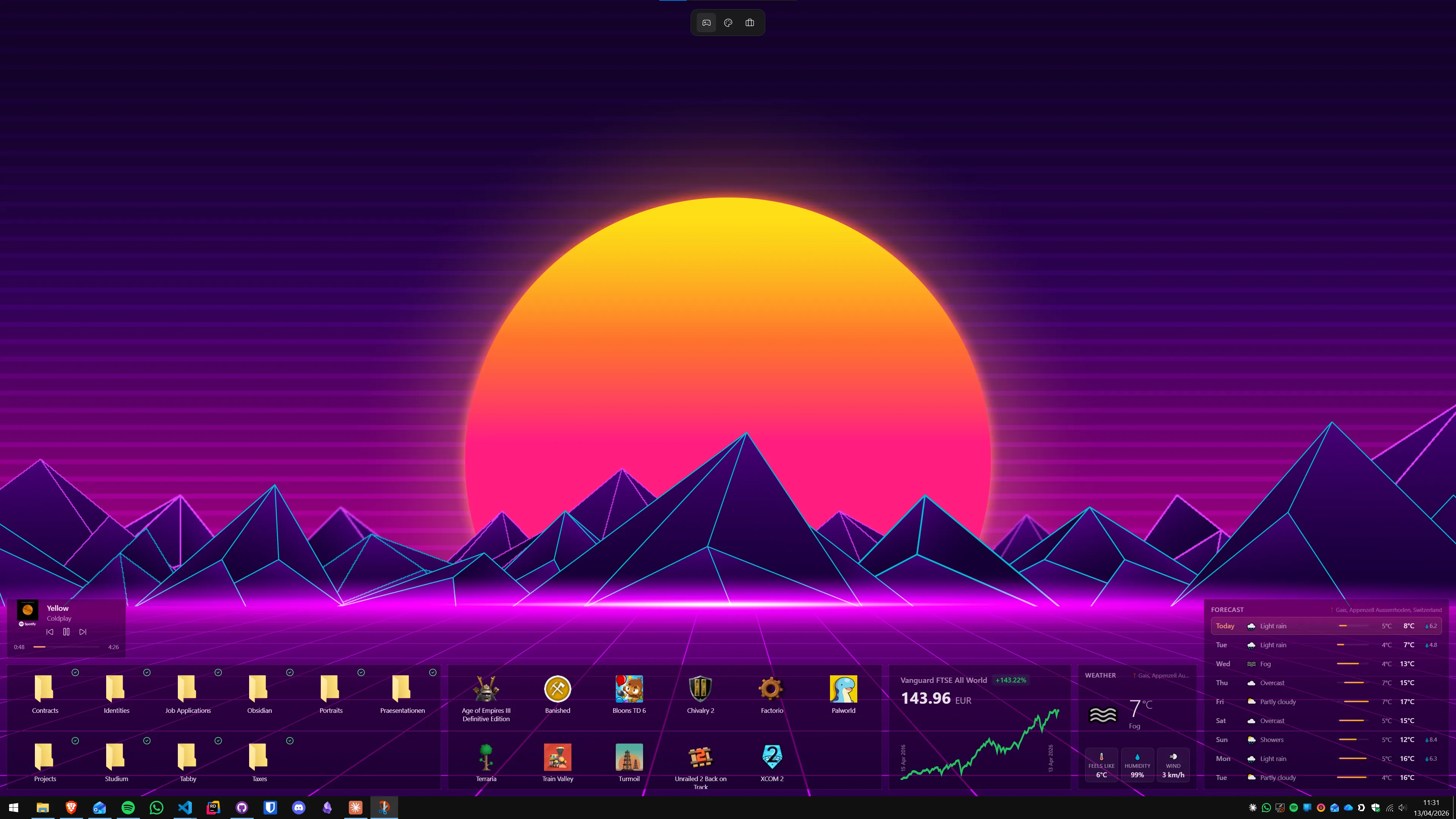
Si tu veux conserver les informations météo sans les publicités associées, tu peux utiliser un widget dédié depuis une application tierce.
7. Désactiver la télémétrie pour aller plus loin
La télémétrie de Windows envoie des données d'utilisation à Microsoft, qui s'en sert entre autres pour personnaliser les publicités. Pour la réduire au minimum :
- Va dans Paramètres → Confidentialité et sécurité → Diagnostics et commentaires.
- Sélectionne « Données de diagnostic requises » (niveau minimal) à la place de « Données de diagnostic facultatives ».
- Désactive « Améliorer l'entrée manuscrite et la frappe » et « Expériences personnalisées ».
Sur Windows 11 Pro, l'Éditeur de stratégie de groupe (gpedit.msc) permet d'aller encore plus loin : Configuration ordinateur → Modèles d'administration → Composants Windows → Collecte de données et versions préliminaires → Autoriser la télémétrie → mettre à 0 (Désactivé).
Vérifier après chaque mise à jour majeure
Microsoft a tendance à réactiver certaines suggestions après les mises à jour de fonctionnalités (23H2, 24H2…). Après chaque mise à jour importante, il vaut la peine de repasser rapidement sur les points 1, 2 et 5 de ce guide pour s'assurer que les paramètres sont toujours en place. Pour aller plus loin dans la personnalisation, consulte nos guides sur la personnalisation du bureau Windows 11 et sur la sécurisation de Windows 11, ou retrouve d'autres guides pratiques sur le blog Themia.
Questions fréquentes
Les publicités dans Windows 11 sont-elles légales ?
Oui. Microsoft les appelle « suggestions » ou « recommandations » dans les CGU de Windows. Ces publicités font partie de Windows tel que livré par défaut. Les désactiver est parfaitement légal et ne viole aucune condition d'utilisation — Microsoft prévoit ces options dans ses propres paramètres.
Ces paramètres survivent-ils aux mises à jour de Windows ?
Certains oui, d'autres non. Microsoft a la mauvaise habitude de réactiver certaines « suggestions » après une mise à jour de fonctionnalités (comme 23H2 ou 24H2). Il est conseillé de revérifier les paramètres de confidentialité après chaque mise à jour majeure. Les modifications de registre et les ajustements GPO sont généralement plus persistants que les interrupteurs de Paramètres.
Faut-il un outil tiers pour tout désactiver ?
Non. Toutes les publicités principales peuvent être supprimées via les Paramètres Windows et l'Éditeur du Registre, sans logiciel tiers. Des outils comme O&O ShutUp10++ ou Winaero Tweaker peuvent accélérer le processus, mais ils ne sont pas indispensables. Si vous utilisez un outil tiers, vérifiez qu'il est bien maintenu et évitez les versions piratées.
Désactiver ces paramètres ralentit-il Windows ?
Non. Supprimer les publicités et les suggestions n'a aucun impact négatif sur les performances — au contraire, certains services de télémétrie en arrière-plan consomment légèrement moins de ressources une fois désactivés.
Microsoft peut-il réactiver ces paramètres sans mon accord ?
C'est déjà arrivé après certaines mises à jour majeures. Microsoft ne demande pas d'accord explicite pour réinitialiser certains paramètres lors d'une mise à jour de fonctionnalités. C'est pourquoi il faut recourir à l'Éditeur de stratégie de groupe (GPO) sur Windows Pro, ou à des modifications de registre, pour obtenir un résultat plus permanent.
L'écran de verrouillage peut-il vraiment afficher des publicités ?
Oui. La fonction « Spotlight Windows » sur l'écran de verrouillage affiche des images de Bing et des « conseils » qui incluent des promotions. Elle peut être remplacée par une image fixe ou un diaporama de votre choix dans Paramètres → Personnalisation → Écran de verrouillage.
Essayez Themia par vous-même
Version gratuite incluse. Windows 10 et 11. Moins de 10 Mo.
Télécharger Themia v0.12.2