Créer un tableau de bord Windows 11 avec Themia (2026) : Guide complet
Un tableau de bord de productivité sur le bureau, c'est avoir les informations dont vous avez besoin chaque jour — la météo, les rendez-vous du jour, les e-mails non lus, la charge système — toujours visibles, sans ouvrir d'applications supplémentaires ni basculer entre les fenêtres. Themia rend cela possible : ce moteur de widgets pour Windows 11 place des panneaux de données en temps réel de façon permanente sur le fond d'écran du bureau, où ils restent visibles pendant que vous travaillez.
Ce guide vous accompagne dans la construction d'un tableau de bord complet avec Themia — de la configuration initiale au choix des bons widgets, en passant par des idées de disposition pratiques adaptées à différents styles de travail.
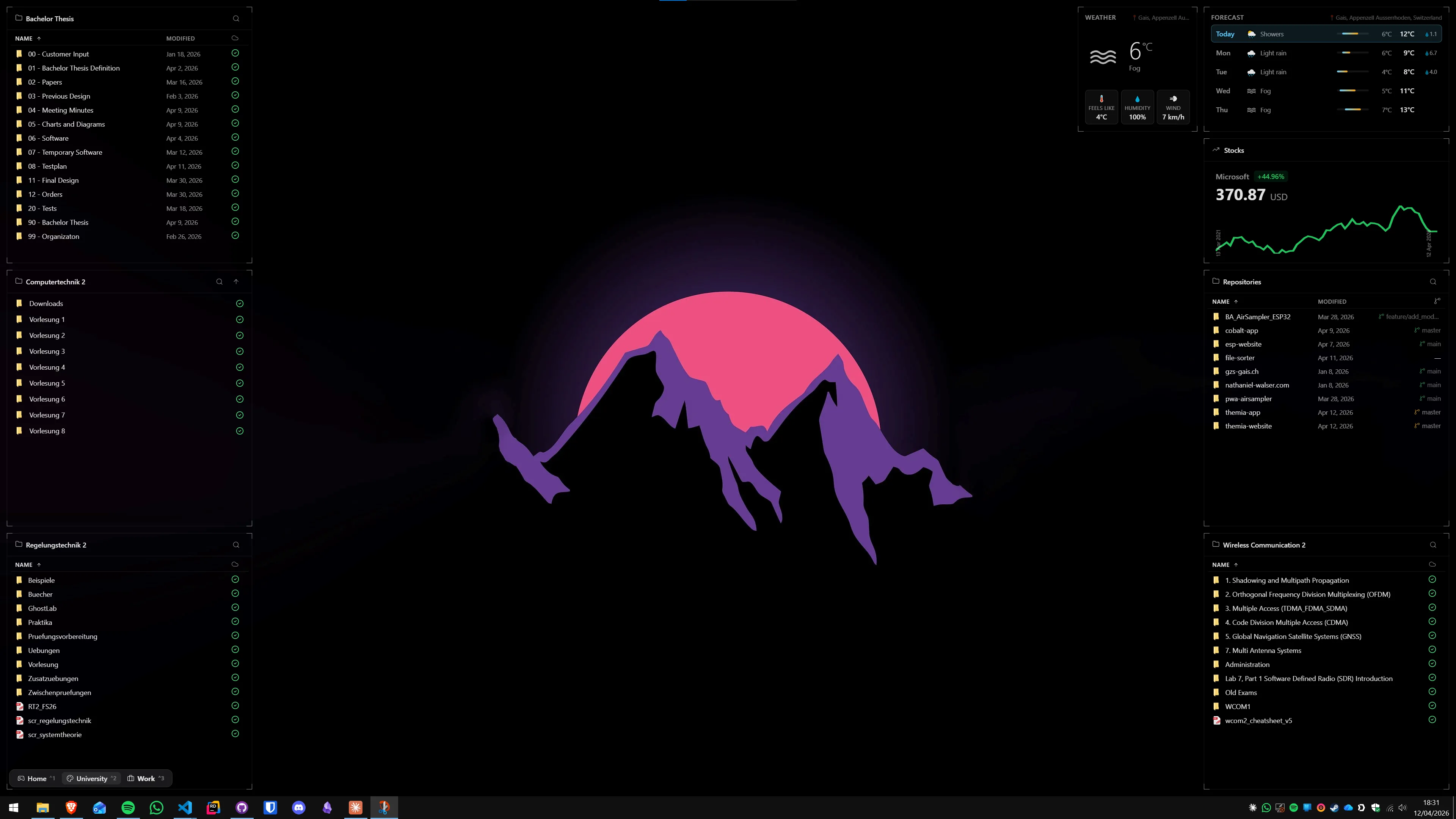
Pourquoi un tableau de bord sur le bureau est plus efficace qu'une application séparée
Sans widgets de bureau, le schéma habituel ressemble à ceci : vous travaillez sur une tâche, vous vous demandez l'heure et si une réunion approche, vous ouvrez le calendrier, vous vérifiez, vous le fermez, vous revenez à votre tâche. Quelques minutes plus tard, vous voulez vérifier la météo. Même chose avec l'application météo. Sans oublier le Gestionnaire des tâches pour surveiller les performances.
Chacune de ces interruptions coûte quelques secondes et rompt la concentration. Sur une journée, cela s'accumule. Un tableau de bord permanent résout ce problème en rendant toutes ces informations accessibles d'un regard périphérique sur le bureau, sans perdre le fil de votre travail.
La différence clé avec les widgets Windows 11 (Win+W) est la permanence. Les widgets Windows 11 s'ouvrent comme un panneau et se ferment dès que vous cliquez ailleurs. Les widgets Themia restent sur le bureau — ils font partie du bureau.
Les widgets Themia essentiels pour la productivité
Themia propose de nombreux types de widgets. Pour un tableau de bord de productivité, voici les plus utiles :
Widget Calendrier
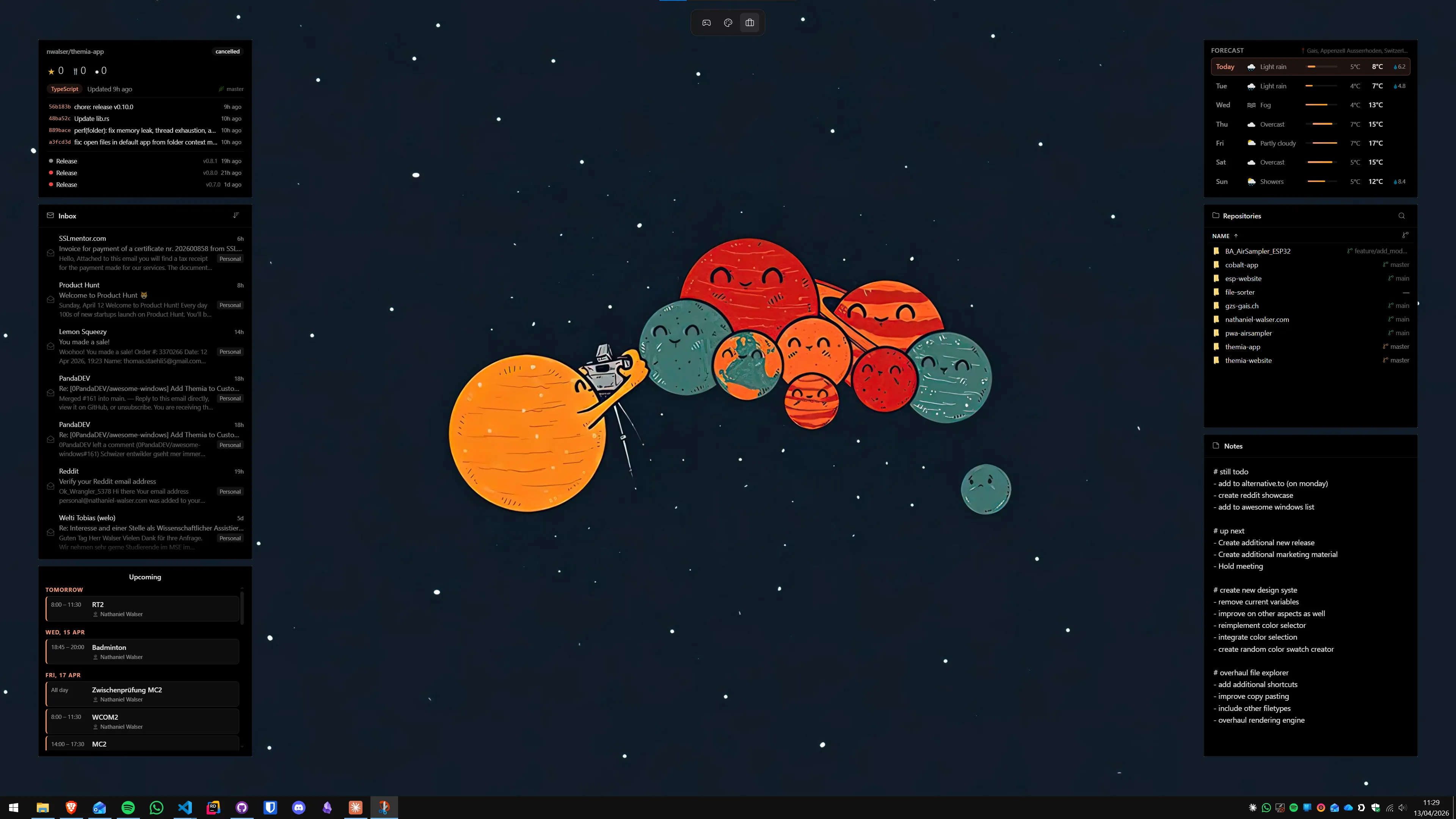
Le widget calendrier affiche une vue journalière ou hebdomadaire de vos rendez-vous directement sur le bureau. Il peut se synchroniser avec votre calendrier Windows local ou, selon la configuration, avec Google Calendar, Outlook ou d'autres sources. Vous voyez instantanément quand commence la prochaine réunion, sans ouvrir le calendrier.
Emplacement recommandé : côté droit du bureau, taille moyenne à grande. Le calendrier est l'une des informations les plus consultées dans la journée — il mérite une place de choix.
Widget Météo
Le widget météo affiche les conditions actuelles (température, état du ciel, humidité) ainsi qu'une courte prévision. Vous le configurez avec votre emplacement et choisissez entre Celsius et Fahrenheit. Il se met à jour automatiquement à l'intervalle défini.
Emplacement recommandé : coin supérieur droit ou supérieur gauche — là où l'œil se pose naturellement en regardant le bureau. C'est un widget compact qui prend peu de place mais s'avère utile tous les jours.
Widget E-mail
Le widget e-mail affiche un résumé de vos messages non lus : expéditeur, objet et un court extrait. Il se connecte au compte e-mail configuré dans Windows 11 (Outlook, Gmail via IMAP, etc.) et se met à jour automatiquement. Vous savez ainsi si quelque chose d'urgent est arrivé, sans ouvrir votre client de messagerie.
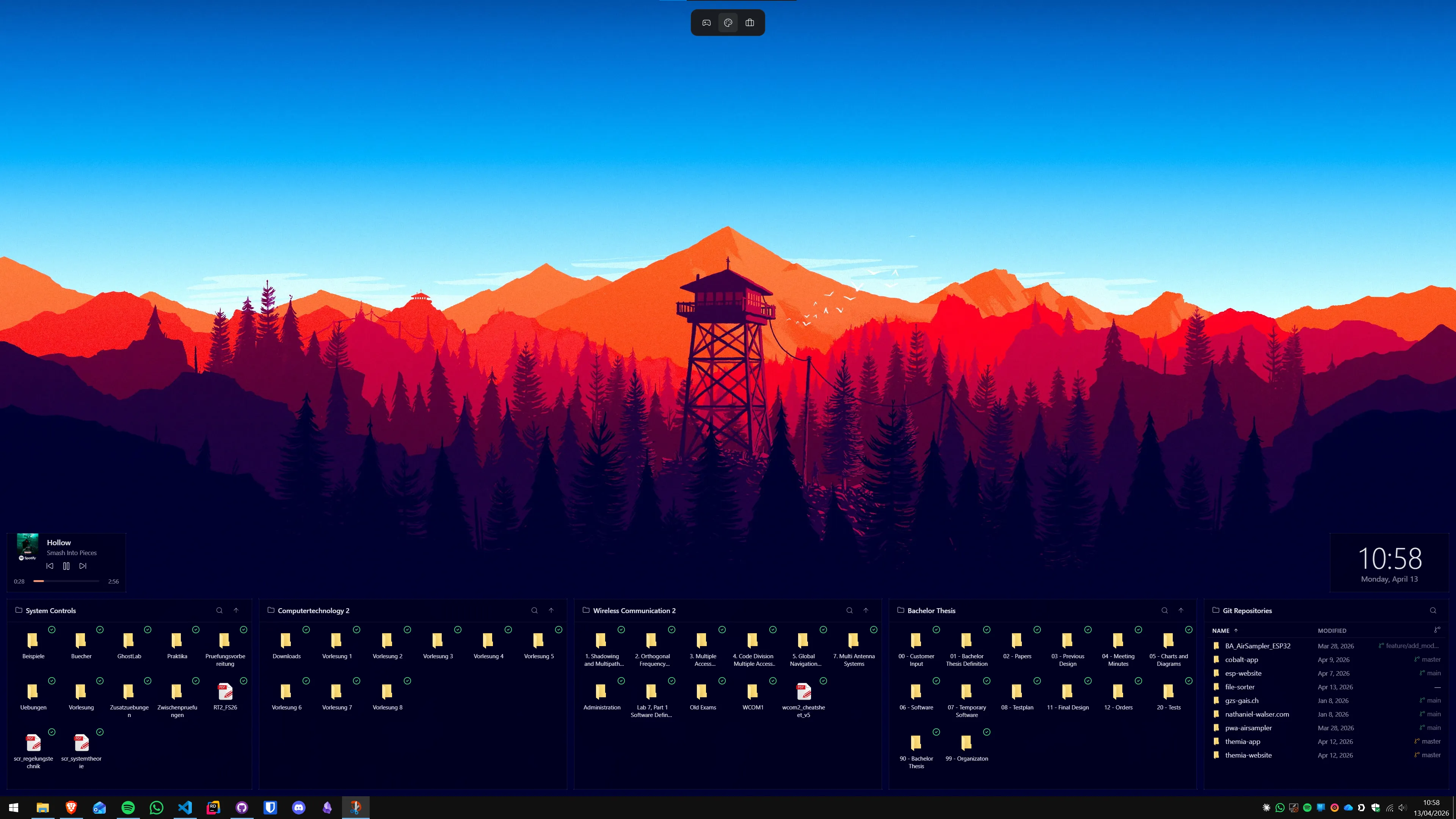
Widget Statistiques système
Le widget statistiques système affiche en temps réel l'utilisation du processeur, de la mémoire vive, du disque et du réseau. Il lit directement depuis le système d'exploitation, sans logiciel supplémentaire. Particulièrement utile pour surveiller les performances pendant le rendu, la compilation ou l'utilisation d'applications gourmandes en ressources.
Emplacement recommandé : coin inférieur ou bord du bureau. C'est un widget que vous consultez occasionnellement, il n'a donc pas besoin d'être au centre.
Widget Dossier
Le widget dossier affiche le contenu d'un dossier spécifique directement sur le bureau. Vous choisissez un chemin — votre dossier de projet actuel, le dossier Téléchargements, un répertoire partagé — et voyez toujours les fichiers récents. C'est l'équivalent Themia des Folder Portals de Stardock Fences.
Widget RSS
Le widget RSS affiche les derniers titres d'un ou plusieurs flux RSS configurés. Utile pour rester informé sur des sujets précis pendant la journée de travail, sans vérifier activement des applications d'actualités.
Trois dispositions de tableau de bord selon votre style de travail
La disposition optimale des widgets dépend de votre routine quotidienne. Voici trois configurations éprouvées :
Disposition 1 : Tableau de bord minimaliste (3 widgets)
Pour ceux qui veulent peu d'éléments sur le bureau mais gardent les informations essentielles à portée de vue :
- Météo (petit, coin supérieur droit)
- Calendrier (taille moyenne, côté droit)
- E-mail (taille moyenne, sous le calendrier)
Ces trois widgets occupent peu d'espace et répondent aux trois besoins d'information les plus fréquents de la journée : Quel temps fait-il ? Qu'est-ce que j'ai aujourd'hui ? Ai-je des e-mails importants ?
Disposition 2 : Tableau de bord complet (5–6 widgets)
La configuration la plus complète pour les travailleurs du savoir intensifs :
- Météo (petit, coin supérieur droit)
- Calendrier (grand, colonne droite)
- Résumé e-mail (moyen, sous le calendrier)
- Statistiques système (petit, coin inférieur droit)
- Widget dossier (moyen, côté gauche, dossier de projet actuel)
- Flux RSS (moyen, côté gauche, sous le dossier)
Avec cette disposition, le centre du bureau reste libre — idéal pour un fond d'écran que vous aimez regarder, ou comme zone de dépôt pour les fichiers temporaires.
Disposition 3 : Configuration double écran
Avec deux moniteurs, une répartition par fonction est efficace :
- Écran principal : calendrier et e-mail (les données de productivité les plus consultées)
- Écran secondaire : statistiques système, widget dossier (moins fréquemment consultés mais bien visibles)
Themia prend en charge les profils de disposition indépendants par moniteur — chaque écran peut avoir son propre ensemble de widgets. Pour en savoir plus sur l'organisation multi-moniteurs, consultez la présentation des fonctionnalités de Stardock Fences.
Étape par étape : Créer votre premier widget
Voici comment créer votre premier widget Themia :
- Installez Themia et lancez le programme. L'icône Themia apparaît dans la barre des tâches (zone de notification).
- Faites un clic droit sur l'icône Themia et sélectionnez Ajouter un widget.
- Choisissez le type de widget dans la liste (par exemple, Météo).
- Configurez les paramètres du widget : emplacement, intervalle de mise à jour, unités, thème de couleurs.
- Confirmez — le widget apparaît sur le bureau.
- Faites glisser le widget par glisser-déposer vers la position souhaitée.
- Faites glisser les coins ou les bords pour ajuster la taille.
Répétez l'opération pour chaque type de widget supplémentaire. La configuration de tous les widgets peut être modifiée à tout moment via un clic droit sur le widget concerné ou depuis les paramètres Themia.
Conseils pour un tableau de bord bien organisé
Quelques points qui font la différence entre un tableau de bord utile et un bureau encombré :
- Commencez par peu. Débutez avec 2 à 3 widgets et ajoutez-en d'autres une fois que vous savez lesquels vous utilisez vraiment au quotidien. Les widgets consultés rarement occupent de l'espace visuel sans contrepartie.
- Utilisez les bords, préservez le centre. Le centre du bureau est l'endroit naturel pour les fichiers temporaires et un fond d'écran agréable. Les widgets placés sur les bords sont moins intrusifs tout en restant immédiatement visibles.
- Thème sombre sur fond sombre. Les widgets Themia supportent les thèmes clair et sombre. Un widget sombre sur un fond d'écran sombre est plus harmonieux qu'un widget clair placé devant.
- Adaptez la taille à la densité d'information. Le calendrier nécessite plus d'espace que le widget météo. Donnez à chaque widget la surface qui correspond à la quantité d'informations qu'il affiche.
Themia en complément de Stardock Fences
De nombreux utilisateurs de Windows 11 qui se servent de Stardock Fences pour organiser leurs icônes se demandent si Themia est un concurrent ou un complément. La réponse est claire : un complément. Fences organise les raccourcis et les icônes de dossiers en conteneurs nommés. Themia affiche des données en temps réel dans des panneaux de widgets persistants. Les deux applications fonctionnent sur le même calque du bureau sans conflit.
Une combinaison typique : des conteneurs Fences pour les lanceurs d'applications et les dossiers de projets sur le côté gauche du bureau, des widgets Themia pour le calendrier, la météo et les statistiques système sur le côté droit. Le résultat est un bureau à la fois organisé (Fences) et informatif (Themia) — ce qu'aucun des outils natifs de Windows 11 ni aucune des deux applications seules ne permet d'atteindre. Pour comparer les fonctions de Fences en détail, lisez notre guide des alternatives à Stardock Fences.
Conclusion
Construire un tableau de bord de productivité avec Themia sur Windows 11 vaut la peine pour tous ceux qui consultent régulièrement le calendrier, les e-mails, la météo ou les performances système. Plutôt que d'ouvrir et fermer ces applications sans cesse, vous avez toutes ces informations en permanence sur le bureau — visibles en arrière-plan, sans interruption de la concentration.
Commencez par le widget météo et le widget calendrier. Ajoutez le résumé e-mail dès que vous réalisez à quelle fréquence vous ouvrez votre client de messagerie seulement pour vérifier. Complétez avec les statistiques système et les dossiers quand vous en percevez l'utilité. Un bon tableau de bord de bureau évolue avec vos habitudes — il ne se construit pas en une seule fois.
Qu'est-ce que Themia et en quoi est-il différent des widgets Windows 11 ?
Themia place des panneaux de données en temps réel de manière permanente sur le fond d'écran du bureau. Les widgets Windows 11 s'ouvrent comme un panneau et disparaissent dès qu'on clique ailleurs. Les widgets Themia sont toujours visibles, sans avoir à ouvrir un panneau.
Quels types de widgets Themia propose-t-il pour un tableau de bord de productivité ?
Météo, calendrier, résumé e-mail, statistiques système (CPU/RAM/disque), widgets de dossiers, flux RSS et raccourcis interactifs. Tous librement positionnables et personnalisables en taille et en apparence.
Themia nécessite-t-il une connexion Internet ?
Oui pour les widgets météo et RSS. Les statistiques système, les dossiers et les raccourcis locaux fonctionnent hors ligne.
Themia ralentit-il l'ordinateur ?
Non. Themia est conçu pour une consommation minimale de ressources. Les widgets en arrière-plan consomment bien moins qu'un onglet de navigateur ouvert.
Peut-on combiner Themia avec Stardock Fences ?
Oui. Fences et Themia fonctionnent sur le même calque du bureau sans conflit. Combinaison typique : Fences pour les icônes et dossiers, Themia pour les données en temps réel comme météo et calendrier.
Comment créer un widget météo dans Themia ?
Clic droit sur l'icône Themia dans la barre des tâches, "Ajouter un widget", type "Météo", configuration de l'emplacement et des unités, confirmation. Le widget apparaît et se positionne par glisser-déposer.
Themia prend-il en charge plusieurs moniteurs ?
Oui. Les widgets peuvent être placés indépendamment sur chaque écran, avec des profils de disposition distincts par moniteur.
Essayez Themia par vous-même
Version gratuite incluse. Windows 10 et 11. Moins de 10 Mo.
Télécharger Themia v0.15.1