Optimiser Windows 11 pour les jeux en 2026
Windows 11 est une très bonne plateforme de jeu en 2026. DirectStorage est natif, Auto HDR fonctionne sur les moniteurs compatibles, et la prise en charge de DirectX 12 Ultimate est complète. Mais une installation fraîche de Windows 11 n'est pas configurée pour les performances maximales — elle est configurée pour l'équilibre entre autonomie, arrière-plan système et expérience utilisateur générale. Quelques réglages ciblés changent la donne de façon mesurable.
Ce guide couvre uniquement ce qui a un impact réel, vérifié. Pas de conseils de registre obscurs ni de "tweaks" dont personne ne mesure jamais l'effet. Chaque étape explique pourquoi elle aide et dans quel cas elle est pertinente.
1. Plan d'alimentation : passer en Haute performance ou Performances optimales
Le plan Équilibré de Windows 11 réduit la fréquence du processeur quand la charge est faible, ce qui introduit des pics de latence au moment où un jeu charge une nouvelle zone ou lance un moteur physique. Le plan Haute performance supprime la plupart de ces throttlings.
- Ouvrez Paramètres → Système → Alimentation.
- Sous Mode d'alimentation, sélectionnez Meilleures performances.
Pour le plan encore plus agressif Performances optimales (qui supprime presque tous les timers d'économie d'énergie) : ouvrez une invite de commandes en administrateur et exécutez :
powercfg -duplicatescheme e9a42b02-d5df-448d-aa00-03f14749eb61
Le plan apparaît ensuite dans le Panneau de configuration → Options d'alimentation. Sélectionnez-le. Sur un PC de bureau branché sur secteur, c'est le choix optimal. Sur un portable, repassez en Équilibré ou Économiseur d'énergie lorsque vous jouez sur batterie.
2. Activer le Mode Jeu
Le Mode Jeu donne la priorité aux ressources CPU et GPU au processus de jeu actif et désactive la plupart des tâches Windows Update en arrière-plan pendant une session. Il est normalement activé par défaut, mais vérifiez :
- Paramètres → Jeux → Mode Jeu.
- Vérifiez que le toggle Mode Jeu est sur Actif.
Sur les configurations haut de gamme, le gain est négligeable. Sur une machine de milieu de gamme avec peu de RAM ou un CPU déjà chargé, le Mode Jeu peut réduire sensiblement les stutters.
3. Mettre à jour les pilotes GPU correctement
Les pilotes GPU sont la mise à jour la plus importante pour les performances de jeu. Chaque nouvelle version inclut des optimisations spécifiques à de nouveaux titres. Utilisez l'outil officiel du fabricant, pas Windows Update :
- Nvidia : téléchargez et installez GeForce Experience, qui gère les mises à jour automatiquement. Ou téléchargez les pilotes directement depuis nvidia.com pour éviter GeForce Experience si vous préférez.
- AMD : AMD Software Adrenalin Edition (livré avec les pilotes) vérifie les mises à jour au démarrage. Vous pouvez aussi mettre à jour depuis amd.com.
- Intel Arc : Intel Arc Control ou l'Assistant de support Intel (Intel Driver & Support Assistant).
En cas de problème après une mise à jour de pilote (artefacts, plantages), utilisez DDU (Display Driver Uninstaller, gratuit) pour une désinstallation propre avant de réinstaller la version précédente ou la nouvelle version.
4. Activer le planificateur GPU matériel (HAGS)
HAGS (Hardware Accelerated GPU Scheduling) transfère la gestion du scheduling GPU du processeur vers un planificateur intégré au GPU, réduisant la latence entre le jeu et le rendu.
- Paramètres → Système → Affichage → Graphiques.
- Cliquez sur Modifier les paramètres graphiques par défaut.
- Activez Planification GPU avec accélération matérielle.
- Redémarrez — obligatoire pour que le changement prenne effet.
Compatible avec : Nvidia GTX 1000 ou plus récent, AMD RX 5000 ou plus récent, Intel Arc. Pilotes à jour requis. Sur du matériel plus ancien, HAGS peut être instable — désactivez-le si vous observez des plantages ou des artefacts après l'activation.

5. Activer XMP ou EXPO dans le BIOS
La RAM neuve livrée à sa fréquence nominale (3200 MHz, 3600 MHz, 6000 MHz selon le kit) ne fonctionne pas forcément à cette fréquence par défaut. Sans XMP ou EXPO, Windows la fait tourner à la fréquence JEDEC standard — souvent 2133 ou 2400 MHz, parfois moins de la moitié de la fréquence payée.
L'activation se fait dans le BIOS/UEFI, pas dans Windows :
- Redémarrez et appuyez sur la touche BIOS de votre carte mère au démarrage (Del, F2, F10 selon le fabricant — généralement indiqué à l'écran).
- Cherchez l'option XMP (Intel) ou EXPO (AMD) dans les paramètres de mémoire ou d'overclocking.
- Sélectionnez le profil correspondant à la fréquence de votre kit (ex : XMP Profile 1 pour 3600 MHz).
- Sauvegardez et redémarrez.
Sur les plateformes AMD Ryzen, la mémoire est fortement liée aux performances du processeur via l'Infinity Fabric. Passer de 2133 à 3600 MHz peut apporter 10 à 15 % de FPS supplémentaires dans les jeux limités par le CPU.
6. Gérer les programmes en démarrage automatique
Chaque programme qui démarre avec Windows consomme de la RAM et du CPU en arrière-plan. Avec 50 jeux Steam installés, les logiciels associés s'accumulent. Faites le ménage :
- Ouvrez le Gestionnaire des tâches (Ctrl+Maj+Échap) → onglet Applications au démarrage.
- Triez par Impact au démarrage.
- Désactivez les entrées à impact Élevé que vous n'utilisez pas immédiatement au démarrage : clients de mise à jour (Adobe, Zoom, Teams si vous le lancez manuellement), outils fabricant, Discord si vous préférez le lancer quand vous voulez jouer.
Gardez : votre antivirus, le pilote GPU (processus du tray Nvidia ou AMD), un seul client cloud (OneDrive ou autre) et Steam ou Epic Games Launcher si vous les utilisez souvent.
7. Désactiver ou limiter Xbox Game Bar
Xbox Game Bar (Win+G) est utile pour les captures rapides mais consomme des ressources en permanence. Si vous ne l'utilisez jamais :
- Paramètres → Jeux → Xbox Game Bar.
- Désactivez l'option Ouvrir Xbox Game Bar en utilisant ce bouton de manette et, si vous le souhaitez, désactivez la barre entièrement.
Alternative : Nvidia ShadowPlay (dans GeForce Experience → In-Game Overlay) ou AMD Radeon Clips pour l'enregistrement de clips, avec une empreinte généralement plus faible que Game Bar.
8. Régler le moniteur : G-Sync, FreeSync et Hz
Côté matériel, la configuration du moniteur a plus d'impact sur le ressenti que la plupart des tweaks logiciels :
- Fréquence de rafraîchissement maximale : vérifiez que votre moniteur tourne bien à sa fréquence maximale. Clic droit sur le bureau → Paramètres d'affichage → Paramètres d'affichage avancés → Fréquence de rafraîchissement. Un moniteur 165 Hz livré en 60 Hz est fréquent après une nouvelle installation.
- G-Sync (Nvidia) ou FreeSync (AMD) : activez la synchronisation variable dans le panneau de configuration Nvidia (G-Sync → Activer G-Sync) ou dans les paramètres Radeon (AMD FreeSync). Permet d'éliminer les déchirures d'image sans la latence du V-Sync traditionnel.
- HDR : si votre moniteur est compatible, activez HDR dans Paramètres → Système → Affichage → HDR. Auto HDR de Windows 11 étend le HDR aux jeux SDR.
9. Monitoring pendant les sessions
Pour savoir si votre configuration est limitée par le CPU, le GPU ou la mémoire, gardez des statistiques en temps réel visibles. Options :
- MSI Afterburner + RivaTuner Statistics Server : overlay in-game configurable (FPS, temps de frame, GPU%, CPU%, températures). Gratuit, très répandu dans la communauté française.
- Xbox Game Bar (Win+G) : affiche FPS et ressources de base sans rien installer de plus.
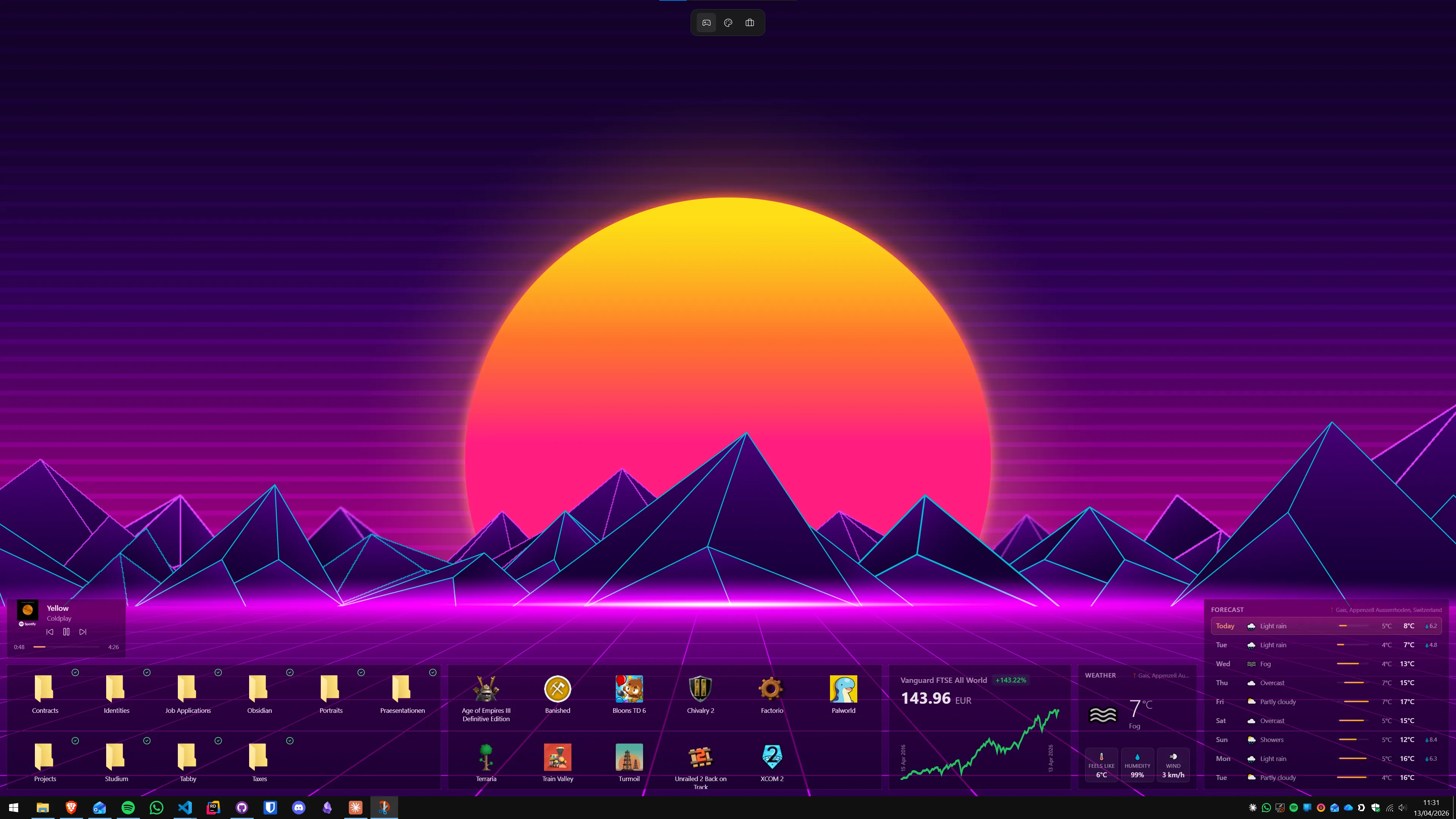
- Widget de monitoring sur second écran : si vous avez deux moniteurs, un widget de statistiques système sur le second écran est toujours visible sans overlay dans le jeu. Notre guide afficher les stats système sur le bureau Windows détaille cette approche.

Ce qui ne sert à rien
Quelques "optimisations gaming" populaires qui n'ont pas d'effet mesurable en pratique :
- Désactiver la mise à l'échelle DPI dans les propriétés d'un jeu : utile uniquement pour les vieux jeux qui ne gèrent pas le DPI élevé.
- Les logiciels de "boost gaming" : MSI Gaming Mode, Razer Cortex, Driver Booster, Game Fire… Aucun n'apporte de gain reproductible dans des benchmarks contrôlés. Certains ralentissent même les jeux.
- Vider le DNS avant de jouer en ligne : n'a aucun effet sur le ping ni sur les performances de jeu.
- Tweaks de registre génériques : les centaines de guides "registre gaming Windows 11" qui circulent font tourner des valeurs qui n'existent plus ou qui sont ignorées dans les versions récentes.
Résumé : les cinq réglages qui changent vraiment quelque chose
- Plan d'alimentation : Meilleures performances (ou Performances optimales sur secteur).
- Mode Jeu : activé (le vérifier, pas juste supposer).
- Pilotes GPU : à jour via l'outil officiel du fabricant.
- XMP/EXPO : activé dans le BIOS si ce n'est pas déjà fait.
- Fréquence de rafraîchissement du moniteur : vérifier qu'elle est bien au maximum.
Pour aller plus loin côté personnalisation du bureau, notre guide général de personnalisation de Windows 11 en 2026 couvre l'ensemble des réglages visuels et fonctionnels. Et si vous cherchez un fond d'écran animé pour votre setup gaming, notre comparatif Wallpaper Engine vs Lively vous guidera vers la bonne option.
Questions fréquentes
Le mode Jeu de Windows 11 améliore-t-il vraiment les performances ?
Le Mode Jeu de Windows 11 donne la priorité au processus de jeu et désactive la plupart des tâches Windows Update en arrière-plan pendant que vous jouez. Sur les machines de milieu de gamme, l'effet est modeste mais réel : moins de stutters liés à des tâches système qui s'invitent au mauvais moment. Sur du matériel récent et puissant, l'écart est imperceptible. Il n'y a aucune raison de le désactiver — activez-le et laissez-le en place.
Quel plan d'alimentation choisir pour les jeux ?
Sur un PC de bureau branché, choisissez le plan Haute performance ou activez le plan caché Performances optimales (via powercfg -duplicatescheme e9a42b02-d5df-448d-aa00-03f14749eb61 en invite de commandes admin). Ces plans maintiennent le processeur à une fréquence plus élevée et suppriment les temporisateurs d'économie d'énergie qui causent des pics de latence. Sur un ordinateur portable, n'utilisez ce plan qu'en étant branché sur secteur — l'autonomie en prend un coup significatif.
Comment activer le profil XMP ou EXPO de ma RAM ?
XMP (Intel) et EXPO (AMD) sont des profils de mémoire qui permettent à la RAM de fonctionner à sa fréquence nominale annoncée plutôt qu'à la fréquence JEDEC par défaut (souvent moitié moins). L'activation se fait dans le BIOS/UEFI, pas dans Windows : redémarrez, appuyez sur Suppr ou F2 selon votre carte mère, puis cherchez l'option XMP ou EXPO dans les paramètres de mémoire. Activez le profil, sauvegardez et redémarrez. Le gain sur les CPU AMD Ryzen (qui dépendent fortement de la bande passante mémoire) peut atteindre 10 à 15 % dans certains jeux.
Xbox Game Bar : utile ou à désactiver complètement ?
L'overlay Xbox Game Bar (Win+G) consomme un peu de ressources en permanence et peut causer des stutters dans de rares jeux. Si vous ne l'utilisez jamais pour les captures ou la connexion à des amis Xbox, vous pouvez le désactiver dans Paramètres → Jeux → Xbox Game Bar. Conservez-le si vous voulez conserver la capture d'écran rapide (Win+Alt+PrtScn) ou l'enregistrement de clip (Win+Alt+G) — ces fonctions passent par lui. NVIDIA ShadowPlay et AMD ReLive/Clips sont des alternatives qui consomment moins.
Le planificateur GPU matériel (HAGS) aide-t-il vraiment ?
HAGS déplace la gestion du scheduling GPU du processeur vers un planificateur intégré au GPU, réduisant la latence de rendu. Sur les GPU modernes avec des pilotes à jour (Nvidia GTX 10xx ou plus récent, AMD RX 5000 ou plus récent), HAGS est stable et peut améliorer légèrement les temps de rendu dans les jeux. Sur du matériel plus ancien ou avec des pilotes périmés, il peut causer des instabilités. Si vos pilotes sont à jour, activez-le dans Paramètres → Système → Affichage → Graphiques → Paramètres graphiques par défaut.
Faut-il désactiver le mode Plein écran optimisé de Windows ?
Le mode Plein écran optimisé (FSO) permet à Windows de superposer des éléments (notifications, overlay Xbox) par-dessus un jeu en plein écran sans sortir du mode exclusif. La plupart des jeux modernes fonctionnent mieux avec FSO activé. Il y a quelques exceptions — des jeux très anciens ou des moteurs spécifiques qui ont des conflits connus avec FSO. Si un jeu précis stutter ou affiche des déchirures malgré G-Sync/FreeSync actif, essayez de désactiver FSO : clic droit sur l'exécutable du jeu → Propriétés → Compatibilité → Désactiver les optimisations du mode plein écran. Ne le désactivez pas globalement.
Essayez Themia par vous-même
Version gratuite incluse. Windows 10 et 11. Moins de 10 Mo.
Télécharger Themia v0.12.2