Windows 11 डेस्कटॉप कस्टमाइज़ेशन की पूरी गाइड (2026)
आपका डेस्कटॉप वह जगह है जहाँ आप दिन का ज़्यादातर वक़्त बिताते हैं, फिर भी ज़्यादातर लोग इसे फ़ैक्ट्री सेटिंग्स पर ही छोड़ देते हैं। थोड़ी सी मेहनत से वही डेस्कटॉप न सिर्फ़ देखने में सुंदर लगने लगता है, बल्कि काम भी आसान बना देता है। इस गाइड में हम 2026 के Windows 11 को पाँच हिस्सों में बाँटकर सजाएँगे — वॉलपेपर, टास्कबार, आइकन व्यवस्था, विजेट, और थीम। आख़िर में चार तैयार लुक भी देंगे जिन्हें आप सीधे आज़मा सकते हैं।
अच्छी बात यह है कि शुरुआत के लिए किसी भारी सॉफ़्टवेयर की ज़रूरत नहीं। Windows 11 की बिल्ट-इन सेटिंग्स काफ़ी आगे तक ले जाती हैं, और जहाँ कमी रह जाती है वहाँ एक-दो हल्के ऐप काफ़ी हैं।
1. वॉलपेपर — पूरे लुक की नींव
वॉलपेपर सबसे पहली चीज़ है जो आँखों में आती है, इसलिए यहीं से शुरुआत समझदारी है। सबसे बड़ा फ़ैसला यही होता है कि स्थिर वॉलपेपर रखें या लाइव/एनिमेटेड। स्थिर तस्वीर हल्की होती है, बैटरी बचाती है और किसी भी हार्डवेयर पर एकसमान चलती है। एनिमेटेड वॉलपेपर देखने में जानदार लगते हैं पर GPU और बैटरी पर असर डालते हैं — लैपटॉप पर इन्हें सोच-समझकर इस्तेमाल करें।
वॉलपेपर बदलने के लिए डेस्कटॉप पर राइट-क्लिक करके Personalize चुनें, या Settings में Personalization पर जाएँ। यहाँ आप एक तस्वीर, सॉलिड कलर, या स्लाइडशो (जो तय समय पर तस्वीरें बदलता है) चुन सकते हैं।
रंग संगति का असली राज़
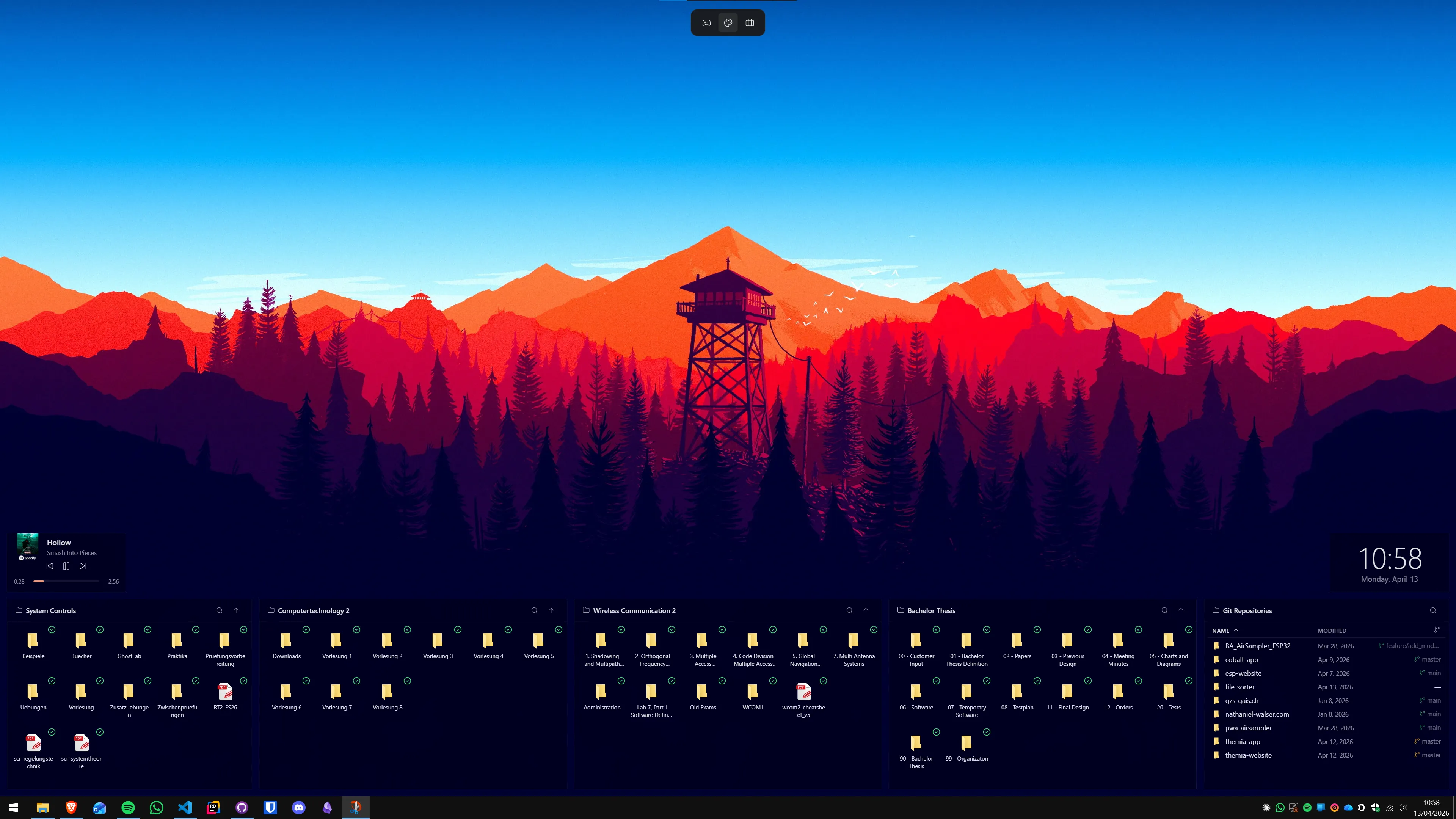
सुंदर डेस्कटॉप का राज़ अकेली तस्वीर नहीं, बल्कि रंगों का तालमेल है। ऐसा वॉलपेपर चुनें जिसके दो-तीन प्रमुख रंग आपके टास्कबार, आइकन और विजेट के रंगों से मेल खाएँ। Windows 11 की एक्सेंट कलर सेटिंग में "वॉलपेपर से अपने-आप रंग चुनें" विकल्प मौजूद है — इसे चालू करते ही पूरा सिस्टम एक ही पैलेट में बँध जाता है।
- गहरे रंग के वॉलपेपर डार्क मोड और साफ़ लुक के लिए बेहतरीन हैं।
- बीच में कम भीड़ वाला (न्यूनतम डिटेल) वॉलपेपर रखें ताकि आइकन और विजेट साफ़ दिखें।
- 4K या उससे ऊँचे रिज़ॉल्यूशन की तस्वीर लें ताकि बड़ी स्क्रीन पर धुँधलापन न आए।
2. टास्कबार — रोज़ का साथी
टास्कबार दिन भर आपकी नज़र में रहता है, इसलिए इसे ठीक से सजाना ज़रूरी है। Windows 11 में टास्कबार के आइकन डिफ़ॉल्ट रूप से बीच में रहते हैं, पर अगर आपको पुराना बाईं ओर वाला लुक पसंद है तो उसे बदलना आसान है।
- Settings खोलें (शॉर्टकट: Win + I)।
- Personalization में जाकर Taskbar चुनें।
- Taskbar behaviors खोलें और Taskbar alignment को Left पर सेट करें।
- उसी जगह से Search, Task view और Widgets जैसे बटन छिपा भी सकते हैं।
साफ़ लुक चाहने वालों के लिए Automatically hide the taskbar विकल्प कमाल का है — टास्कबार तभी दिखता है जब आप माउस नीचे ले जाते हैं, बाक़ी वक़्त पूरी स्क्रीन आपके वॉलपेपर की होती है। साथ ही टास्कबार पर सिर्फ़ वही ऐप पिन रखें जो रोज़ काम आते हैं; बाक़ी को हटा देने से नज़र साफ़ रहती है।
3. डेस्कटॉप आइकन और फ़ोल्डर व्यवस्था
बिखरे हुए आइकन सबसे सुंदर वॉलपेपर को भी बेकार कर देते हैं। पहला नियम — डेस्कटॉप को अस्थायी डंपिंग ग्राउंड न बनने दें। जो फ़ाइलें अभी इस्तेमाल में नहीं, उन्हें Documents या किसी प्रोजेक्ट फ़ोल्डर में भेज दें।
बचे हुए आइकन को व्यवस्थित रखने के कुछ तरीके:
- एक जैसे काम के शॉर्टकट एक फ़ोल्डर में डालें — जैसे "काम", "गेम्स", "टूल्स"।
- राइट-क्लिक मेन्यू में View से आइकन का आकार छोटा-मध्यम-बड़ा चुनें ताकि वे वॉलपेपर पर हावी न हों।
- Sort by विकल्प से आइकन को नाम या तारीख़ के हिसाब से जमाएँ।
- अगर पूरी तरह खाली डेस्कटॉप चाहिए, तो View में Show desktop icons बंद कर दें और सब कुछ स्टार्ट मेन्यू या विजेट से चलाएँ।
कई लोग एक "ग्रिड लुक" पसंद करते हैं जहाँ बाएँ कोने में बस चार-पाँच ज़रूरी आइकन रहते हैं और बाक़ी जगह वॉलपेपर तथा विजेट के लिए खुली रहती है। यह न्यूनतम लुक देखने में सबसे साफ़ लगता है।
4. विजेट — डेस्कटॉप को ज़िंदा करें
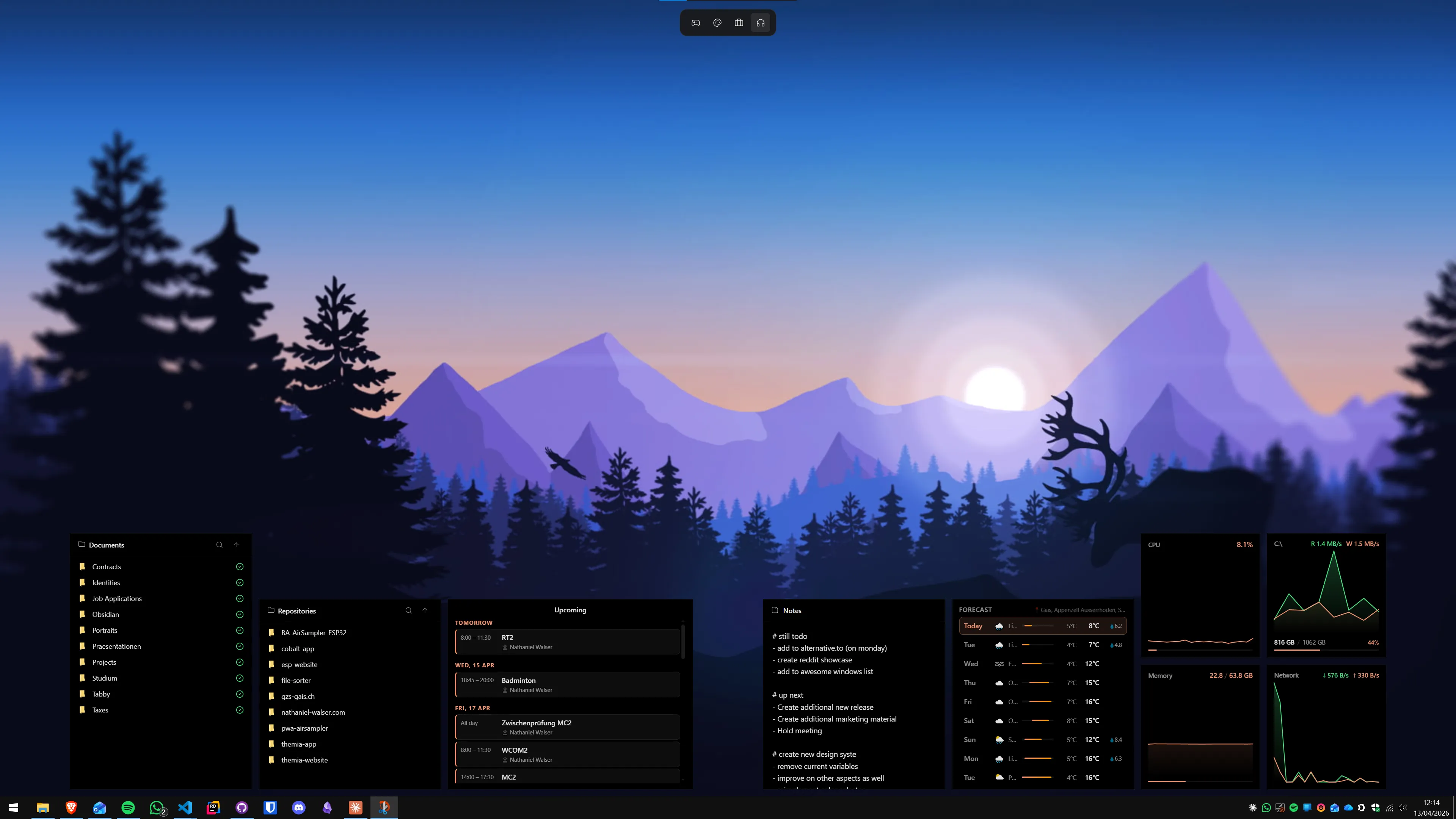
यहीं डेस्कटॉप सच में एक डैशबोर्ड बन जाता है। Windows 11 का अपना विजेट पैनल बाएँ कोने से खुलता है, पर उसे बार-बार खोलना पड़ता है। असली मज़ा तब आता है जब घड़ी, मौसम, कैलेंडर और सिस्टम स्टैट्स सीधे वॉलपेपर पर हमेशा दिखते रहें — बिना किसी क्लिक के।
इसी काम के लिए Themia जैसा हल्का ऐप उपयोगी है। यह घड़ी, मौसम, कैलेंडर और CPU/RAM जैसे सिस्टम स्टैट्स को सीधे डेस्कटॉप की परत पर रख देता है, ताकि वे वॉलपेपर के ऊपर पर खुली खिड़कियों के नीचे दिखें। नतीजा — एक नज़र में सारी ज़रूरी जानकारी, और लुक भी बना रहता है। Themia के विजेट को आप अपने वॉलपेपर के रंगों से मिलाकर सेट कर सकते हैं ताकि वे अलग-थलग न लगें।
अगर आप ख़ास तौर पर मौसम दिखाना चाहते हैं, तो हमारी अलग गाइड पढ़ें कि डेस्कटॉप पर मौसम कैसे दिखाएँ। और जो लोग अपने डेस्कटॉप को काम का केंद्र बनाना चाहते हैं, उनके लिए डेस्कटॉप को प्रोडक्टिविटी डैशबोर्ड बनाएँ वाली गाइड बेहद काम की है।
विजेट लगाते समय ध्यान रखें
- बहुत सारे विजेट एक साथ न रखें — तीन से पाँच काफ़ी हैं, वरना डेस्कटॉप भर जाता है।
- विजेट को वॉलपेपर के खाली हिस्से में रखें, जहाँ वे आइकन से न टकराएँ।
- एक जैसे विजेट को एक कोने में समूह बनाकर रखें — समय और कैलेंडर साथ, सिस्टम स्टैट्स अलग।
5. थीम, रंग और फ़ॉन्ट / डार्क मोड
थीम वह छतरी है जो वॉलपेपर, रंग और साउंड को एक साथ बाँधती है। Windows 11 में कई बिल्ट-इन थीम मौजूद हैं, और Microsoft Store से और भी डाउनलोड हो जाती हैं। एक थीम लगाते ही वॉलपेपर, एक्सेंट कलर और सिस्टम साउंड एक साथ बदल जाते हैं।
डार्क मोड 2026 में सबसे लोकप्रिय पसंद बन चुका है — यह आँखों पर कोमल है और OLED स्क्रीन पर बैटरी भी बचाता है। Settings में Personalization, फिर Colors में जाकर Choose your mode को Dark, Light या Custom पर सेट करें। Custom चुनने पर आप Windows के लिए डार्क और ऐप्स के लिए लाइट जैसी मिली-जुली सेटिंग भी बना सकते हैं।
फ़ॉन्ट बदलना थोड़ा छिपा हुआ है पर मुमकिन है — Settings में Personalization के अंदर Fonts सेक्शन से नए फ़ॉन्ट इंस्टॉल किए जा सकते हैं, हालाँकि सिस्टम-वाइड फ़ॉन्ट बदलने के लिए रजिस्ट्री की ज़रूरत पड़ती है, इसलिए शुरुआती लोग इससे बचें। एक्सेंट कलर को वॉलपेपर से जोड़ देने भर से ही पूरा सिस्टम एकजुट दिखने लगता है।
चार तैयार लुक जो आज आज़मा सकते हैं
अब सब कुछ जोड़कर चार उदाहरण देखते हैं। हर लुक एक अलग मिज़ाज के लिए है।
मिनिमल (न्यूनतम)
हल्के रंग का सादा वॉलपेपर, डेस्कटॉप पर शून्य या बस दो आइकन, और एक कोने में सिर्फ़ घड़ी का विजेट। टास्कबार को ऑटो-हाइड कर दें। यह लुक उन लोगों के लिए है जो ध्यान भटकाने वाली हर चीज़ हटाना चाहते हैं।
साइबरपंक
गहरा नीयॉन वॉलपेपर — बैंगनी, गुलाबी और नीले रंग की चमक के साथ। एक्सेंट कलर को नीयॉन गुलाबी रखें, डार्क मोड चालू करें, और सिस्टम स्टैट्स विजेट (CPU, RAM, नेटवर्क) को सामने रखें ताकि वह "हैकर डेस्क" वाला अहसास दे।
प्रोडक्टिविटी-फ़ोकस्ड
शांत, कम भीड़ वाला वॉलपेपर। एक तरफ़ कैलेंडर और टू-डू विजेट, दूसरी तरफ़ घड़ी और मौसम। टास्कबार बाईं ओर, सिर्फ़ काम के ऐप पिन किए हुए। यह सेटअप दिन की योजना एक नज़र में सामने रखता है। अगर आपका Windows थोड़ा धीमा लगे तो साथ में हमारी Windows 11 को तेज़ करने की गाइड भी देखें ताकि सब कुछ चुस्त बना रहे।
भारतीय / त्योहारी थीम
त्योहारों के मौसम में डेस्कटॉप को भी रंग दें। दीवाली पर गहरे रंग के वॉलपेपर पर सुनहरी और केसरी दीयों की तस्वीर, एक्सेंट कलर सुनहरा-नारंगी, और एक रंगोली-स्टाइल बॉर्डर वाला वॉलपेपर — यह लुक घर जैसा गर्म अहसास देता है। होली के लिए चटक रंगों वाला वॉलपेपर और हल्का लाइट मोड चुन सकते हैं। ऐसे मौसमी वॉलपेपर को स्लाइडशो में डालकर हर कुछ दिन में बदलते रहें ताकि ताज़गी बनी रहे।

निष्कर्ष
Windows 11 का डेस्कटॉप सजाना कोई एक बार का काम नहीं, बल्कि एक मज़ेदार सिलसिला है। एक अच्छे वॉलपेपर से शुरू करें, टास्कबार और आइकन को साफ़ रखें, ज़रूरी जानकारी के लिए कुछ विजेट जोड़ें, और रंगों को एक पैलेट में बाँध दें। थोड़ी-थोड़ी मेहनत से आपका डेस्कटॉप ऐसा बन जाएगा जिसे रोज़ देखकर अच्छा लगे और काम भी तेज़ हो। ऊपर दिए चार लुक में से कोई एक चुनें, और अपनी पसंद के हिसाब से उसमें बदलाव करते जाएँ।
सामान्य प्रश्न
क्या Windows 11 को कस्टमाइज़ करने के लिए किसी एक्स्ट्रा ऐप की ज़रूरत है?
बुनियादी चीज़ों के लिए नहीं। वॉलपेपर, टास्कबार अलाइनमेंट, रंग और डार्क मोड सब कुछ बिल्ट-इन सेटिंग्स से हो जाता है। लेकिन वॉलपेपर पर हमेशा दिखने वाले विजेट — जैसे घड़ी, मौसम या सिस्टम स्टैट्स — के लिए Themia जैसा हल्का ऐप काम आता है।
क्या लाइव या एनिमेटेड वॉलपेपर से लैपटॉप की बैटरी जल्दी खत्म होती है?
हाँ, थोड़ा फ़र्क पड़ता है। एनिमेटेड वॉलपेपर GPU और CPU दोनों इस्तेमाल करते हैं, इसलिए बैटरी पर चलते समय वे जल्दी चार्ज खाते हैं। अगर बैटरी लाइफ़ अहम है तो स्थिर वॉलपेपर रखें और बैटरी सेवर मोड में एनिमेशन बंद होने दें।
टास्कबार के आइकन बाईं ओर कैसे ले जाएँ?
Settings खोलें, फिर Personalization में जाकर Taskbar चुनें। वहाँ Taskbar behaviors में Taskbar alignment को Center से Left कर दें। बदलाव तुरंत लागू हो जाता है।
डेस्कटॉप आइकन छिपाने और वापस लाने का सबसे तेज़ तरीका क्या है?
डेस्कटॉप पर खाली जगह राइट-क्लिक करें, View पर जाएँ और Show desktop icons को टॉगल करें। एक साफ़ वॉलपेपर लुक के लिए आइकन छिपाएँ और ज़रूरी काम विजेट या स्टार्ट मेन्यू से करें।
क्या Themia विजेट सभी वॉलपेपर के ऊपर दिखते हैं?
हाँ। Themia के विजेट सीधे डेस्कटॉप की परत पर रहते हैं, यानी वे वॉलपेपर के ऊपर पर खुली खिड़कियों के नीचे दिखते हैं। इससे साफ़-सुथरा लुक बना रहता है और किसी काम में रुकावट नहीं आती।
डार्क मोड और लाइट मोड अपने-आप समय के हिसाब से बदल सकते हैं?
Windows 11 में सीधा शेड्यूल बिल्ट-इन नहीं है, पर आप मैन्युअली स्विच कर सकते हैं या Task Scheduler से समय पर थीम बदलने वाला नियम बना सकते हैं। ज़्यादातर लोग दिन में लाइट और शाम को डार्क रखना पसंद करते हैं।
Themia खुद आज़माकर देखें
मुफ़्त संस्करण शामिल। Windows 10 और 11। 10 MB से कम।
Themia v0.14.0 डाउनलोड करें