Sfondo animato Windows 11: Wallpaper Engine vs Lively (2026)
Uno sfondo animato trasforma il desktop da una superficie statica a qualcosa di vivo. Su Windows 11 ci sono due opzioni serie: Wallpaper Engine, che ha costruito un ecosistema di contenuti enorme su Steam, e Lively Wallpaper, che è gratuito e open source. La scelta non è ovvia — dipende da quanto vuoi spendere, da quanto contenuto vuoi avere a disposizione e da come vuoi gestire le prestazioni.
Questa guida confronta le due app onestamente, spiega dove trovare contenuti gratuiti di qualità, analizza l'impatto sulle prestazioni e mostra come combinare gli sfondi animati con i widget del desktop.

Wallpaper Engine: la scelta con più contenuti
Wallpaper Engine è disponibile su Steam a circa 3,99 euro — un acquisto una tantum. L'app stessa è solo il motore: il valore reale è nel Workshop di Steam, dove la community ha pubblicato oltre 2 milioni di sfondi animati (dato aggiornato al 2026). Trovi tutto: scene 3D interattive, loop video in 4K, visualizzatori audio, repliche di giochi, artwork in stile anime, paesaggi naturali.
Cosa funziona bene
- Libreria enorme. Due milioni di wallpaper è un numero difficile da competere. Qualunque estetica tu stia cercando, trovi decine di opzioni curate.
- Prestazioni ottimizzate. Wallpaper Engine si mette in pausa automaticamente quando un gioco o un video in full screen è attivo. Ha anche modalità di risparmio energetico per laptop.
- Multi-monitor. Ogni monitor può avere il proprio sfondo indipendente, con opzioni di sincronizzazione o indipendenza totale.
- Editor integrato. È possibile creare sfondi personalizzati con l'editor incluso — utile per aggiungere elementi interattivi o personalizzare sfondi esistenti.
Limitazioni
- Costa 3,99 euro, non è gratuito.
- Richiede Steam — se non usi Steam, aggiungi un'app di gestione che non ti serve per altro.
- Il Workshop di Steam richiede un account Steam per scaricare i contenuti.
Lively Wallpaper: gratuito e open source
Lively Wallpaper è disponibile gratuitamente sul Microsoft Store ed è open source (licenza GPL su GitHub). Non ha Workshop né libreria di milioni di contenuti, ma ha una selezione curata integrata nell'app — video ambientali, scene naturali, alcuni sfondi interattivi — e soprattutto supporta l'importazione di qualsiasi file video (MP4, GIF) o pagina web come sfondo.
Cosa funziona bene
- Completamente gratuito. Nessun costo, nessun abbonamento, nessun account richiesto.
- Nessun bisogno di Steam. Installazione diretta dal Microsoft Store, senza app di terze parti.
- Video personalizzati. Puoi usare qualsiasi video come sfondo — film, loop di natura, contenuti scaricati da YouTube con strumenti come yt-dlp.
- Pagine web come sfondo. Funzionalità interessante per sviluppatori: puoi caricare una visualizzazione web (p.es. un orologio animato in HTML/CSS) come sfondo.
Limitazioni
- Libreria di contenuti molto più piccola rispetto a Wallpaper Engine.
- Meno opzioni di ottimizzazione avanzata delle prestazioni.
- L'editor per sfondi personalizzati è meno completo.
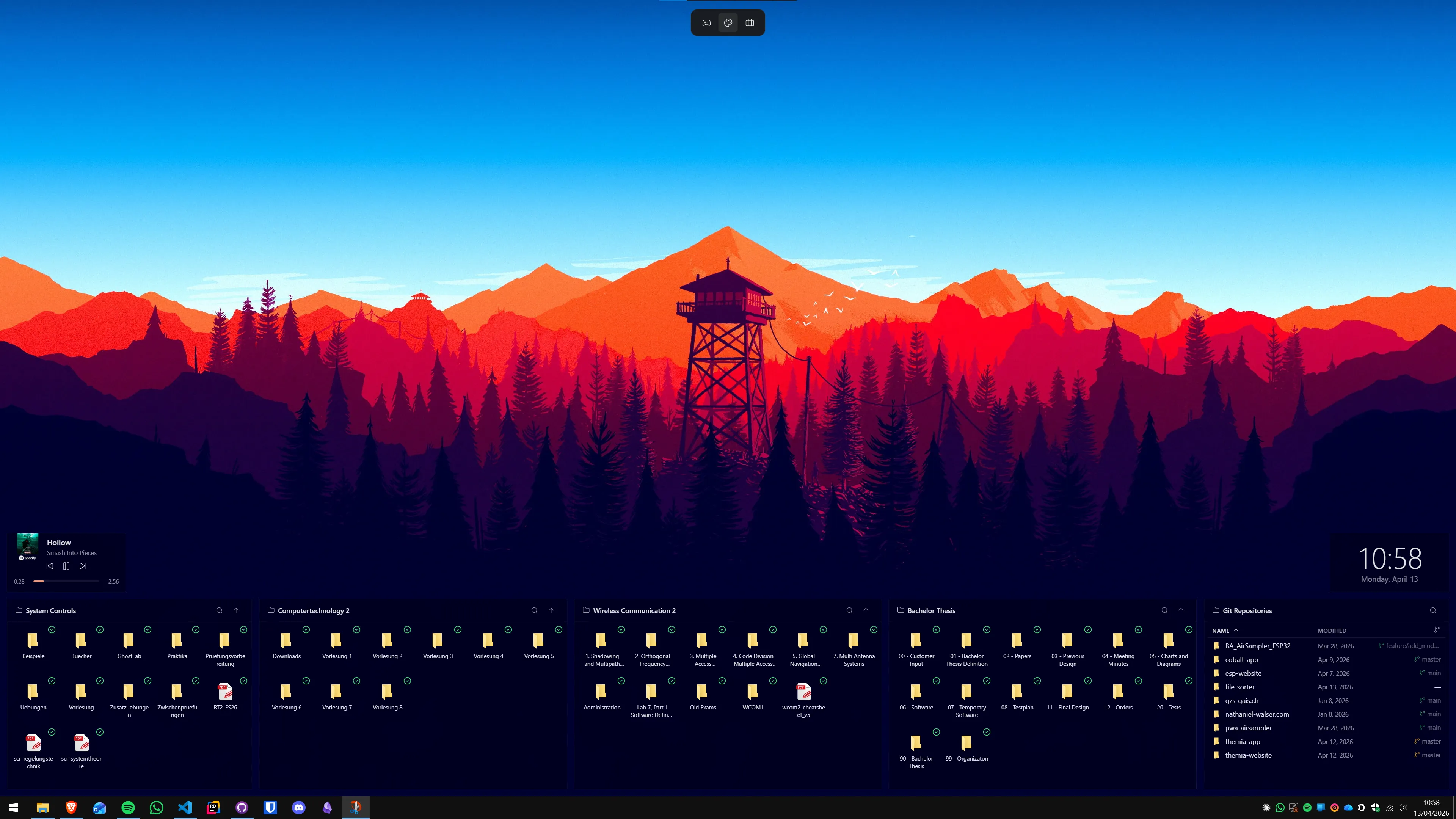
Dove trovare sfondi animati gratuiti
Anche se hai Wallpaper Engine, il Workshop è più utile se sai dove cercare. Per Lively Wallpaper e per chi vuole video da importare, queste sono le fonti migliori:
- Pixabay e Pexels — offrono video loop ambientali in alta qualità scaricabili gratuitamente, ideali come sfondo (cascate, foreste, paesaggi urbani notturni).
- YouTube — canali nature/ambient — molti canali pubblicano loop di 10+ ore di paesaggi naturali. Scaricabili localmente per uso personale con yt-dlp.
- WallpaperHub.app — raccoglie wallpaper animati per Lively Wallpaper, con categorizzazione per stile.
- r/LivelyWallpaper su Reddit — la community condivide regolarmente file .lwp (formato nativo di Lively) e video da usare come sfondo.
- Workshop di Steam — anche con Wallpaper Engine, i tag "Free" e "Nature" filtrano contenuti di qualità senza cercare a lungo.
Impatto sulle prestazioni: dati reali
L'impatto di uno sfondo animato sulle prestazioni dipende principalmente dal tipo di sfondo, non dall'app che lo gestisce:
- Video loop semplice (1080p) — 50-100 MB di RAM aggiuntiva, utilizzo GPU 1-3%. Impatto quasi impercettibile su qualsiasi PC degli ultimi 5 anni.
- Video 4K — 150-300 MB di RAM, utilizzo GPU 3-8%. Ancora gestibile su hardware moderno.
- Sfondo 3D interattivo (WebGL, shader complessi) — può usare 200-500 MB di RAM e 10-20% di GPU in modo continuo. Notabile su laptop con GPU integrata.
- Sfondo in full screen di un gioco — zero impatto, perché Wallpaper Engine e Lively sospendono automaticamente il rendering.
Su un laptop, la differenza tra sfondo statico e video loop semplice in termini di autonomia è di circa 15-30 minuti su una batteria da 60 Wh. Uno sfondo 3D complesso può ridurla di più. Entrambe le app hanno un'opzione per sospendere lo sfondo quando il laptop non è in carica.
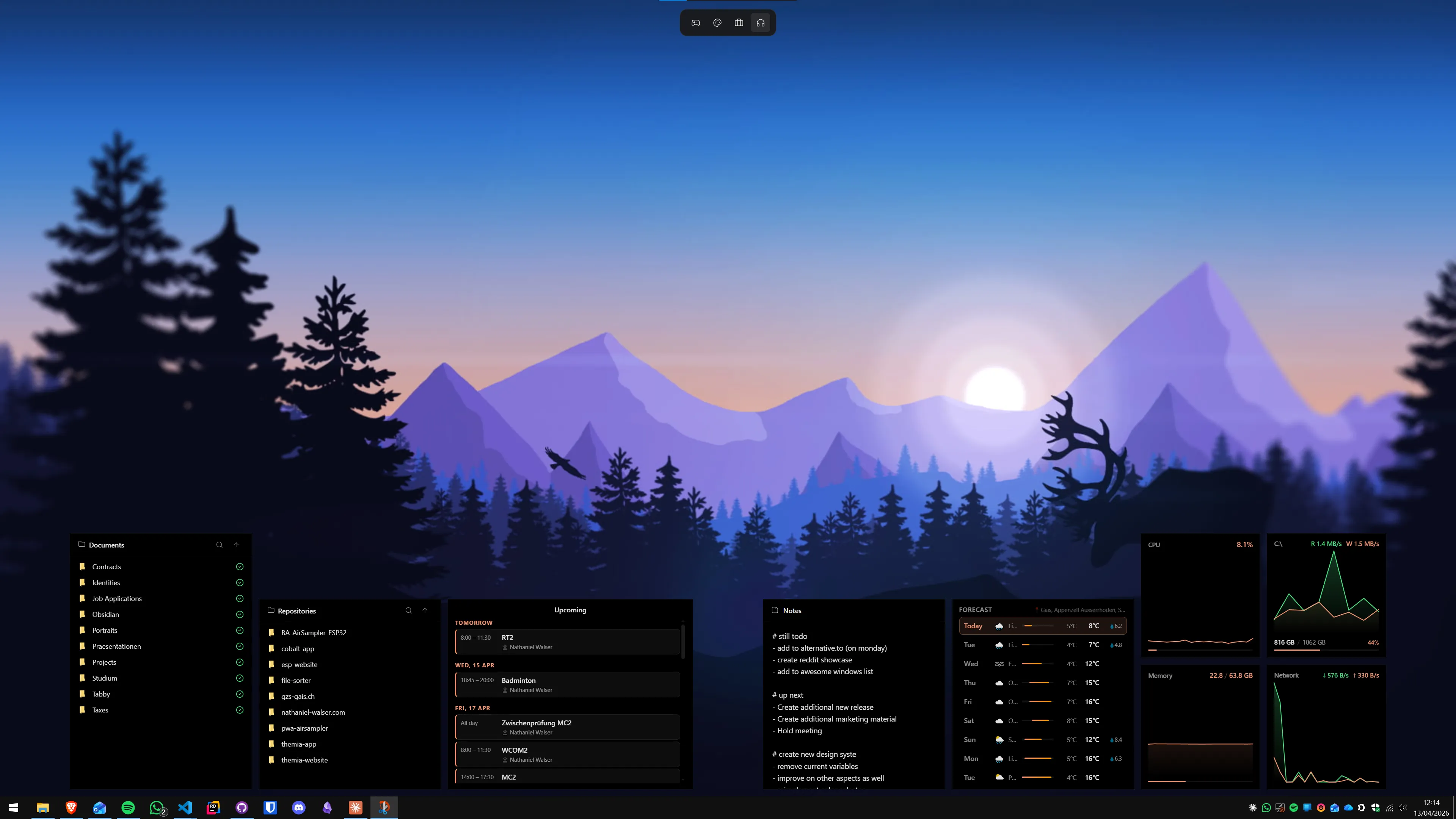
Combinare sfondi animati e widget del desktop
Uno sfondo animato e widget del desktop come quelli di Themia funzionano su layer separati di Windows: lo sfondo occupa il layer più basso, i widget si trovano appena sopra, e le finestre delle applicazioni sopra ancora. Non c'è conflitto tecnico tra le due cose.
La sfida è visiva: su uno sfondo molto movimentato o con molti dettagli, il testo dei widget può diventare difficile da leggere. Alcune strategie per gestirlo:
- Scegliere sfondi con zone calme. Un paesaggio naturale con cielo aperto a sinistra lascia spazio leggibile per i widget su quella zona.
- Abbassare la velocità dello sfondo. Wallpaper Engine permette di ridurre la velocità di riproduzione — un loop rallentato a 0.5x è molto meno distrattivo.
- Usare sfondi a bassa densità visiva. Loop di nebbia, aurora boreale su cielo scuro, slow-motion neve — sfondi con poco contrasto e pochi dettagli si abbinano bene ai widget.
- Posizionare i widget sulle zone meno animate. Themia permette di posizionare liberamente i widget — metti le informazioni nelle aree dove lo sfondo è più uniforme.
Se vuoi costruire un desktop con widget utili oltre allo sfondo animato, la guida al desktop Windows 11 per lo smart working mostra un esempio completo di configurazione. Per i widget di sistema da abbinare allo sfondo, widget gaming Windows per CPU, GPU e FPS copre le opzioni di monitoraggio.
Quale scegliere?
Se vuoi la massima scelta di contenuti e non ti dispiace spendere 3,99 euro una volta sola, Wallpaper Engine è l'opzione migliore. La libreria del Workshop non ha eguali.
Se vuoi qualcosa di completamente gratuito e non hai bisogno di migliaia di wallpaper — solo un bel loop video sul desktop — Lively Wallpaper fa il lavoro senza nessun costo e senza Steam.
Le due app non si escludono dall'avere entrambe installate (solo una attiva per volta), quindi puoi provarle entrambe prima di decidere quale tenere.
Domande frequenti
Wallpaper Engine e Lively Wallpaper possono girare contemporaneamente?
No. Entrambi i programmi gestiscono il layer del desktop di Windows e si escludono a vicenda: solo uno può essere attivo come sfondo animato per volta. Se hai acquistato Wallpaper Engine su Steam, puoi comunque installare Lively per confronto, ma dovrai disattivarne uno prima di attivare l'altro. La maggior parte degli utenti sceglie definitivamente uno dei due dopo la prova.
Uno sfondo animato rallenta il PC durante il gaming?
Dipende dall'app e dall'hardware. Sia Wallpaper Engine che Lively Wallpaper sospendono automaticamente il rendering dello sfondo quando un gioco è in modalità a schermo intero — non c'è nessun impatto sulle prestazioni di gioco in quella situazione. La GPU viene liberata non appena l'applicazione in primo piano occupa tutto lo schermo. Il consumo in background (desktop visibile) varia da quasi zero per sfondi video semplici a 200-400 MB di RAM e alcuni punti percentuali di GPU per sfondi 3D interattivi.
Posso usare uno sfondo animato su più monitor con scene diverse?
Sì, entrambe le app supportano configurazioni multi-monitor. Con Wallpaper Engine puoi assegnare wallpaper diversi a ogni monitor — anche mix di sfondi statici e animati. Lively Wallpaper supporta anch'esso monitor multipli, anche se con meno opzioni di personalizzazione rispetto a Wallpaper Engine. È possibile avere un video landscape sul monitor principale e una scena interattiva sul secondo.
Dove trovo sfondi animati gratuiti per Lively Wallpaper?
Lively Wallpaper ha una libreria integrata nell'app con una selezione di sfondi gratuiti. Puoi anche caricare qualsiasi video MP4, GIF o pagina web come sfondo — funziona bene con video da YouTube (scaricati localmente con strumenti come yt-dlp) o con loop ambientali scaricati da archive.org. La community di Reddit (r/Rainmeter e r/desktops) condivide regolarmente risorse gratuite per Lively.
Gli sfondi animati consumano molta batteria su un laptop?
Più di uno sfondo statico, sì. Il consumo effettivo dipende dal tipo di sfondo: un semplice video loop aumenta il consumo di batteria del 5-15% rispetto a uno sfondo statico, mentre uno sfondo 3D interattivo può pesare di più. Sia Wallpaper Engine che Lively hanno un'opzione per sospendere lo sfondo quando il laptop non è in carica. Se lavori spesso a batteria, vale la pena attivarla.
Posso combinare uno sfondo animato con i widget di Themia?
Sì, e la combinazione funziona bene. Themia posiziona i suoi widget nel layer del desktop sopra lo sfondo — quindi calendario, meteo, note e statistiche di sistema rimangono visibili sopra qualsiasi sfondo animato. Wallpaper Engine e Lively Wallpaper non interferiscono con Themia. L'unica accortezza è scegliere un sfondo con aree meno dense visivamente per i widget, così rimangono leggibili.
Prova Themia di persona
Versione gratuita inclusa. Windows 10 e 11. Meno di 10 MB.
Scarica Themia v0.14.0