Stardock Fences per ingegneri e professionisti tecnici
Il desktop Windows di un ingegnere racconta una storia familiare: collegamento al software CAD, all'ERP di studio, al gestionale di progetto, all'archivio normative, alla piattaforma BIM, più una ventina di PDF tra capitolati, relazioni tecniche e computi metrici che si sono accumulati nel corso dell'ultimo mese. Trovare il file giusto tra una riunione e l'altra richiede più tempo di quanto dovrebbe.
Stardock Fences 6 risolve questo problema in modo diretto: crea contenitori etichettati e ridimensionabili sul desktop in cui organizzi le icone. Con oltre 20 milioni di download cumulati in tutte le versioni, Fences 6 (rilasciato a maggio 2025) è il riferimento per l'organizzazione del desktop Windows. Questa guida spiega cosa offre concretamente a un ingegnere o a un professionista tecnico, come strutturare un layout efficace e cosa aggiunge un'app di widget come Themia dove Fences si ferma.
Cosa fa concretamente Stardock Fences
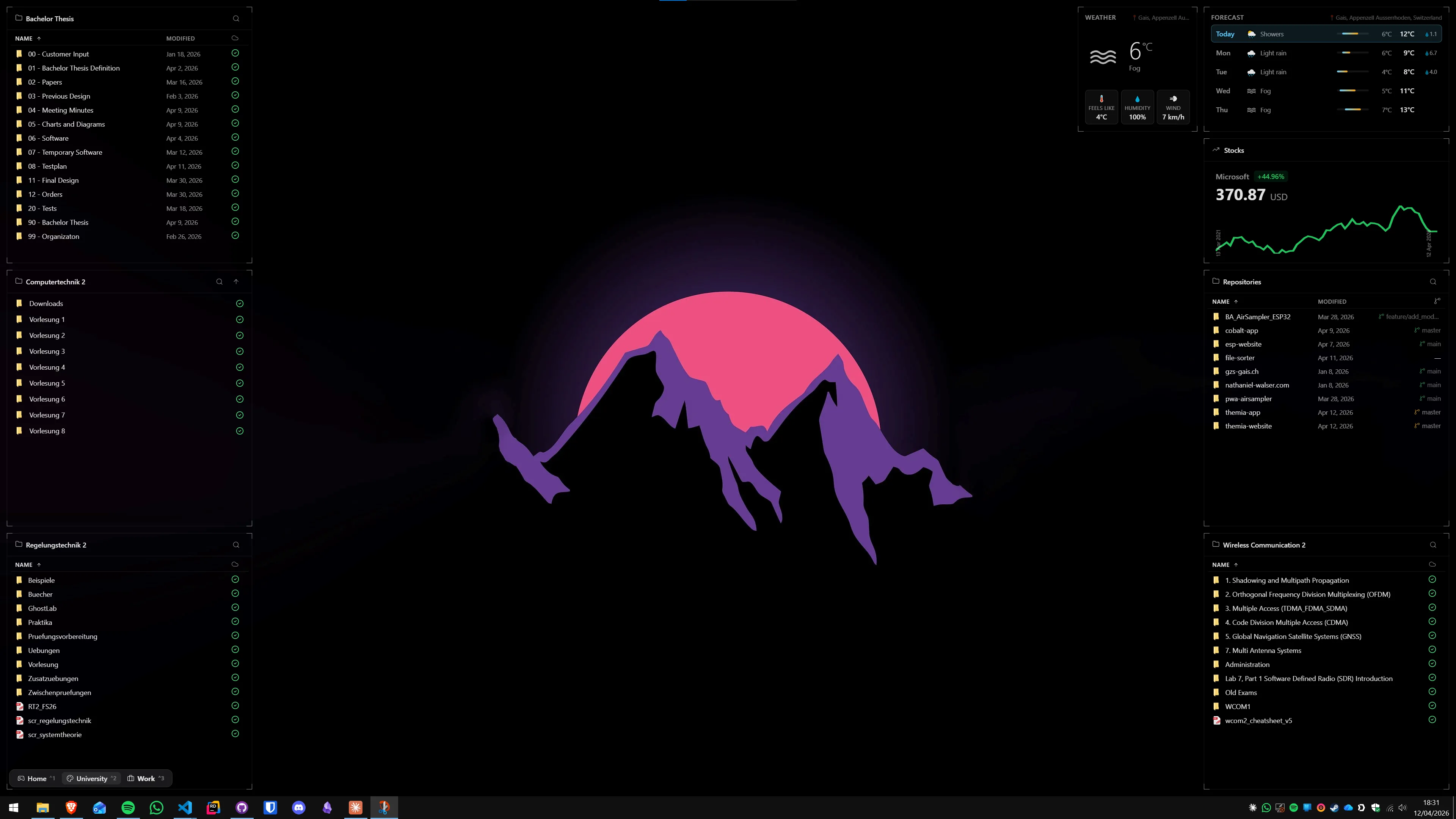
Fences crea rettangoli visibili sul desktop — i famosi "recinti" o contenitori. Ogni contenitore ha un titolo, uno sfondo semitrasparente e, opzionalmente, una tinta di colore. Trascini le icone al loro interno. Un doppio clic sul titolo riduce il contenitore fino alla sola barra del titolo; un altro doppio clic lo riapre.
Le funzioni più rilevanti per il lavoro tecnico e ingegneristico:
- Regole di organizzazione automatica. Definisci che qualsiasi file DWG, PDF o IFC che appare sul desktop venga automaticamente spostato nel contenitore corrispondente. Fine all'accumulo di file in attesa di essere smistati.
- Portali cartella. Collega una vera cartella Windows a un contenitore in tempo reale. La tua cartella "Progetti attivi" appare sul desktop e mostra sempre il contenuto reale della cartella — non icone statiche che diventano obsolete.
- Schede (novità in Fences 6). Raggruppa più fence in un unico contenitore a schede. Un fence con le schede "Fase preliminare", "Fase definitiva", "Fase esecutiva" permette di seguire l'avanzamento di un progetto senza ingombrare il desktop.
- Pagine desktop. Crea più pagine desktop e passa da una all'altra con un gesto. Una pagina per i progetti attivi, una per i progetti in attesa, una per la libreria di risorse tecniche.
- Quick Hide (Win+Spazio). Nasconde istantaneamente tutti i contenitori e le icone, mostrando solo lo sfondo. Utile durante le presentazioni ai clienti o le riunioni con schermo condiviso.
Un layout Fences pratico per ingegneri
Ecco una struttura concreta adatta al flusso di lavoro quotidiano di uno studio tecnico:
Contenitore 1: Software di progettazione (in alto a sinistra, sempre aperto)
Collegamento a AutoCAD, Revit, Tekla, Civil 3D o qualsiasi software CAD/BIM in uso, più il gestionale di progetto e il client di posta. Sono le applicazioni che apri ogni mattina e chiudi per ultime. Mantieni questo contenitore piccolo: quattro-sei icone al massimo.
Contenitore 2: Progetti attivi (in alto a destra, portale cartella)
Usa la funzione Portale cartella per collegare questo contenitore alla tua cartella "Commesse in corso" nel file system. Le icone visualizzate sono i file reali: quando aggiungi un nuovo progetto dall'Esplora file, appare immediatamente nel fence senza alcuna azione aggiuntiva.
Contenitore 3: Normative e documentazione tecnica (centro, a schede)
Norme UNI, EN, ISO, capitolati tipo, librerie di dettagli costruttivi, cataloghi produttori. Con le schede di Fences 6, crea un unico contenitore con le schede "Norme", "Produttori" e "Archivio" — una sola card sul desktop invece di tre contenitori distinti.
Contenitore 4: Amministrazione e contabilità (in basso, ridotto)
Software preventivazione, modelli di contratto d'incarico, parcelle, documenti fiscali. Uso non quotidiano ma indispensabile quando serve — un contenitore ridotto occupa solo una riga di titolo e si apre con un doppio clic.
Contenitore 5: Posta in arrivo (organizzazione automatica)
Configura una regola di organizzazione automatica: qualsiasi nuovo file appoggiato sul desktop finisce in questo contenitore "Posta in arrivo". Una volta alla settimana lo smonti nei contenitori giusti. Il desktop rimane ordinato in modo permanente tra le sessioni di smistamento.
Cosa Fences non può fare — e come colmare le lacune
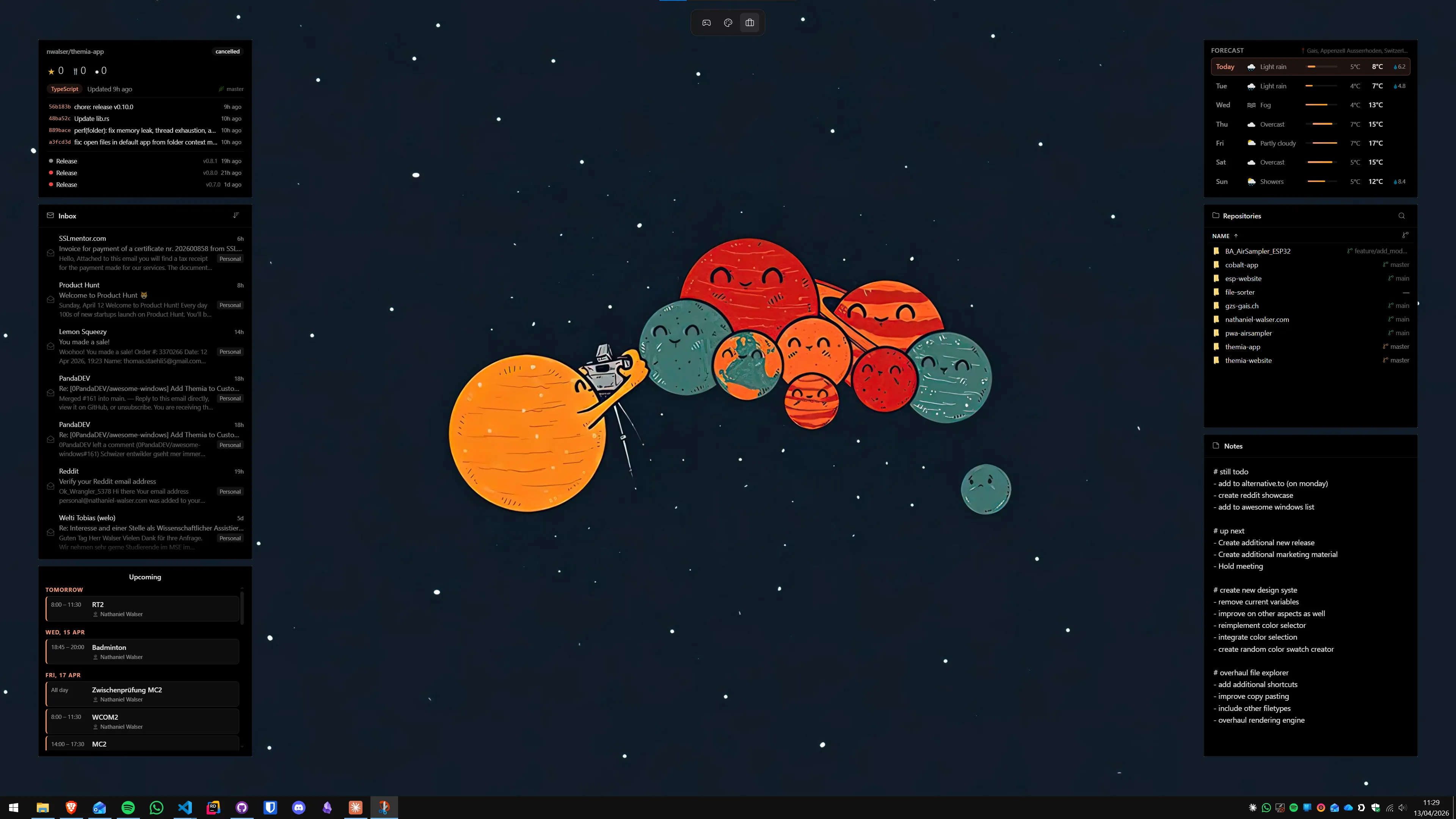
Fences organizza icone statiche in modo eccellente. Quello che non fa: mostrarti le riunioni di progetto di oggi, le scadenze della settimana prossima, il meteo prima di un sopralluogo, le email non lette del committente o il tempo rimanente prima di una call. Per informazioni in tempo reale sul desktop, serve un altro livello.
Themia è un'app nativa Windows per widget desktop — meno di 10 MB installata, Windows 10 e 11, nessun motore browser incorporato. I widget più utili per ingegneri e professionisti tecnici:
- Widget calendario. Si connette a Outlook, Google Calendar o CalDAV. Mostra le riunioni del giorno e le prossime scadenze direttamente sul desktop — senza aprire l'agenda.
- Widget attività. Lista delle cose da fare che puoi spuntare senza cambiare applicazione: la relazione da consegnare, il computo da aggiornare, la risposta al DL in attesa.
- Widget meteo. Essenziale prima di un sopralluogo o una visita di cantiere — un'occhiata al desktop basta.
- Widget note. Nota rapida senza cambiare applicazione: il numero di pratica che hai in mente, l'indicazione per un collaboratore, il riferimento normativo da verificare.
- Widget email. Anteprima degli ultimi messaggi senza aprire il client — per sapere se il committente ha risposto su un punto critico.
Fences e Themia coesistono senza conflitti. Fences gestisce il livello delle icone; i widget Themia occupano lo spazio rimanente — di solito la colonna destra o la fascia inferiore che il layout Fences lascia libera. Per una guida completa alla configurazione di Themia su Windows 11, consulta il nostro articolo Themia: guida completa alla configurazione.
Fences contro cartelle Windows standard
Domanda legittima: non si può ottenere lo stesso risultato con cartelle Windows ordinarie sul desktop, senza acquistare nulla?
In parte. Le cartelle Windows raggruppano file, ma perdi: la visualizzazione come contenitori con sfondo e etichetta personalizzabile, le regole di ordinamento automatico, il riduci/espandi con doppio clic, le pagine desktop multiple e i portali cartella in tempo reale. Se il budget non consente Fences, una struttura di cartelle è meglio di niente — ma la differenza di ergonomia nell'uso quotidiano è reale.
Per un confronto tra Fences e i widget nativi di Windows, leggi il nostro articolo Stardock Fences vs widget Windows.
Installazione in trenta minuti
- Scarica la versione di prova gratuita di Fences 6 da stardock.com (30 giorni, senza carta di credito al download).
- Clic destro sul desktop → Fences → Crea un nuovo fence qui. Crea i cinque contenitori: Software CAD, Progetti attivi, Documentazione tecnica, Amministrazione e Posta in arrivo.
- Trascina le icone esistenti nei contenitori appropriati.
- Configura una regola di organizzazione automatica: clic destro → Configura Fences → Regole di organizzazione → tutti i nuovi file verso Posta in arrivo.
- Scarica Themia dal sito Themia. Aggiungi i widget Calendario e Attività. Collega il tuo account Outlook o Google.
- Posiziona i widget Themia nello spazio libero del desktop — di solito la colonna destra o la fascia inferiore che il layout Fences lascia libera.
La prossima volta che arrivi in studio al mattino vedrai in un colpo d'occhio: i progetti attivi, le riunioni del giorno e il meteo per il sopralluogo del pomeriggio — senza aprire una sola applicazione. Per un ingegnere il cui tempo è prezioso, ogni minuto risparmiato conta. Scopri anche come altri professionisti usano Fences: Stardock Fences per musicisti e produttori.
Domande frequenti
Quanto costa Stardock Fences 6?
Stardock Fences 6 è disponibile a 9,99 $ all'anno in abbonamento, oppure a 29,99 $ come licenza perpetua una tantum. È disponibile una prova gratuita di 30 giorni su stardock.com senza necessità di carta di credito al download. Alcuni studi di ingegneria acquistano licenze aziendali per l'intero team; verifica con il tuo responsabile IT prima di acquistare una licenza personale.
Posso sincronizzare la mia configurazione Fences tra il PC dello studio e il laptop di cantiere?
Fences include una funzione di backup e ripristino che esporta la configurazione in un file. Puoi copiare quel file su un altro computer (tramite USB o una cartella condivisa come OneDrive) e importarlo. Non è una sincronizzazione in tempo reale, ma il processo richiede meno di due minuti una volta trovato il file di esportazione.
Fences rallenta le workstation CAD già sotto carico?
No, non in modo percettibile. Fences si esegue come estensione della shell di Windows e ha un consumo di risorse in background praticamente nullo. Su una workstation dimensionata per il CAD (16 GB di RAM o più), l'impatto è inesistente. Anche su macchine con 8 GB di RAM, l'uso quotidiano rimane invariato — solo il primo caricamento del desktop dopo l'accesso può richiedere una frazione di secondo in più.
Posso bloccare i fence per evitare che un collega li riorganizzi per errore?
Sì. Fences include un'opzione di blocco che impedisce di spostare icone all'interno dei contenitori o di riorganizzare i contenitori stessi. Clicca con il tasto destro sul desktop e cerca l'opzione "Blocca Fences" nel menu contestuale di Fences. Puoi bloccare tutti i contenitori contemporaneamente o ciascuno in modo indipendente.
Cosa può fare Themia che Fences non può fare?
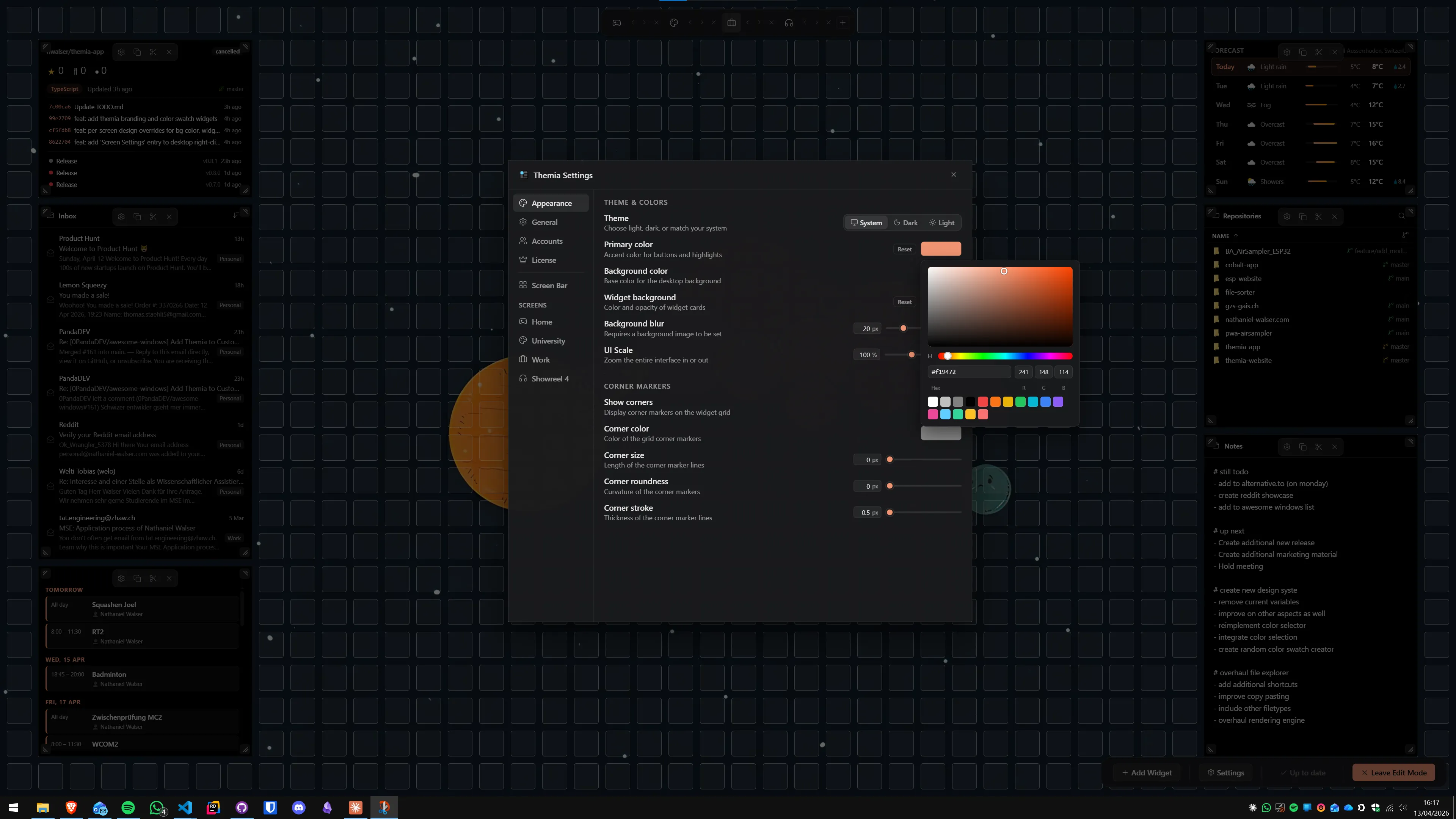
Fences organizza icone statiche. Themia aggiunge widget con informazioni in tempo reale direttamente sul desktop: calendario con le riunioni di progetto del giorno, lista delle attività, meteo (fondamentale prima di un sopralluogo), anteprima delle email e note rapide. Le due app sono complementari: Fences gestisce il livello delle icone; Themia gestisce il livello informativo.
La funzione Quick Hide è utile durante le presentazioni ai clienti?
Sì. Win+Spazio nasconde istantaneamente tutti i contenitori e le icone del desktop, mostrando solo lo sfondo. È utile quando condividi lo schermo in videoconferenza o quando un cliente è seduto di fronte al tuo monitor. Tieni presente che non si tratta di una funzione di sicurezza: le finestre delle applicazioni aperte in background restano attive; Quick Hide agisce solo sul desktop.
Prova Themia di persona
Versione gratuita inclusa. Windows 10 e 11. Meno di 10 MB.
Scarica Themia v0.15.1