Windows 11 per gli studenti universitari (2026)
Un portatile universitario deve fare tutto: seguire le lezioni in streaming, prendere appunti mentre il professore parla, scaricare slide in PDF, inviare elaborati, collaborare con il gruppo per il progetto di laurea, e — quando la giornata finisce — fare tutt'altro. Windows 11 ha strumenti integrati per ognuno di questi casi, ma la maggior parte degli studenti non li conosce e finisce per arrangiarsi con quello che trovano per caso.
Questa guida è pensata per chi inizia il percorso universitario o vuole ottimizzare un setup già esistente. Parte dagli strumenti gratuiti disponibili, passa attraverso l'organizzazione pratica del desktop, e arriva alle abitudini che fanno la differenza nella sessione d'esame.
Passo 1: attivare Microsoft 365 gratuito con l'account universitario
Prima di installare qualsiasi software di produttività, controlla cosa mette già a disposizione il tuo ateneo. La quasi totalità delle università italiane aderisce al programma Microsoft 365 Education, che include:
- Word, Excel, PowerPoint, OneNote come app desktop installabili su fino a cinque dispositivi
- Microsoft Teams per lezioni online, gruppi di lavoro e comunicazioni con i docenti
- 1 TB di OneDrive per archiviazione e sincronizzazione automatica dei file
- Outlook con accesso alla posta universitaria integrata
- Microsoft Copilot con account universitario (assistente IA per bozze, riassunti e ricerche)
Come attivarlo: vai su office.com, inserisci la tua email universitaria (es. m.rossi@studenti.uniXX.it) e segui le istruzioni. Se non funziona, il portale del tuo ateneo di solito ha una guida dedicata nella sezione "Servizi informatici" o "Software in licenza".
Nota importante: la licenza è legata all'email istituzionale. Prima di concludere gli studi, esporta i file importanti da OneDrive universitario su un account personale o su un disco esterno.
Passo 2: organizzare il desktop per lo studio
Un desktop con decine di icone sparse è un problema cognitivo, non estetico. Ogni volta che apri il portatile e vedi quel caos, il cervello fa un lavoro inutile per ignorarlo. Dieci minuti di ordine iniziale fanno risparmiare attenzione ogni giorno.
Struttura delle cartelle che funziona
Una struttura semplice ma duratura:
- Università/ → una sottocartella per anno accademico → dentro, una per ogni insegnamento
- Ogni cartella di insegnamento contiene: Appunti/, Slide/, Esercitazioni/, Elaborati/
- I file scaricati vanno subito nella cartella giusta, non lasciati in Download
- Il nome dei file inizia con la data (2026-05-17 Appunti lezione.docx) per ordinamento automatico
Sincronizza la cartella Università con OneDrive: clic destro sulla cartella → Includi in OneDrive. I file sono così accessibili da smartphone prima di un esame e al sicuro in caso di guasto del portatile.
Accesso rapido alle cartelle usate più spesso
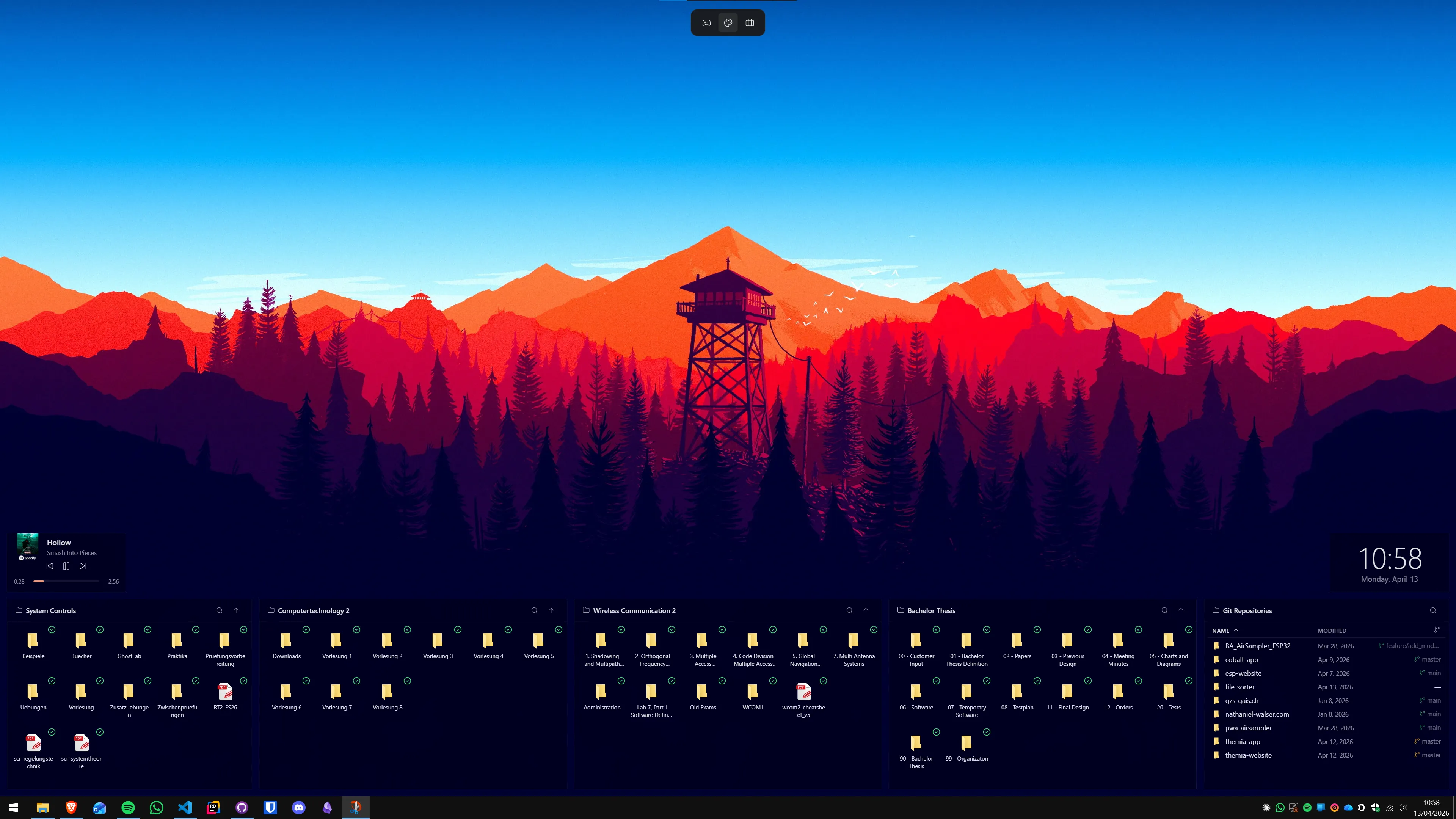
Nel pannello di sinistra dell'Esplora file, la sezione Accesso rapido può contenere le cartelle usate più spesso. Trascina le cartelle dei corsi attivi in Accesso rapido o clicca con il tasto destro → Aggiungi ad Accesso rapido. In alternativa, un widget cartella di Themia sul desktop apre la cartella con un clic senza aprire Esplora file.
Passo 3: seguire le lezioni online in modo efficace
La combinazione Teams + appunti affiancati è il flusso di lavoro più comune nelle università italiane. Windows 11 la gestisce bene con i layout a scatto.
Snap Layouts: due finestre affiancate
- Apri Teams con la lezione avviata.
- Premi Win+Z sulla finestra di Teams e scegli il layout affiancato 50/50.
- Nella seconda metà, seleziona OneNote o Word per gli appunti.
- Teams mostra la lezione a sinistra; tu scrivi gli appunti a destra senza mai cambiare finestra.
Se prendi appunti su tablet con penna digitale in parallelo, usa la funzione Importa in OneNote per unificare gli appunti digitali con quelli scritti a mano alla fine della giornata.
Registrare le lezioni e i propri riassunti
Molti atenei consentono la registrazione audio delle lezioni in presenza. Windows 11 include Registratore suono (cerca nel menu Start) per registrazioni audio semplici. Per registrare schermo + audio durante le sessioni Teams registrate, usa la funzione di registrazione integrata di Teams (solo se il docente o l'ateneo l'ha abilitata). Per trascrivere automaticamente le registrazioni in testo, Microsoft 365 Copilot con account universitario offre questa funzionalità.
Passo 4: gestire scadenze e sessione d'esame
Il calendario universitario è denso di scadenze: prenotazione esami, consegna elaborati, pagamento tasse, appelli. Avere tutte queste date sempre visibili — non dentro un'app da aprire, ma sul desktop — riduce drasticamente il rischio di dimenticare qualcosa di importante.
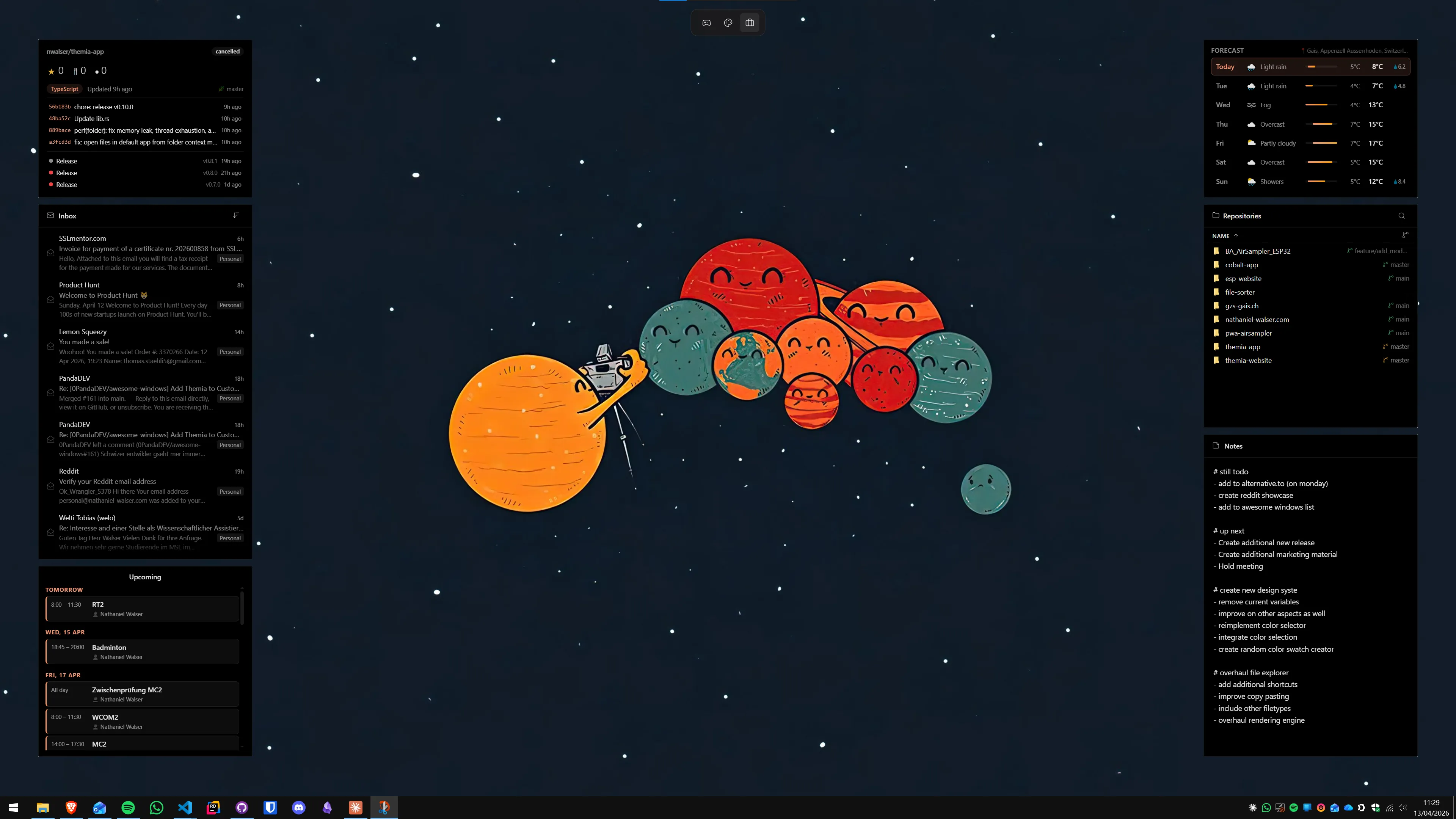
Il modo più pratico: sincronizza Google Calendar o Outlook con un widget calendario sempre visibile sul desktop. La guida su come mostrare il calendario sul desktop di Windows 11 copre tutti i metodi. Per le scadenze immediate, un widget to-do affiancato — descritto nella guida sul widget lista attività — mantiene visibili le prossime consegne senza aprire nulla.
Passo 5: focus durante lo studio
Windows 11 ha una funzione dedicata alle sessioni di studio concentrate che molti non conoscono.
Sessioni di focus integrate
- Apri Impostazioni (Win+I) → Sistema → Focus → Avvia sessione di focus.
- Imposta la durata (25 minuti è la durata Pomodoro standard; 50 minuti per sessioni universitarie).
- Attiva Non disturbare automaticamente durante il focus — tutti i pop-up di notifica vengono soppressi.
- Collega Microsoft To Do per vedere cosa devi completare durante la sessione.
- Collega Spotify se vuoi musica di concentrazione senza aprire l'app separatamente.
Al termine della sessione, Windows mostra un riepilogo. Non è magico, ma avere un timer visibile e le notifiche spente rende le sessioni di studio significativamente più produttive.
Silenziare le notifiche selettivamente
Impostazioni → Sistema → Notifiche → scorri la lista delle app e disattiva le notifiche per tutto ciò che non è urgente (app di consegna, giochi, social). Lascia attive solo Teams e la posta universitaria. Per le sessioni di studio, usa Non disturbare (Win+A → icona campanella) che blocca tutto tranne le sveglie.
Passo 6: desktop virtuali per separare studio e svago
Avere tutto aperto sullo stesso desktop — lezione Teams, Netflix in pausa, chat con gli amici, la sessione di studio — è una ricetta per la dispersione. I desktop virtuali separano i contesti:
- Desktop 1 "Studio": Teams, browser con Moodle, appunti, calendario — wallpaper sobrio
- Desktop 2 "Comunicazione": WhatsApp Web, email, Discord — aperto solo tra una sessione e l'altra
- Desktop 3 "Svago": Netflix, gaming, social — disponibile la sera
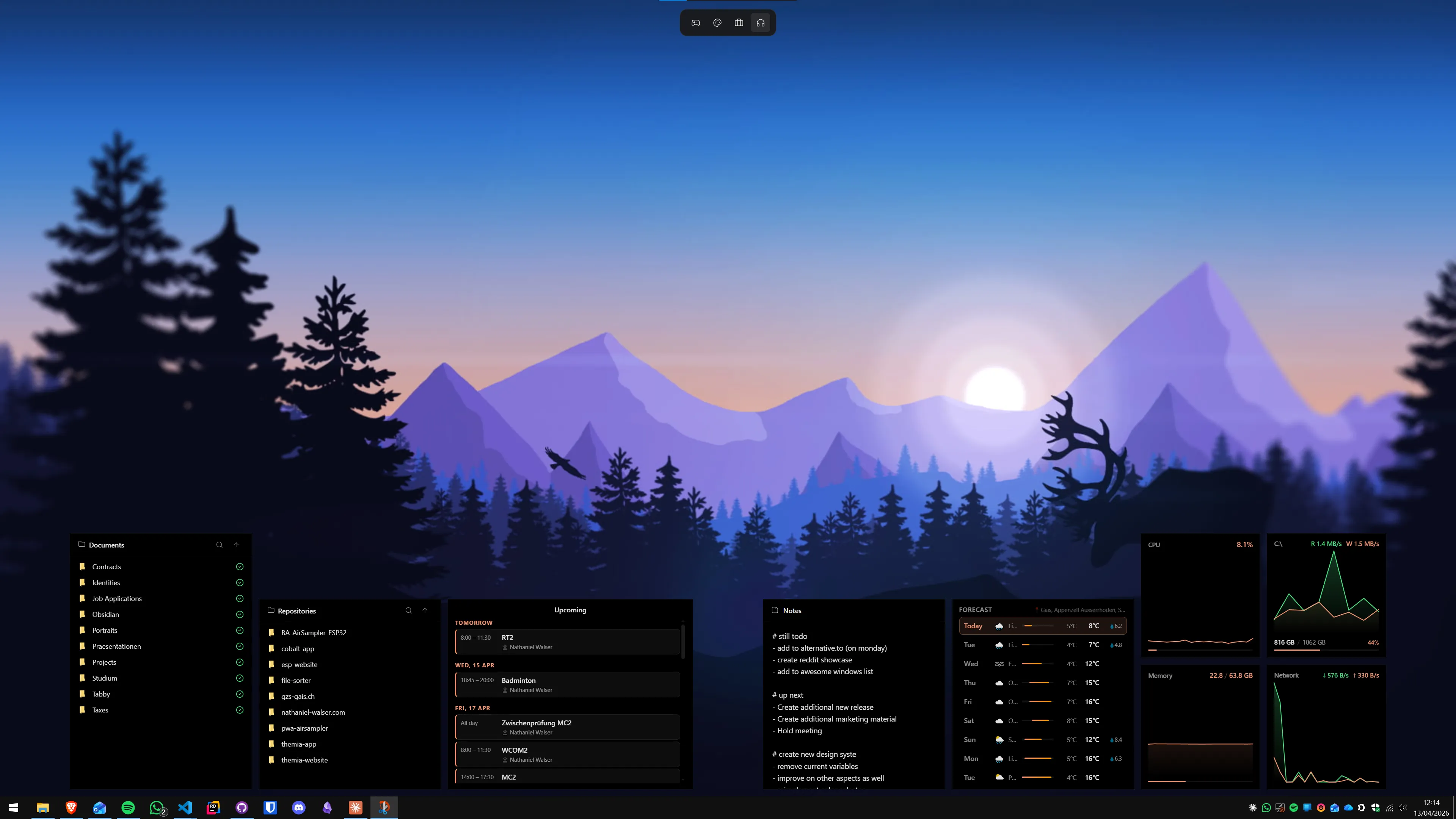
Crea un desktop con Ctrl+Win+D, passa da uno all'altro con Ctrl+Win+freccia sinistra/destra. Imposta wallpaper diversi per ogni desktop tramite la Vista attività (Win+Tab → clic destro sul desktop in miniatura → Imposta sfondo). Il segnale visivo del cambio di wallpaper aiuta a fare un reset mentale vero tra un contesto e l'altro. Per un approfondimento, vedi la guida ai desktop virtuali su Windows 11.
Strumenti gratuiti specifici per le università italiane
Oltre a Microsoft 365, vale la pena verificare la disponibilità di questi strumenti attraverso il tuo ateneo:
- MATLAB: disponibile con licenza campus in moltissimi atenei tecnici e scientifici italiani. Controlla il portale informatico del tuo ateneo (Politecnico di Milano, Politecnico di Torino, Sapienza, ecc.).
- JetBrains IDEs (IntelliJ IDEA, PyCharm, WebStorm): gratuiti per studenti con email universitaria su jetbrains.com/student. Tra i migliori ambienti di sviluppo disponibili per chi studia informatica o ingegneria del software.
- GitHub Student Developer Pack: accesso gratuito a decine di strumenti, incluso GitHub Copilot (assistente IA per il codice), tramite education.github.com con email universitaria.
- Autodesk: AutoCAD, Fusion 360 e altri strumenti gratuiti per studenti tramite autodesk.com/education. Fondamentale per architettura e ingegneria meccanica.
- Zotero (gratuito): il miglior gestore di riferimenti bibliografici per tesi e ricerche. Si integra con Word e con il browser per salvare fonti in un clic.
Consigli pratici per l'esame
Il giorno prima di un esame con elaborato o presentazione:
- Controlla che il file sia accessibile sia da OneDrive che da una copia locale — le connessioni universitarie possono essere lente
- Testa il proiettore o la condivisione schermo su Teams se è una discussione di tesi
- Disattiva le notifiche (Non disturbare) prima di entrare nell'aula virtuale
- Chiudi app non necessarie per liberare RAM — soprattutto se il portatile è al limite
- Collega il cavo di alimentazione: nessun esame deve finire per batteria scarica
FAQ
Microsoft 365 è davvero gratuito per gli studenti universitari italiani?
Sì, nella maggior parte delle università italiane. Il programma si chiama Microsoft 365 Education A1 e include Word, Excel, PowerPoint, Teams, OneNote e 1 TB su OneDrive. L'accesso avviene tramite l'indirizzo email istituzionale (@studenti.unibo.it, @studenti.unipi.it, ecc.). Basta andare su office.com, inserire l'email universitaria e seguire le istruzioni. Se non funziona, contatta il Centro di Calcolo o il supporto informatico del tuo ateneo. La licenza è valida per tutto il periodo degli studi.
Come faccio a partecipare alle lezioni online su Teams e prendere appunti allo stesso tempo?
Il modo più pratico è usare i layout a scatto di Windows 11: premi Win+Z sulla finestra di Teams e scegli il layout affiancato 50/50. Teams occupa metà sinistra, OneNote o Word l'altra metà. In alternativa, usa tre finestre in layout a T (una grande in alto, due piccole in basso): Teams sopra, appunti e slide PDF sotto. Se il portatile ha una risoluzione sufficientemente alta (1080p o superiore), questa configurazione è comodissima. Per seguire e trascrivere audio in italiano, Teams Education ha la funzione di sottotitoli in tempo reale integrata.
Qual è il modo migliore per organizzare i file universitari su Windows 11?
Una struttura semplice che funziona davvero: una cartella "Università" sincronizzata con OneDrive, dentro cui una sottocartella per anno accademico (es. "2025-2026"), dentro cui una per ogni corso. Usa nomi di file con data in formato AAAA-MM-GG all'inizio (es. "2026-03-15 Appunti Diritto Privato") così l'ordinamento alfabetico corrisponde a quello cronologico. I PDF delle slide salvali nella cartella del corso appena li scarichi — non lasciarli in Downloads. OneDrive sincronizza tutto automaticamente e ti permette di accedere ai file anche dallo smartphone prima di un esame.
Come ridurre le distrazioni su Windows 11 quando studio?
Tre passaggi pratici: primo, attiva Non disturbare durante le sessioni di studio (Impostazioni → Sistema → Notifiche → Non disturbare → oppure dai Impostazioni rapide con Win+A). Secondo, usa la funzione Sessioni di focus integrata (Impostazioni → Sistema → Focus → Avvia sessione di focus) che attiva automaticamente Non disturbare, avvia un timer e si integra con Microsoft To Do e Spotify. Terzo, usa un desktop virtuale separato per lo studio: un ambiente con solo le app necessarie visibile, tutto il resto su un altro desktop.
Posso usare Windows 11 per gli esami online con protezione antiplagio?
Dipende dal sistema di vigilanza remota (proctoring) usato dal tuo ateneo. I più diffusi in Italia — ProctorExam, Respondus Monitor, ExamOnline — richiedono di installare un'estensione del browser o un'app apposita. Verifica sempre i requisiti tecnici del software prima del giorno dell'esame, non il giorno stesso: alcuni richiedono una versione specifica di Windows o del browser, e può essere necessario disabilitare temporaneamente alcuni programmi di sicurezza o VPN. In caso di problemi, il supporto informatico dell'università di solito fornisce una checklist ufficiale.
Come gestire la batteria del portatile durante le giornate universitarie?
Tre impostazioni immediate: primo, cambia la modalità di risparmio energia su Risparmio energetico o Bilanciata quando sei lontano dalla presa (Impostazioni → Sistema → Alimentazione → Modalità di alimentazione). Secondo, attiva il risparmio batteria automatico al 30% (Impostazioni → Sistema → Alimentazione → Risparmio batteria). Terzo, riduci la luminosità dello schermo al minimo confortevole — il display è il componente che consuma più energia. Se sai che non avrai accesso a una presa, chiudi le schede del browser inutilizzate e sospendi le sincronizzazioni di OneDrive temporaneamente.
Prova Themia di persona
Versione gratuita inclusa. Windows 10 e 11. Meno di 10 MB.
Scarica Themia v0.14.0