Stardock Fences 6 活用テクニックとThemiaへの乗り換えポイント【2026年版】
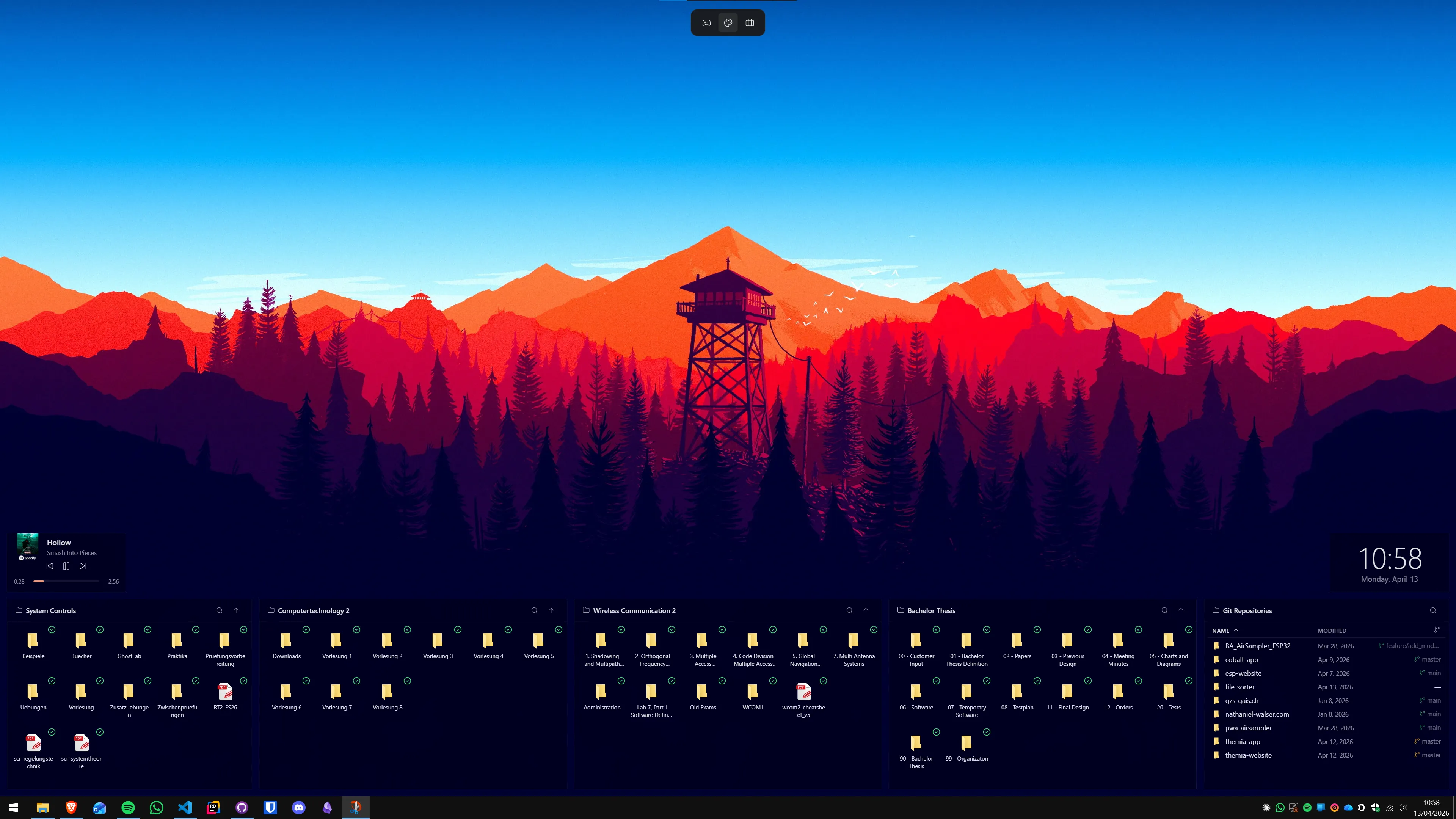
Stardock Fences 6はWindowsデスクトップのアイコン整理ツールとして長年の定番です。ラベル付きの矩形コンテナ(フェンス)でアイコンをグループ化し、自動整理ルール、タブ、フォルダーポータルといった機能を持つ本格的なツールです。しかし、Fencesを最大限に活用するには設定のコツがあります。本記事では、Fences 6の実践的な使い方を解説し、さらにThemiaのライブウィジェットアプローチへの乗り換えを検討すべきタイミングについても正直に説明します。
Fences 6 の基本設定
Stardockのウェブサイトからインストーラーをダウンロードします(約9.99ドル/年、30日間無料トライアルあり)。インストール後、Fencesはすぐに全モニターで有効になり、既存のアイコンをスキャンします。
最初の推奨ステップ:まずデスクトップの不要なファイルを削除してから整理を始めることです。「更新日時」でアイコンを並べ替え、3ヶ月以上使っていないものを削除します。インストーラーのダウンロードファイル、古いスクリーンショット、完了したプロジェクトへのショートカットが代表的な候補です。整理前に削除することで、フェンスの設定がずっとシンプルになります。
自動整理ルールの設定テクニック
Fencesの中で最も労力を削減できる機能が自動整理ルールです。Fencesヘッダーを右クリック→「自動整理ルールの設定」で開きます。条件とフェンス先を設定することで、デスクトップに新しいファイルが追加されるたびに自動で仕分けされます。
実際に効果的なルール設定例:
- 拡張子
.png・.jpg→ 「スクリーンショット」フェンス - 拡張子
.exe・.msi→ 「インストーラー」フェンス(7日後に自動削除) - 名前パターン
請求書*→ 「経理」フェンス(経理フォルダーへのポータル) - 拡張子
.pdf→ 「資料」フェンス(ドキュメント/読み物フォルダーへのポータル)
ルールが設定されると、デスクトップはほぼ自動で管理されます。スクリーンショットは自動的に対応フェンスに入ります。ダウンロードしたインストーラーも自動仕分けされます。手動でドラッグする必要がほとんどなくなります。
タブ機能の活用
Fences 6 から追加されたタブ機能では、複数のフェンスグループを1つのタブ付きコンテナにまとめられます。デスクトップのスペースを節約しながら、多くの論理的カテゴリを管理できます。例えば「プロジェクト」タブコンテナに「仕事」「個人」「アーカイブ」のタブを持たせるといった使い方です。
タブの追加方法:フェンスを右クリック→「タブ付きフェンスに変換」→他のフェンスをドラッグしてタブを追加。
フォルダーポータル:実際のフォルダーへのライブアクセス
フォルダーポータルは外見はフェンスに似ていますが、動作が異なります:実際のディスク上のフォルダーへのライブウィンドウとして機能します。OneDriveフォルダー、ネットワーク共有、プロジェクトフォルダーなど、あらゆるフォルダーをポータル化できます。ポータルにファイルをドラッグすると、そのファイルは実際のフォルダーに移動します。

Themiaへの乗り換えを検討すべきタイミング
Fencesはアイコン整理という課題をうまく解決します。しかし、有料のサブスクリプションを払う前に一つ問いかけてみてください:先週、デスクトップのアイコンを何回クリックしましたか?
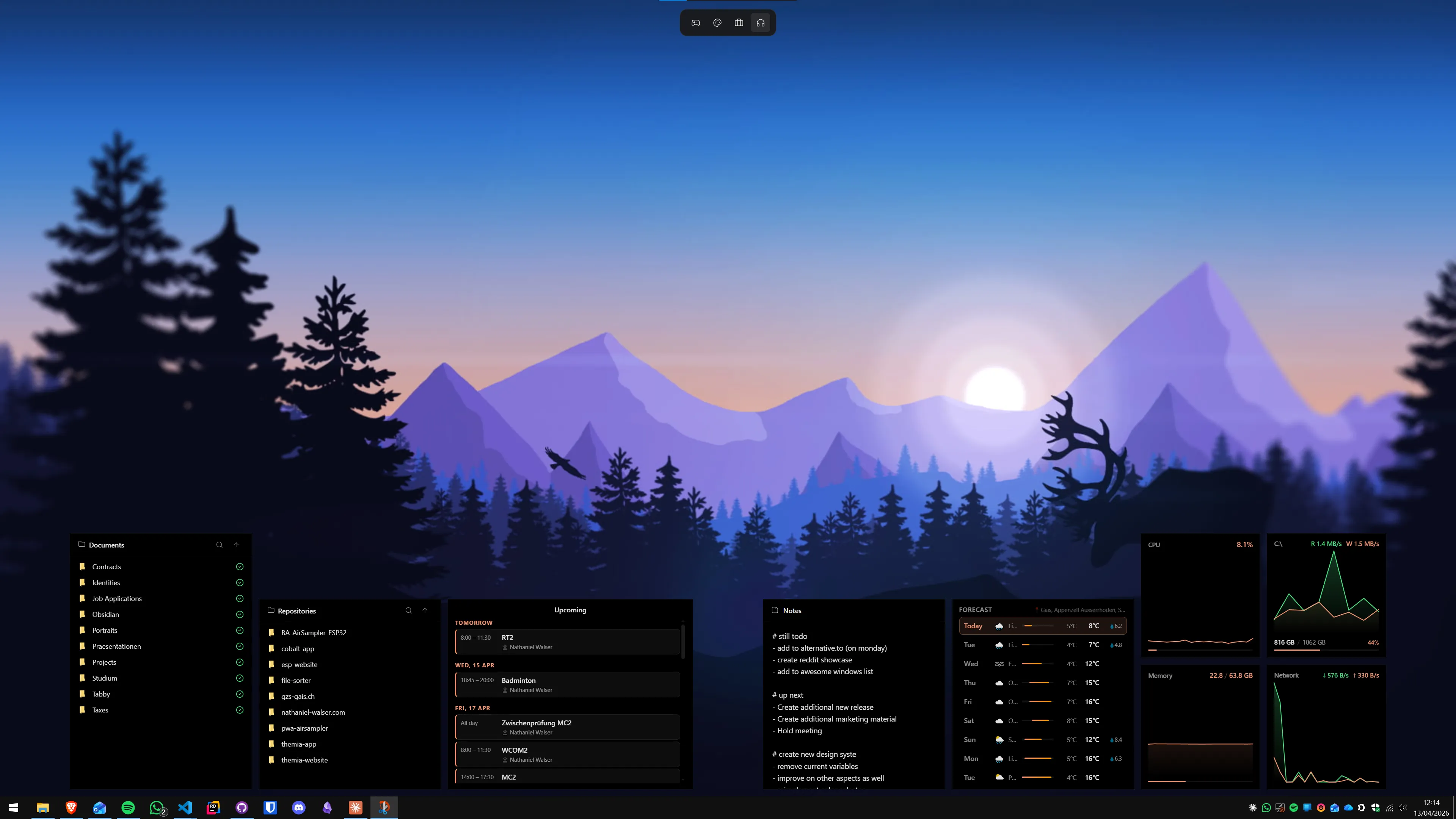
答えがゼロか1回なら、あなたはアイコン整理の問題ではなく、用途の問題を抱えています。あのアイコンは視覚的なノイズで、定期的に整理するけれど実際には使わないものです。その場合、Themiaはずっと価値の高い提案をします:アイコンを毎日役立つライブデータに置き換えることです。
Themiaのウィジェットには天気(時間別・週間予報)、カレンダー(次のイベント)、タスクリスト、メールプレビュー、システム統計(CPU・RAM・ディスク・ネットワーク)、株価・仮想通貨価格、音楽再生コントロールなどが含まれます。マルチモニター環境では、各画面に独立したウィジェットレイアウトを設定できます。
Fencesとの詳細な比較についてはThemia vs Stardock Fences 徹底比較 2026をご覧ください。無料の代替ツールを探している場合はStardock Fencesの無料代替ソフト完全比較も参考にしてください。
コスト比較
Fences 6:約9.99ドル/年(30日間無料トライアルあり)。年間更新が必要です。
Themia:無期限無料プランあり。Proアップグレードは19ドルの一括払いで年間費用なし。詳細はThemiaの料金ページをご確認ください。
特徴比較表
| 機能 | Stardock Fences 6 | Themia |
|---|---|---|
| デスクトップアイコン | コンテナで整理 | 非表示・ウィジェットに置換 |
| 自動整理ルール | あり(ファイル種類・名前) | なし |
| ライブデータ(天気・カレンダー等) | なし | あり(主要機能) |
| タブ機能 | あり | なし |
| フォルダーポータル | あり | ファイルブラウザウィジェット |
| インストーラーサイズ | 約50MB | 10MB未満 |
| 価格 | 約9.99ドル/年 | 無料 / 19ドル一括払いPro |
| Windows 11対応 | あり | あり |
FAQ
Stardock Fences 6 は無料で使えますか?
いいえ。Fences 6 は年間約9.99ドルのサブスクリプション販売です。Stardockのウェブサイトから30日間の無料トライアルを試せます。一方、Themiaは無期限で無料のプランがあり、Proアップグレードは19ドルの一括払いで年間更新費用はかかりません。
Fences 6 の自動整理ルールはどう設定しますか?
Fencesヘッダーを右クリック→「自動整理ルールの設定」。条件(ファイル拡張子・名前パターン・更新日)を定義し、移動先のFenceを指定します。デスクトップに条件に合うファイルが現れると、Fencesが自動的に指定のFenceに移動します。
Fences 6 のフォルダーポータルとは何ですか?
フォルダーポータルは実際のディスク上のフォルダーへのライブウィンドウです。見た目はFenceに似ていますが、ポータルにファイルをドラッグすると、そのファイルは実際のフォルダー(OneDrive・ネットワーク共有・ドキュメントなど)に移動します。ファイルを複製せずにプロジェクトフォルダーへ素早くアクセスするのに最適です。
Themiaはなぜ Fences の代替として検討する価値があるのですか?
デスクトップのアイコンをほとんど使わず、タスクバーやスタートメニューからアプリを開いているなら、Themiaが優れた選択肢です。Themiaはアイコンをライブデータウィジェット(天気・カレンダー・タスク・システム統計など)に置き換えるため、デスクトップが実際に役立つ情報を表示する場所になります。
Fences と Themia は同時に使用できますか?
技術的には競合しません。ただし、Themiaはデスクトップアイコンをデフォルトで非表示にするため、同じモニターではFencesの整理機能が不要になります。実用的なハイブリッド構成:メインモニターでThemiaウィジェット、サブモニターでFencesのショートカット管理というパターンが効果的です。
Fences 6 の Peek ショートカットとは何ですか?
Win+Space を押すと、開いているすべてのウィンドウの上にFencesが一時的に表示されます(最小化不要)。ショートカットを離すとウィンドウが元の状態に戻ります。作業中にデスクトップのファイルに素早くアクセスしたいときに便利です。
Themia は Windows を重くしますか?
ほとんど影響はありません。ThemiaはTauriフレームワーク(Rust製、Electronではない)を使用しているため、インストーラーは10MB未満で、多くのウィジェットを動かしていてもRAM使用量は通常100MB未満です。Rainmeterなどのウィジェットプラットフォームよりもはるかに軽量です。