Stardock FencesとThemiaを同時に使う方法【2026年版】
Stardock FencesとThemiaは、それぞれ異なるデスクトップ問題を解決するツールです。Fencesはデスクトップ上のアイコンを整理するための透明なコンテナを提供し、Themiaはリアルタイムの情報(天気、カレンダー、システム状態など)をウィジェットとして壁紙上に表示します。この2つを組み合わせることで、整理されていながら情報豊富なデスクトップを実現できます。
このガイドでは、両ツールを同時に使う方法、画面の最適なゾーン分け、マルチモニター環境での活用方法、そして競合や問題が起きないかどうかについて詳しく説明します。
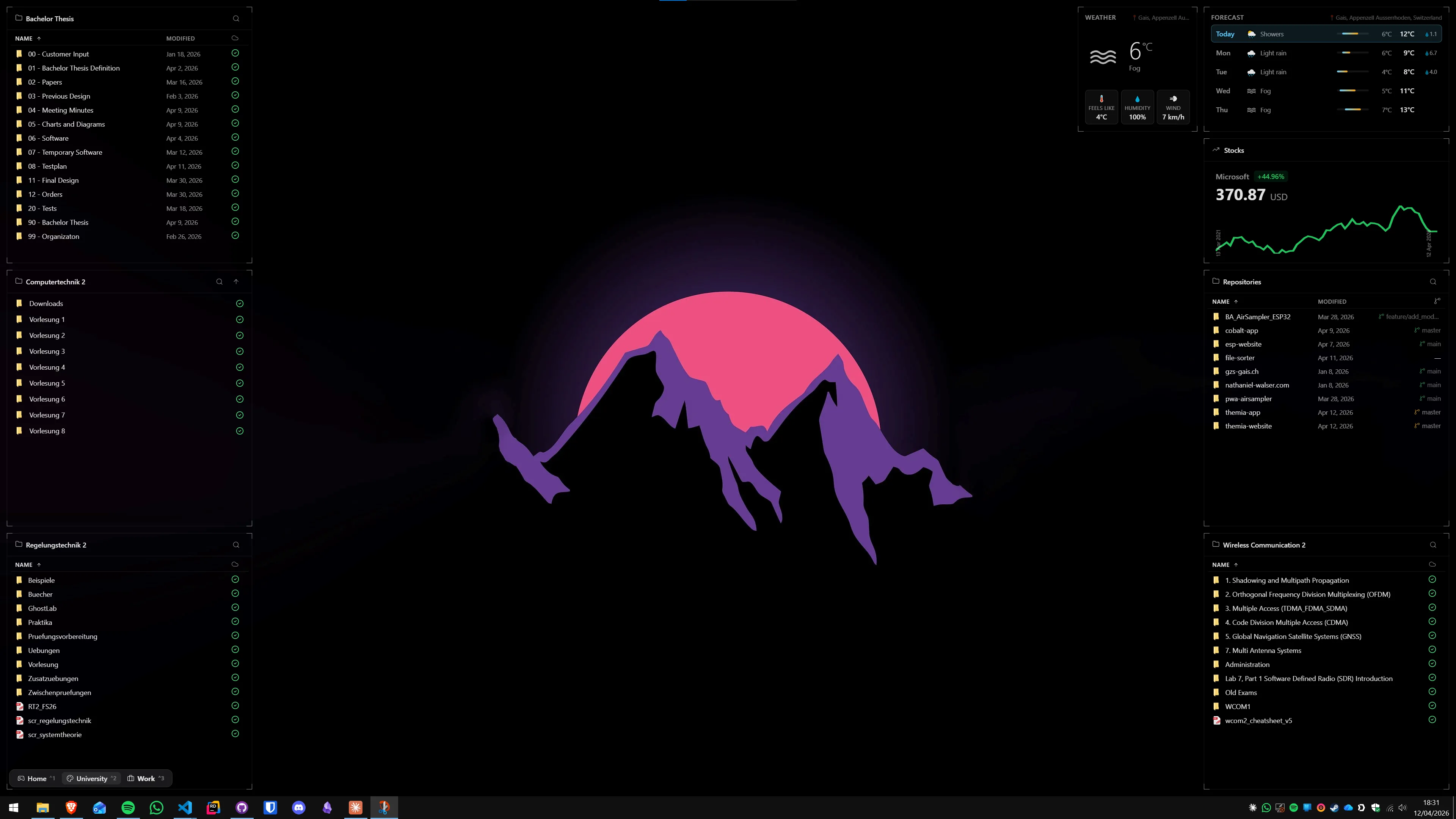
なぜこの組み合わせが理にかなっているのか
多くのデスクトップカスタマイズツールは「すべてを解決しよう」とする結果、何も完璧には解決できません。Fencesはアイコン整理に特化しており、この点では10年以上の実績があります。一方、Fencesはリアルタイムデータを表示することができません。「天気」というラベルのFencesコンテナを作っても、それはただの空のフォルダーにすぎません。
Themiaはその逆で、ライブ情報の表示に集中したデスクトップウィジェットツールです。次のカレンダー予定、CPUの使用率、株価のリアルタイム更新などを表示できます。しかし、デスクトップ上の多数のショートカットを整理する機能はありません。
この2つを組み合わせることで、それぞれの不足部分が補完されます。Fencesがアイコン層を担当し、Themiaが情報層を担当する — そして両者は技術的に異なる描画レイヤーで動作するため、安定して共存できます。
技術的な共存の仕組み
「同時に使って問題ないの?」という疑問はよくあります。答えは「問題ない」であり、その理由は技術的な動作方式の違いにあります。
Stardock FencesはWindowsシェル拡張として機能します。Windowsエクスプローラープロセスに組み込まれ、デスクトップのアイコン名前空間に透明なコンテナオーバーレイを描画します。Windowsから見ると、これは通常のデスクトップシェルの一部です。
Themiaは異なる仕組みで動作します。タイトルバーや枠のない独立したウィンドウを生成し、壁紙の上、しかし他のアプリケーションの下に描画されます。Windowsはこれを特殊なフラグ(WS_EX_NOACTIVATEなど)を持つ通常のウィンドウとして扱い、シェルの一部ではありません。
つまり、2つのアプリは文字通り異なるWindowsの描画層で動作しており、互いを認識すらしていません。ピクセル競合も、メモリ共有も、相互干渉も発生しません。
画面ゾーンの最適な分け方
組み合わせセットアップで最も重要なのは、モニター上のゾーン計画です。計画なしにアイコンとウィジェットをランダムに配置すると、視覚的に混乱したデスクトップになってしまいます。
標準的な16:9モニター(1920×1080または2560×1440)の場合
- 左ゾーン(画面幅の約30%):Fencesコンテナを配置。アプリのショートカット、プロジェクトフォルダ、よく使うファイルなど。3〜4個のコンテナで整理。
- 中央ゾーン(約50%):開いているウィンドウのための空きスペース。ブラウザ、エディタ、メールクライアントなどが表示される場所。FencesもThemiaもここには配置しない。
- 右ゾーン(約20%):Themiaウィジェットを縦に並べる。天気を上部、カレンダーをその下、システム統計をさらに下に。
ウルトラワイドモニター(21:9、32:9)の場合
ウルトラワイドモニターではより余裕のある配置が可能で、Fencesは特にこの環境で力を発揮します。アイコンコンテナを増やしても視覚的に余裕があるためです。
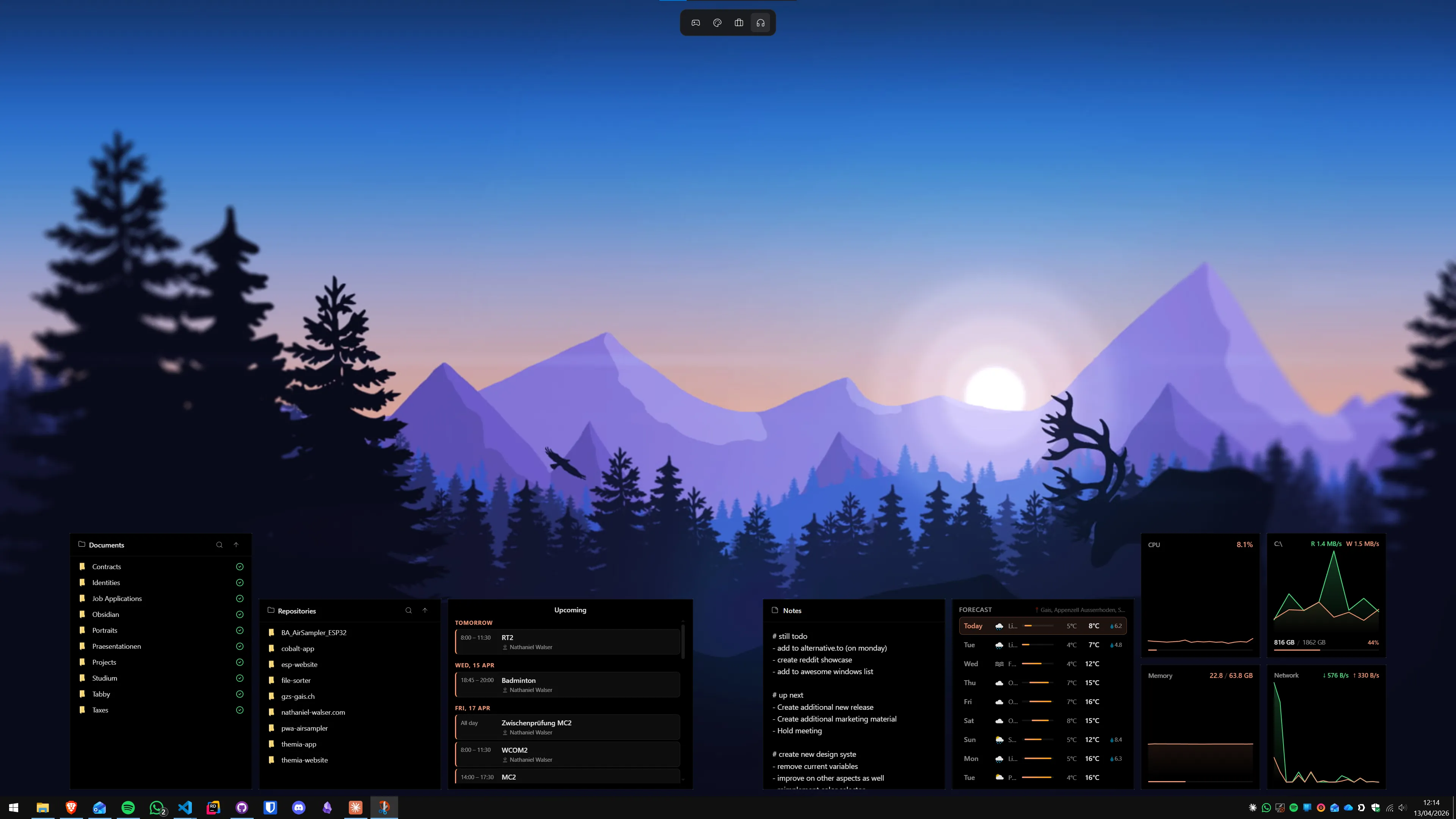
- 左3分の1:Fencesコンテナ(5〜8個まで対応可能)
- 中央3分の1:ウィンドウ用の完全な空きスペース
- 右3分の1:Themiaウィジェット(4〜6個程度)
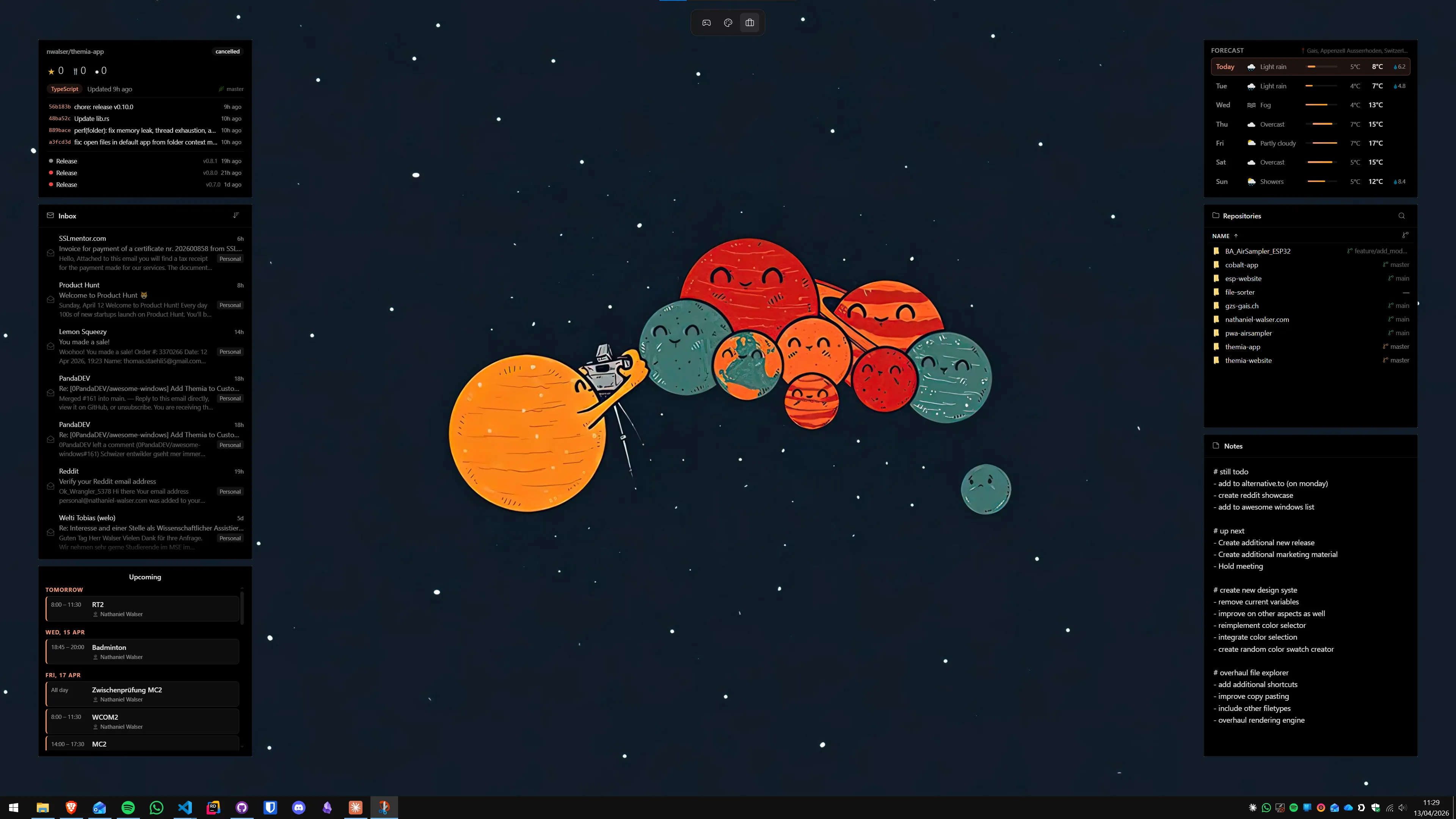
ステップバイステップ:組み合わせセットアップの構築
Step 1:Stardock Fencesのインストールと初期設定
まだFencesをインストールしていない場合、Stardockの公式サイトからダウンロードしてインストールします。インストール後、既存のデスクトップアイコンはそのままの状態で表示され、Fencesは設定を待ちます。
デスクトップを右クリック→「Fences」→「Configure Fences」(またはバージョンによって「Fences Settings」)を選択します。よく使うアイコングループに合わせて3〜5個のコンテナを作成しましょう。分かりやすい短いラベルを付けることが重要です。
Fencesの詳細な機能については、Auto-Organizeルールの設定ガイドで自動仕分けのルール設定方法を確認できます。
Step 2:Themiaのインストールと最初のウィジェット追加
Themiaはインストーラーが10MB未満の軽量アプリです。公式サイトからダウンロードしてインストールします。初回起動時に簡単なセットアップガイドが表示されます。
デスクトップを右クリック→「ウィジェットを追加」(またはシステムトレイのThemiaアイコンから)で最初のウィジェットを追加します。まず天気ウィジェットから始めると、すぐに効果を実感できます。先ほど決めた右ゾーンにウィジェットを配置してください。
Themiaの使い方の基礎については、Themiaウィジェット初心者ガイドが参考になります。
Step 3:追加ウィジェットの設定
一度にすべて追加するのではなく、段階的にウィジェットを増やしていきましょう。生産性向上に役立つ組み合わせの例:
- カレンダー:次の予定をWindowsカレンダーからデスクトップに直接表示
- システム統計:CPU、RAM、ネットワーク使用量をリアルタイム表示
- メモ:素早いメモ書き用のスティッキーノート型ウィジェット
- メールサマリー:未読メールのプレビューをメールアプリを開かずに確認
- 天気:現在の天気と週間予報を常時表示
Step 4:両アプリの自動起動設定の確認
両アプリはインストール時に通常、Windowsのスタートアップに登録されます。「設定」→「アプリ」→「スタートアップ」で「Fences」と「Themia」の両方が有効になっていることを確認してください。
デュアルモニター環境:per-screenレイアウトの活用
複数のモニターを使用している場合、ThemiaのPer-Screenレイアウト機能が特に有効です。これはThemiaが他のウィジェットツールと異なる重要な点の1つで、モニターごとに独立したウィジェットレイアウトを設定できます。
デュアルモニターでの実用的な設定例:
- メインモニター:左にFencesのアイコンコンテナ、右にカレンダーと天気のThemiaウィジェット
- サブモニター:別のThemiaレイアウトとして、システム統計を大きく表示、株価ティッカー、RSSフィードなど
Fencesも複数モニターに対応しており、任意のモニターにコンテナをドラッグして配置できます。例えばサーバー管理ツールのコンテナをサブモニターに置き、メインモニターをクリーンに保つことができます。
また、Stardock FencesのWindows 11ウィジェットとの比較記事では、内蔵ウィジェット機能とサードパーティツールの違いも詳しく説明しています。
どちらか一方だけで済む場合
必ずしも両方が必要というわけではありません。以下を参考に判断してください。
- Fencesのみ(Themiaなし):デスクトップアイコンが多く整理したいが、ライブ情報は常時表示しなくてもよい。天気やカレンダーはアプリを開いて確認すれば十分という場合。
- Themiaのみ(Fencesなし):デスクトップアイコンをほとんど使わず(タスクバー、スタートメニュー、エクスプローラー経由で作業する)、ライブデータを常時確認したい場合。
- 両方:デスクトップをアクティブな作業スペースとして使用し、ショートカットへの素早いアクセス(Fences)と情報センター機能(Themia)の両方が必要な場合。
まとめ
Stardock FencesとThemiaは競合ツールではなく、補完関係にあります。Fencesはデスクトップのアイコン混乱を解消し、Themiaは壁紙の空きスペースをライブダッシュボードに変えます。組み合わせセットアップの実現は、両アプリをインストールし、モニター上でゾーンを計画するだけで、難しい設定は必要ありません。
Themiaの詳細な機能や各ウィジェットの活用方法については、Themiaウィジェット初心者ガイドを参照してください。Fencesのより高度な機能については、Auto-Organizeルールの活用ガイドで詳しく解説しています。
よくある質問
ThemiaとStardock Fencesを同時に使うと競合しますか?
いいえ、競合しません。Stardock FencesはWindowsシェル拡張として動作し、デスクトップのアイコン領域にコンテナを描画します。ThemiaはWindowsの別の描画レイヤーに透明なオーバーレイウィンドウを配置します。両者は技術的に異なる層で動作するため、互いに干渉しません。実際に多くのユーザーが両ツールを長期間併用しています。
両方のアプリを使うとメモリ消費量はどのくらいになりますか?
Stardock Fencesは設定によって80〜150MBのRAMを使用します。Themiaはウィジェットのアクティブなものにもよりますがおよそ150〜250MBです。合計で250〜400MB程度になりますが、8GB以上のRAMを搭載したシステムでは問題ありません。CPUへの影響は両ツールとも最小限です。
FencesのコンテナにThemiaウィジェットを入れることはできますか?
できません。Themiaウィジェットは壁紙レイヤー上に浮かぶ独立したウィンドウです。Fencesのコンテナはデスクトップのアイコン空間を管理するものであり、Themiaウィジェットをアイコンとして扱うことはできません。両者は異なる役割を担っており、それぞれ独立して機能します。
Windowsのアップデート後に設定が失われる心配はありますか?
Windowsの大型アップデート(年次機能更新プログラムなど)の後、Fencesのコンテナ位置がリセットされることがあります。これを防ぐために、アップデート前にFences設定のバックアップを作成することをお勧めします。Themiaの設定はWindowsアップデートでほとんど影響を受けません。
デュアルモニター環境ではどのように設定すればよいですか?
Fencesはすべてのモニターにコンテナをドラッグして配置できます。Themiaはさらにモニターごとにウィジェットのレイアウトを個別に設定できる「per-screenレイアウト」機能を持っています。主モニターにはカレンダーと天気、サブモニターにはシステム統計とRSSフィードなど、用途に合わせた配置が可能です。
無料でどちらか一方だけ使うことはできますか?
はい。Nimi Placesは無料のアイコン整理ツールで、Stardock Fencesの代替として使えます。Themia自体も無料版があり、基本的なウィジェットを利用できます。本格的な機能(カスタムウィジェットスタイル、per-screenレイアウトなど)にはPro版(一度限りの購入、19ドル)が必要です。
Stardock Fencesの価格はいくらですか?
Fences 6は29.99ドルの買い切りライセンスか、Object Desktopサブスクリプション(年間約9.99ドル)に含まれます。30日間の無料トライアルも提供されています。購入したライセンスは永続的に使用できます。