Themia入門ガイド:Windows 11デスクトップにウィジェットを追加
Windows 11には標準でウィジェット機能(Win+W)が搭載されていますが、このパネルはクリックするたびに閉じてしまいます。デスクトップに天気予報や今日の予定を常時表示しておきたい場合、標準のウィジェットボードでは対応できません。Themiaはこの問題を解決するためのアプリです——ウィジェットを壁紙の上に固定表示し、パネルを開かなくても常に情報を確認できるようにします。
このガイドでは、Themiaのインストールから最初のウィジェット設定まで、初めて使う方向けに手順を解説します。
Themiaとは何か
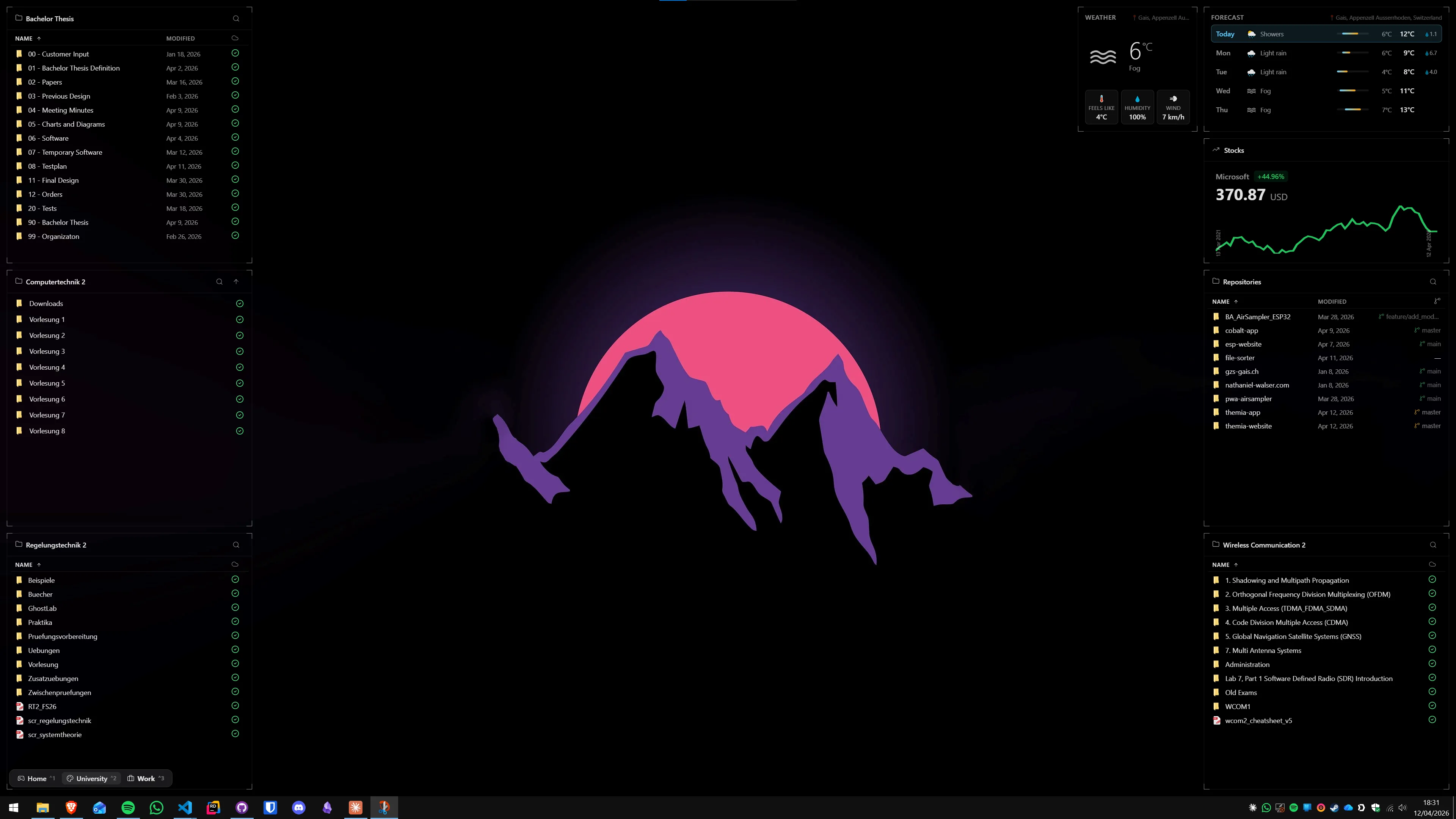
ThemiaはWindows 10・11向けのネイティブデスクトップウィジェットアプリです。Tauriフレームワークで構築されており、インストールサイズは10MB以下と非常に軽量です。ウィジェットをデスクトップの壁紙レイヤーに直接配置し、ドラッグで移動・リサイズして自由にレイアウトを組むことができます。
Windows 11の標準ウィジェットボードとの最大の違いは「永続性」です。Themiaのウィジェットはデスクトップに常に表示されており、Win+Dでデスクトップを表示するたびに情報を確認できます。毎回パネルを開く必要はありません。
利用可能なウィジェットの種類は次のとおりです:
- 天気 — 現在の気温・体感温度・湿度・風速(数日分の「週間予報」は別ウィジェット)
- カレンダー — Microsoft・Google・CalDAV の予定を月・週・日・アジェンダで表示
- To-doリスト — デスクトップ上でタスクの追加・完了チェックが可能
- メール — 未読メール数と最新メールの件名表示
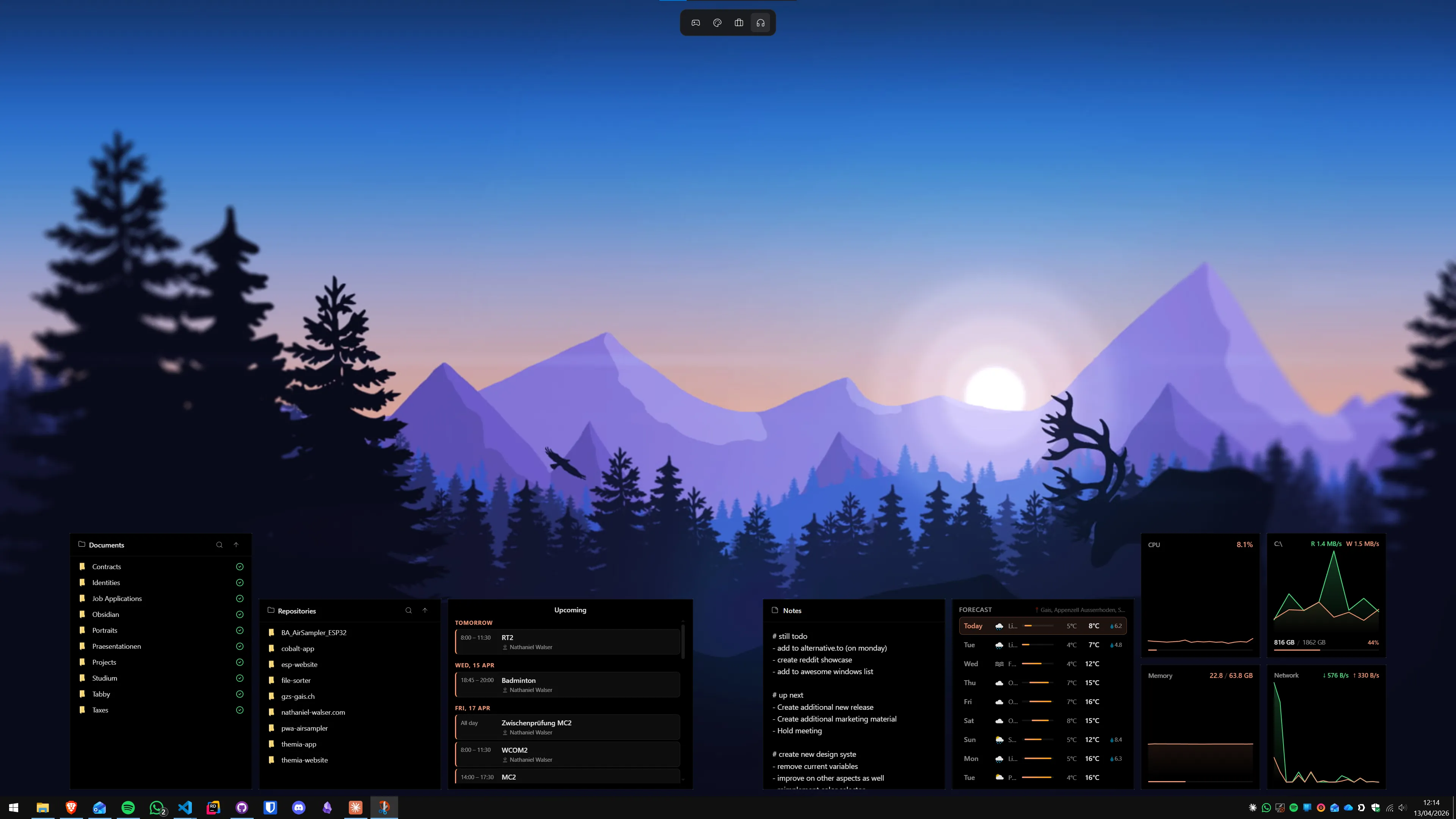
- システム情報 — CPU・RAM・ディスク・ネットワークのリアルタイム使用率
- 株価・仮想通貨 — 1ウィジェットにつき1銘柄の価格・変動率とスパークライン(価格は取得元に準じて遅延あり)
- フォルダ — 指定フォルダの内容をデスクトップに表示
- RSSフィード — 指定サイトの最新記事見出しを表示
- GitHub — リポジトリのアクティビティ通知
- 時計 — 複数のタイムゾーン表示対応
- 音楽 — 再生中の曲情報とコントロール
- メモ・付箋 — デスクトップ上の簡易メモ
インストール手順
Themiaのインストールは数分で完了します:
- Themiaの公式サイト(themia.app)からインストーラーをダウンロード
- ダウンロードした.exeファイルを実行してインストール(10MB以下のため数秒で完了)
- インストール後、Themiaが自動起動するかを確認(タスクトレイにアイコンが表示される)
- デスクトップを右クリックするか、タスクトレイのThemiaアイコンからウィジェット管理画面を開く
初回起動時にWindowsのスタートアップへの登録を確認するダイアログが表示されます。「はい」を選択すると、Windows起動時に自動でThemiaが起動し、ウィジェットが常に表示された状態になります。
最初のウィジェット:天気を追加する
初めてThemiaを使う場合、天気ウィジェットから始めることをおすすめします。設定がシンプルで、効果がすぐに実感できるウィジェットです。
- Themiaのウィジェット管理画面を開き、「天気」ウィジェットを選択
- 表示したい都市を指定する(例:Tokyo、Osaka、Nagoya)——自動位置検出は行わないため、場所は自分で選びます
- 気温単位を「摂氏(°C)」に設定
- ウィジェットをデスクトップに追加し、表示したい場所にドラッグ
- ウィジェットのコーナーをドラッグして表示サイズを調整
天気は「現在の天気」と「週間予報」が別のウィジェットに分かれています。現在の天気は気温・体感温度・湿度・風速、週間予報は数日分の最高/最低気温と降水量を表示します。今の天気だけで足りるならコーナーに小さく1つ、数日先まで見たいなら2つ並べる——それだけでも毎日天気アプリを開く手間が省けます。
カレンダーウィジェットの設定
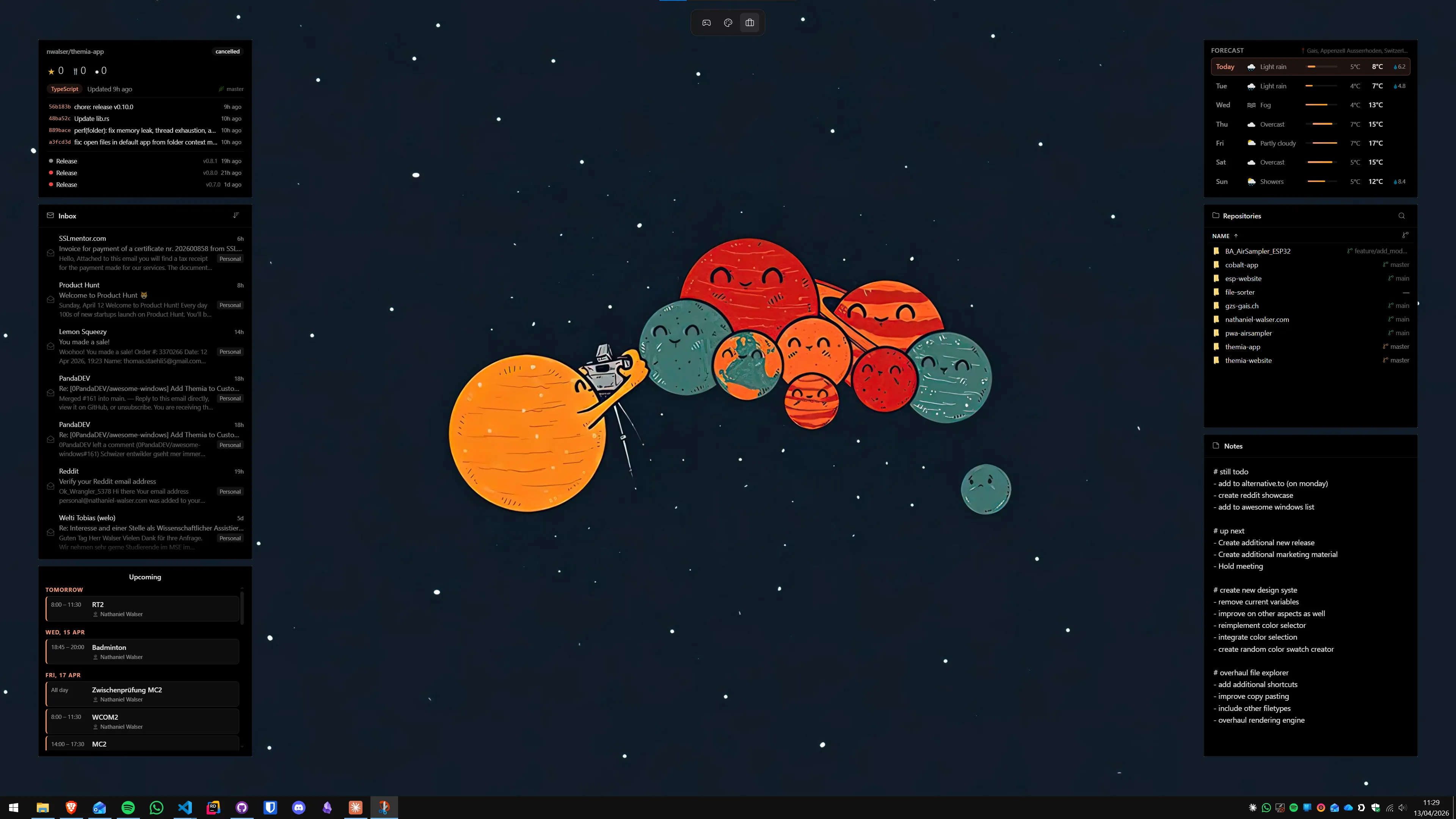
カレンダーウィジェットはGoogleカレンダーやOutlookの予定をデスクトップに常時表示します。接続はThemia側で完結するため、Windowsのカレンダーアプリに登録しておく必要はありません。Microsoft・Google・CalDAV のいずれにも対応しています。
Googleカレンダーの場合:
- Themiaの設定画面を開き、アカウントとしてGoogleを追加(Google自身のOAuth画面でログインを許可します)
- 既定ではそのアカウントのメインカレンダーが対象になります。他のカレンダーも表示したい場合は設定パネルで個別にオンにする
- カレンダーウィジェットをデスクトップに追加し、月・週・日・アジェンダから見たいビューを選ぶ
表示する期間(今日のみ・明日まで・今週など)やウィジェットのサイズはカスタマイズできます。デスクトップに常時表示されることで、「次の打ち合わせは何時だっけ?」という確認がウィジェットを見るだけで済むようになります。
システム情報ウィジェット:PCの状態を一目で確認
システム情報ウィジェットはCPU使用率・メモリ使用量・ディスク空き容量・ネットワーク速度をリアルタイムでデスクトップに表示します。タスクマネージャーを開かなくても、デスクトップを見るだけでPCの状態を把握できます。
特に役立つシーン:
- 大きなファイルをダウンロード中にネットワーク速度を確認したいとき
- 複数アプリを起動していてメモリ使用量が心配なとき
- ディスクの空き容量が少なくなっていないか定期的に確認したいとき
- ゲーム中やレンダリング中のCPU・GPUへの負荷を把握したいとき
効果的なウィジェットレイアウトの作り方
複数のウィジェットを追加する場合、レイアウトの設計が使いやすさに直結します。いくつかの基本的な考え方を紹介します。
モニターのコーナーや端に配置する:ウィジェットをデスクトップの中央に置くと、アプリを開いたときに隠れてしまいます。右上や右下のコーナーは、作業中のウィンドウと重なりにくく、視線を少し向けるだけで情報を確認できる場所です。
情報の頻度に合わせてサイズを決める:何度も確認するウィジェット(天気・カレンダー)は少し大きめに、あまり頻繁に見ないウィジェット(ディスク使用量など)はコンパクトにまとめると、視覚的なバランスが取れます。
用途別にウィジェットをグループ化する:カレンダー・To-doリスト・メール通知などの「仕事情報」をひとまとめにし、天気・時計・システム情報などの「環境情報」を別エリアにまとめると、必要な情報をすぐに見つけられます。
Stardock Fencesと組み合わせる:アイコンの整理が課題なら、Stardock Fences(またはその代替ツール)でショートカットをコンテナに整理し、空きスペースにThemiaウィジェットを配置する方法もあります。FencesとThemiaは同じデスクトップレイヤーで競合せず、相互補完の関係にあります。
無料版とPro版:どちらを選ぶか
Themiaの無料版は主要なウィジェットタイプを試すのに十分な機能を提供しています。まず無料版で試してみて、追加のウィジェットタイプやモニターごとのレイアウト機能が必要になったタイミングでPro版(19ドル、買い切り)へのアップグレードを検討するのが最も効率的です。
Pro版の主な追加機能:
- すべてのウィジェットタイプへのフルアクセス(RSS・GitHub・株価・音楽など)
- モニターごとに異なるウィジェットレイアウトを設定できる「プロファイル」機能
- ウィジェットの更新間隔などの詳細設定
- デュアルモニター環境での独立したレイアウト管理
月額課金なし、サブスクリプションなし——一度の購入で永続利用できます。日本のECサービスで慣れ親しんだ「買い切り型」のモデルです。
よくある質問まとめ
Themiaを始める方からよく寄せられる質問をまとめました。Themia以外のデスクトップウィジェットとの比較については、Stardock Fences vs Windows 11ウィジェット比較も参考にしてください。デスクトップアイコンの整理についてはFencesなしでデスクトップを整理する方法をご覧ください。
ThemiaはWindows 10でも動作しますか?
はい。ThemiaはWindows 10とWindows 11の両方に対応しています。インストールサイズは10MB以下で、特別なシステム要件はありません。
Themiaの無料版と有料版(Pro)の違いは何ですか?
無料版では主要なウィジェットタイプを試用できます。Pro版は19ドルの買い切りで、すべてのウィジェットタイプ、モニターごとのレイアウトプロファイル、高度な設定が利用可能になります。サブスクリプションはありません。
Themiaの天気ウィジェットは日本の都市に対応していますか?
はい。日本国内を含む世界中の都市に対応しています。場所は自分で指定する方式で、自動位置検出は行いません。気温単位(摂氏・華氏)も設定可能です。
ThemiaウィジェットはGoogleカレンダーやOutlookと連携できますか?
はい。Microsoft・Google・CalDAV のカレンダーに直接接続できます。アカウントの追加と認証はThemiaの設定画面で行い、Windowsのカレンダーアプリを経由する必要はありません。
Themiaのウィジェットはアプリ使用中も表示されますか?
ウィジェットは壁紙レイヤーに固定されています。アプリ使用中はウィンドウの後ろに隠れ、Win+Dでデスクトップを表示した際に見えます。作業の邪魔になるフローティングパネルではありません。
ThemiaはStardock Fencesと一緒に使えますか?
はい。Fencesはアイコン整理、Themiaはライブデータ表示という異なる役割を持ち、同じデスクトップレイヤーで競合せず共存できます。多くのユーザーが両方を組み合わせて使用しています。