Menedżer zadań Windows 11: kompletny przewodnik (2026)
Menedżer zadań to jedno z najważniejszych narzędzi diagnostycznych w Windows 11 — i jedno z najczęściej otwieranych, gdy coś zaczyna działać nie tak. Zawieszony program, tajemnicze zużycie procesora, aplikacja która nie chce się zamknąć — Menedżer zadań jest pierwszym miejscem, do którego warto zajrzeć.
Windows 11 przyniósł odświeżony Menedżer zadań z nowym interfejsem, ulepszonymi wykresami i kilkoma nowymi funkcjami. Ten przewodnik omawia każdą zakładkę krok po kroku — od najprostszych operacji jak zamykanie zawieszonych aplikacji, po zaawansowane monitorowanie zasobów i zarządzanie usługami.

Jak otworzyć Menedżera zadań
Najszybszy sposób to skrót klawiszowy Ctrl+Shift+Esc — otwiera Menedżera zadań bezpośrednio, bez pośrednich ekranów. Inne metody:
- Kliknij prawym przyciskiem myszy na pasek zadań → Menedżer zadań
- Naciśnij Ctrl+Alt+Del i wybierz Menedżer zadań z menu
- Wpisz menedżer zadań lub taskmgr w wyszukiwarce Start
- Naciśnij Win+X i wybierz Menedżer zadań z menu podręcznego
Jeśli widzisz uproszczony widok z samą listą aplikacji i przyciskiem "Zakończ zadanie", kliknij ikonę hamburgera (trzy poziome linie) lub "Więcej szczegółów", by uzyskać pełny interfejs ze wszystkimi zakładkami.
Zakładka Procesy — centrum dowodzenia
Zakładka Procesy to domyślny widok po otwarciu Menedżera zadań. Pokazuje wszystkie uruchomione aplikacje i procesy w tle z bieżącym zużyciem zasobów: CPU, pamięci RAM, dysku i sieci.
Sortowanie i filtrowanie
Kliknij nagłówek dowolnej kolumny, by posortować listę według tego kryterium. Kliknięcie nagłówka "CPU" dwa razy pokaże procesy od najwyższego do najniższego zużycia — to najszybszy sposób na znalezienie aplikacji "pożerającej" procesor.
Zamykanie zawieszonych aplikacji
Jeśli aplikacja przestała odpowiadać, znajdź ją na liście (będzie oznaczona "Nie odpowiada"), kliknij prawym przyciskiem myszy i wybierz Zakończ zadanie. Przycisk "Zakończ zadanie" pojawił się też w prawym górnym rogu w Windows 11 — widoczny jest zawsze gdy coś jest zaznaczone na liście.
Identyfikacja nieznanych procesów
Nie rozpoznajesz nazwy procesu? Kliknij go prawym przyciskiem myszy i wybierz Wyszukaj w internecie. Windows otworzy przeglądarkę z wynikami wyszukiwania — to szybki sposób na sprawdzenie, czy dany proces jest systemowy, należy do zainstalowanej aplikacji, czy potencjalnie jest niepożądany.
Zakładka Wydajność — wykresy w czasie rzeczywistym
Zakładka Wydajność pokazuje historyczne wykresy zużycia zasobów i szczegółowe informacje techniczne o sprzęcie. Dostępne panele to: CPU, Pamięć, Dysk, sieć (Ethernet/Wi-Fi), GPU (jeśli zainstalowana jest karta graficzna ze wsparciem dla tej funkcji).
Panel CPU
Wyświetla całkowite obciążenie procesora i — jeśli klikniesz prawym przyciskiem myszy na wykres → Zmień wykres na → Logiczne procesory — oddzielny wykres dla każdego rdzenia/wątku. Widać też prędkość taktowania w czasie rzeczywistym. Na dole: liczba procesów, wątków, uchwytów, czas działania systemu i model procesora.
Panel Pamięć
Szczegółowy widok zużycia RAM z podziałem na: Używana, Skompresowana, Gotowa, Zarezerwowana sprzętowo. "Skompresowana" pamięć to mechanizm Windows 11 kompresujący rzadziej używane dane w pamięci, by zwolnić miejsce — jest to normalne i pożądane zachowanie. "Zarezerwowana sprzętowo" to pamięć zarezerwowana przez GPU lub firmware BIOS/UEFI.
Panel GPU
Nowy w nowszych wersjach Windows, panel GPU pokazuje obciążenie karty graficznej podzielone na silniki: 3D (gry i aplikacje graficzne), Wideo (dekodowanie wideo), Kopiuj i inne. Przydatny przy diagnozowaniu problemów z wydajnością w grach lub gdy podejrzewasz, że jakiś proces nieoczekiwanie obciąża GPU.

Zakładka Historia aplikacji
Zakładka Historia aplikacji pokazuje skumulowane zużycie zasobów przez aplikacje ze Sklepu Microsoft (UWP) od ostatniego resetowania statystyk. Przydatna do sprawdzenia, która aplikacja tła (News, Pogoda, Teams, Xbox) zużyła najwięcej CPU i sieci w ostatnich tygodniach.
Przycisk "Usuń historię użycia" resetuje statystyki. Uwaga: ta zakładka pokazuje tylko aplikacje UWP (ze Sklepu), nie klasyczne aplikacje Win32 jak Chrome czy Spotify — dla tych służy zakładka Procesy.
Zakładka Aplikacje startowe
To samo co w Ustawieniach → Aplikacje → Uruchamianie, tylko w wygodniejszej formie z kolumną Wpływ na uruchamianie. Wartości: Brak, Niski, Średni, Wysoki, Niezmierzony. Kliknij kolumnę "Wpływ", by posortować od największego do najmniejszego — to natychmiast pokazuje, które aplikacje najbardziej spowalniają uruchamianie systemu.
Aby wyłączyć aplikację startową: kliknij prawym przyciskiem myszy → Wyłącz. Aplikacja nie zostanie odinstalowana — po prostu przestanie się uruchamiać automatycznie z Windows. Możesz ją włączyć w dowolnym momencie tą samą metodą.
Szukasz głębszego przewodnika po optymalizacji startowej? Sprawdź nasz artykuł o jak przyspieszyć Windows 11 — tam znajdziesz też wskazówki dotyczące planu zasilania i efektów wizualnych.
Zakładka Użytkownicy
Pokazuje aktywnych użytkowników zalogowanych na tym komputerze (przydatne na komputerach współdzielonych lub z wieloma kontami). Możesz zobaczyć zużycie zasobów per użytkownik i — jeśli masz uprawnienia administratora — rozłączyć lub wylogować innego użytkownika. Kliknij strzałkę obok nazwy użytkownika, by zobaczyć wszystkie procesy uruchomione przez ten konkretny kont.
Zakładka Szczegóły — widok zaawansowany
Zakładka Szczegóły to niskpoziomowy widok wszystkich procesów z identyfikatorem PID (Process ID), stanem, priorytetem i użytkownikiem. Przydatna dla deweloperów i administratorów systemów.
Kluczowe operacje dostępne po kliknięciu prawym przyciskiem myszy na proces:
- Ustaw priorytet: możesz przydzielić procesowi wyższy (Wysoki, Czas rzeczywisty) lub niższy (Niski, Poniżej normalnego) priorytet dostępu do CPU. Przydatne, gdy chcesz, by konkretna aplikacja działała szybciej kosztem innych. Nie ustawiaj "Czas rzeczywisty" dla nieznanych procesów — może to destabilizować system.
- Ustaw koligację: przypisz proces do konkretnych rdzeni procesora. Niszowe zastosowanie, ale przydatne przy testowaniu wydajności lub izolowaniu problemów z wielordzeniowością.
- Zakończ drzewo procesów: kończy proces i wszystkie procesy przez niego uruchomione — bardziej radykalne niż zwykłe "Zakończ zadanie".
- Otwórz lokalizację pliku: otwiera Eksplorator w folderze, gdzie znajduje się plik wykonywalny procesu. Przydatne do identyfikacji podejrzanych procesów.
- Właściwości: szczegółowe informacje o pliku exe, w tym podpis cyfrowy — ważne przy sprawdzaniu autentyczności procesu.
Zakładka Usługi
Lista wszystkich usług Windows z możliwością uruchomienia, zatrzymania lub ponownego uruchomienia. Prawym przyciskiem myszy na usługę → dostępne opcje. Przycisk "Otwórz Usługi" na dole zakładki otwiera pełną konsolę zarządzania usługami (services.msc) z opisami i możliwością zmiany trybu uruchamiania.
Zasada bezpieczeństwa: zatrzymuj tylko usługi stron trzecich (np. Adobe Genuine Service, Apple Mobile Device Service, usługi drukarek, które nie są używane). Usług Windows nie zatrzymuj bez dokładnego sprawdzenia ich funkcji — wiele jest krytycznych dla działania systemu.
Skróty klawiszowe Menedżera zadań
- Ctrl+Shift+Esc — otwórz Menedżera zadań bezpośrednio
- Delete (przy zaznaczonej aplikacji) — Zakończ zadanie
- Alt+F4 — zamknij okno Menedżera zadań
- Ctrl+Tab — przełączaj między zakładkami
- F5 — odśwież dane (lub ustaw interwał odświeżania w menu Widok)
Możesz też zmienić częstotliwość odświeżania: menu Widok → Szybkość aktualizacji → Wysoka (0,5 s), Normalna (1 s), Niska (4 s) lub Wstrzymana. Wstrzymanie jest przydatne do "zatrzymania" listy procesów w momencie wystąpienia skoku zasobów.
Menedżer zadań w linii poleceń
Dla zaawansowanych użytkowników: polecenie tasklist w wierszu poleceń lub PowerShell wyświetla listę procesów. taskkill /PID 1234 /F wymusza zakończenie procesu o podanym PID. Przydatne w skryptach automatyzacyjnych lub gdy GUI nie działa.
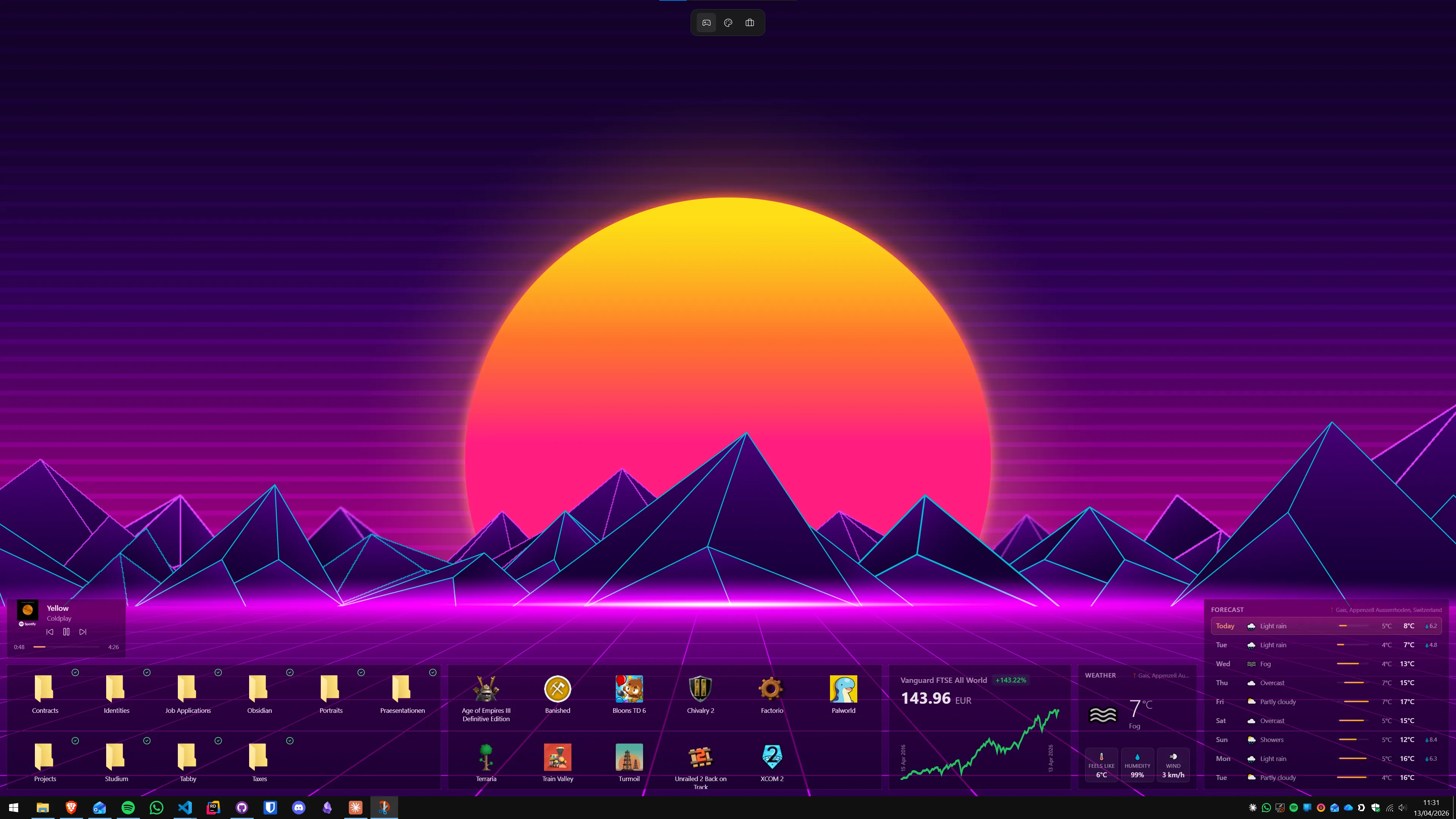
Chcesz monitorować zasoby bezpośrednio na pulpicie bez otwierania Menedżera zadań za każdym razem? Sprawdź nasz artykuł o widgetach monitorowania CPU i RAM na pulpicie Windows 11 — pokazuje jak skonfigurować widgety systemu, które wyświetlają te dane w czasie rzeczywistym. A jeśli chcesz lepiej organizować otwarte aplikacje, wirtualne pulpity w Windows 11 to narzędzie, które znacząco poprawia produktywność przy wielu otwartych zadaniach.
FAQ
Jak otworzyć Menedżera zadań w Windows 11?
Najszybciej: Ctrl+Shift+Esc — to skrót klawiszowy bezpośrednio otwierający Menedżera zadań. Alternatywnie: kliknij prawym przyciskiem myszy na pasku zadań i wybierz "Menedżer zadań", lub naciśnij Ctrl+Alt+Del i wybierz "Menedżer zadań" z menu. Możesz też wpisać "menedżer zadań" w wyszukiwarce Start. W Windows 11 ikona Menedżera zadań pojawiła się również na pasku zadań jako opcja do przypięcia.
Jak zakończyć aplikację, która nie odpowiada w Windows 11?
Otwórz Menedżera zadań (Ctrl+Shift+Esc), przejdź do zakładki Procesy, znajdź nieodpowiadającą aplikację (zwykle oznaczoną "Nie odpowiada" w nawiasach), kliknij ją prawym przyciskiem myszy i wybierz "Zakończ zadanie". Alternatywnie zaznacz aplikację i kliknij przycisk "Zakończ zadanie" w prawym górnym rogu. Niezapisane dane w tej aplikacji zostaną utracone, więc używaj tej opcji tylko gdy aplikacja jest rzeczywiście zablokowana.
Czym różni się "Zakończ zadanie" od "Zakończ drzewo procesów"?
"Zakończ zadanie" kończy tylko wybrany proces. "Zakończ drzewo procesów" kończy wybrany proces wraz ze wszystkimi procesami podrzędnymi, które ten proces uruchomił. Opcja dostępna po kliknięciu prawym przyciskiem myszy na proces w zakładce Szczegóły. Użyj jej gdy aplikacja uruchomiła wiele procesów pomocniczych i zwykłe "Zakończ zadanie" nie pomaga — np. przy zawieszonych grach lub zestawach narzędzi deweloperskich.
Jak sprawdzić, co tak bardzo obciąża procesor lub RAM?
W Menedżerze zadań kliknij nagłówek kolumny "CPU" lub "Pamięć" w zakładce Procesy — lista posortuje się od największego do najmniejszego zużycia. Procesy z najwyższym zużyciem są na górze. Jeśli nie rozpoznajesz nazwy procesu, kliknij go prawym przyciskiem myszy i wybierz "Wyszukaj w internecie" — Windows otworzy przeglądarkę z wynikami wyszukiwania dla tej nazwy. To szybki sposób na sprawdzenie, czy dany proces jest legalny.
Czy mogę bezpiecznie wyłączać usługi w zakładce Usługi Menedżera zadań?
W zakładce Usługi możesz bezpiecznie zatrzymać usługi stron trzecich (np. Adobe Update Service, usługi drukarek, klienty chmury). Nie zatrzymuj usług Windows bez wiedzy o ich funkcji — wiele z nich jest niezbędnych do działania systemu. Przycisk "Otwórz Usługi" na dole zakładki otwiera pełną konsolę zarządzania usługami z opisami. Zmiana trybu uruchamiania usługi (automatyczny/ręczny/wyłączony) jest bardziej trwała niż zwykłe zatrzymanie.
Menedżer zadań nie pokazuje pełnych informacji — co zrobić?
Jeśli widzisz uproszczony widok bez zakładek, kliknij "Więcej szczegółów" w lewym dolnym rogu. Jeśli chcesz zobaczyć procesy wszystkich użytkowników (np. procesy systemowe), uruchom Menedżera zadań jako administrator: wyszukaj go w Start, kliknij prawym przyciskiem myszy i wybierz "Uruchom jako administrator". Zakładka Wydajność może nie pokazywać wykresów GPU jeśli sterowniki karty graficznej są nieaktualne.
Wypróbuj Themia samodzielnie
Darmowy plan w zestawie. Windows 10 i 11. Poniżej 10 MB.
Pobierz Themia v0.12.2