Layouts por monitor no Windows 11 com Themia (2026)
Se trabalha com mais de um monitor, provavelmente já percebeu que a maioria das ferramentas de personalização do Windows não distingue entre os seus ecrãs. Os widgets aparecem num único ecrã ou proliferam pelo desktop de forma desorganizada sem qualquer lógica por monitor. O Themia resolve isso com uma funcionalidade chamada layouts por monitor — a possibilidade de definir um conjunto de widgets completamente diferente para cada ecrã conectado ao seu computador.
Este guia explica em detalhe como esta funcionalidade funciona, como configurar layouts distintos para cada monitor e exemplos práticos de configurações para diferentes tipos de trabalho.
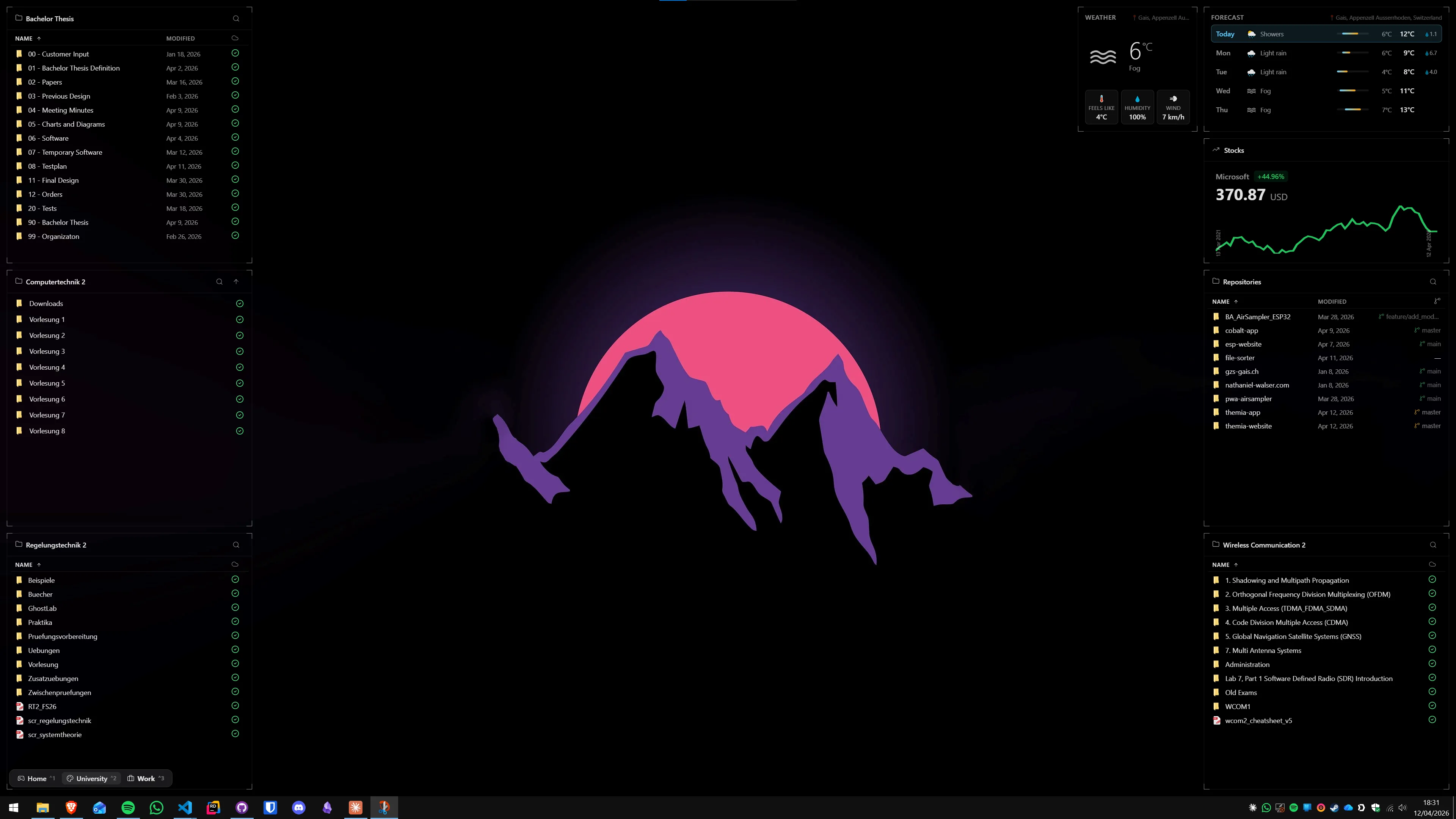
O que são layouts por monitor e porque fazem diferença
A maioria das pessoas que trabalha com vários monitores tem usos diferentes para cada ecrã. O monitor principal é geralmente o ecrã de trabalho ativo — onde estão as janelas de aplicações que se estão a usar ativamente. O monitor secundário pode servir como ecrã de referência, para comunicação, monitorização, ou simplesmente para ter informações sempre visíveis.
Num setup assim, faz todo o sentido ter widgets diferentes em cada monitor. No monitor principal, pode querer ver o calendário com os próximos compromissos e as estatísticas de sistema. No monitor secundário, pode preferir ter o tempo, as cotações de bolsa e um feed de notícias. Com um layout único igual em todos os ecrãs, teria que escolher só uns ou outros — ou encher ambos os ecrãs com widgets que não fazem sentido em metade deles.
Os layouts por monitor do Themia eliminam este compromisso: cada ecrã tem exatamente os widgets que quer, e as configurações são guardadas de forma independente.
Como configurar layouts por monitor no Themia
A configuração de layouts por monitor não requer nenhuma opção especial — o Themia trata automaticamente os monitores como espaços independentes. Aqui está o processo:
- Certifique-se de que todos os monitores estão conectados e reconhecidos pelo Windows antes de abrir o Themia.
- Clique com o botão direito no ícone do Themia no tabuleiro do sistema e selecione Adicionar widget.
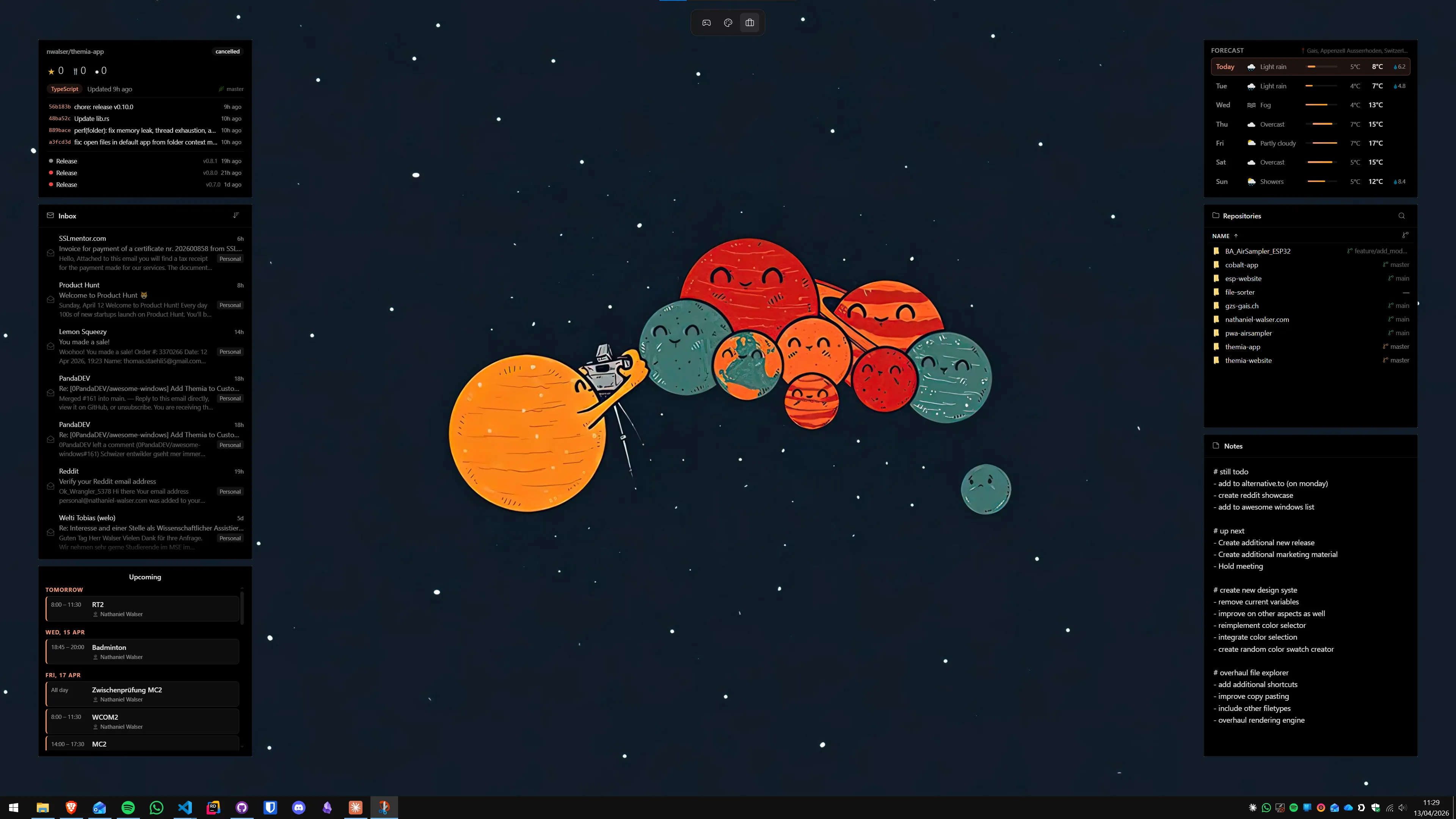
- O widget aparecerá num ecrã (geralmente o principal). Para o mover para outro monitor, arraste-o até lá — o Themia vai registar em que monitor está o widget.
- Adicione os widgets que quer em cada monitor, arrastando-os para os respetivos ecrãs e posicionando-os onde quiser.
- O Themia guarda automaticamente as posições e configurações de cada widget por monitor. Da próxima vez que ligar o computador, tudo estará exatamente onde deixou.
Exemplos práticos de layouts por monitor
Setup para trabalho de desenvolvimento (dois monitores)
Para programadores e desenvolvedores, um setup de dois monitores típico tem o editor de código no principal e o terminal/browser no secundário:
- Monitor principal: um widget de estatísticas de sistema pequeno no canto superior direito (para ver o uso de CPU e RAM durante builds), widget de notas rápidas para anotações de código.
- Monitor secundário: widget de meteo, calendário com compromissos do dia, widget de repositório GitHub para estado de CI/CD.
Setup para escritório / trabalho administrativo (dois monitores)
- Monitor principal: calendário grande no canto direito, widget de email com as mensagens não lidas mais recentes.
- Monitor secundário: meteo, hora do relógio mundial (se trabalha com equipas em fusos horários diferentes), widget de ficheiros para acesso rápido a documentos de trabalho.
Setup criativo — design / edição de vídeo (dois monitores)
- Monitor principal: mínimo de widgets — apenas estatísticas de sistema discretas para monitorizar o GPU durante renderização.
- Monitor secundário (referência): calendário com deadlines do projeto, widget de meteo, notas com briefings do projeto.
O que acontece quando desliga um monitor
Uma das situações mais comuns em setups multi-monitor é trabalhar em diferentes locais — no escritório com vários monitores, em casa com apenas um, ou num portátil sem monitor externo. O Themia lida com isto de forma inteligente:
- Quando desliga um monitor, os widgets nesse ecrã ficam guardados em "modo latente" — não desaparecem, simplesmente ficam suspensos.
- Quando volta a ligar o monitor, o Themia reconhece-o e restaura o layout exatamente como estava.
- Os widgets que estavam no monitor principal continuam a aparecer normalmente — não são afetados pela desconexão do monitor secundário.
Este comportamento é muito diferente do que acontece com outras ferramentas de desktop que, ao desligar um monitor, movem todos os widgets para o ecrã restante de forma desordenada.
Layouts por monitor vs. Ambientes de Trabalho Virtuais do Windows
É comum confundir estas duas funcionalidades, mas fazem coisas completamente diferentes:
- Ambientes de Trabalho Virtuais do Windows: permitem ter várias áreas de trabalho separadas com diferentes conjuntos de janelas abertas. Útil para separar contextos de trabalho (trabalho, pessoal, projetos específicos). O atalho é Win+Ctrl+D para criar e Win+Ctrl+Esquerda/Direita para navegar.
- Layouts por monitor do Themia: definem quais widgets aparecem em cada ecrã físico, independentemente do Ambiente de Trabalho Virtual ativo. Os widgets são "fixos" ao monitor físico, não ao ambiente virtual.
Pode usar ambas as funcionalidades em simultâneo. Os Ambientes de Trabalho Virtuais gerem as suas janelas de aplicação; os layouts por monitor do Themia gerem os seus widgets de informação.
Dicas para tirar o máximo partido dos layouts por monitor
- Pense em termos de "propósito do monitor": antes de adicionar widgets, defina para que serve cada monitor (trabalho ativo, referência, comunicação, monitorização). Os widgets de cada monitor devem servir esse propósito.
- Menos é mais no monitor principal: o monitor principal é onde está o foco. Widgets discretos e pequenos são mais úteis do que dashboards grandes que distraem.
- Aproveite o monitor secundário como painel: se tem um monitor secundário que serve principalmente como referência, pode ser mais generoso com os widgets — um painel completo com meteo, calendário, feeds e estatísticas é natural neste contexto.
- Widgets de monitorização em monitor separado: se usa o Themia para monitorizar recursos do sistema (CPU, GPU, RAM), um widget de estatísticas no monitor secundário significa que tem esse dado sempre visível sem poluir o monitor onde está a trabalhar.
Comparação com outras ferramentas
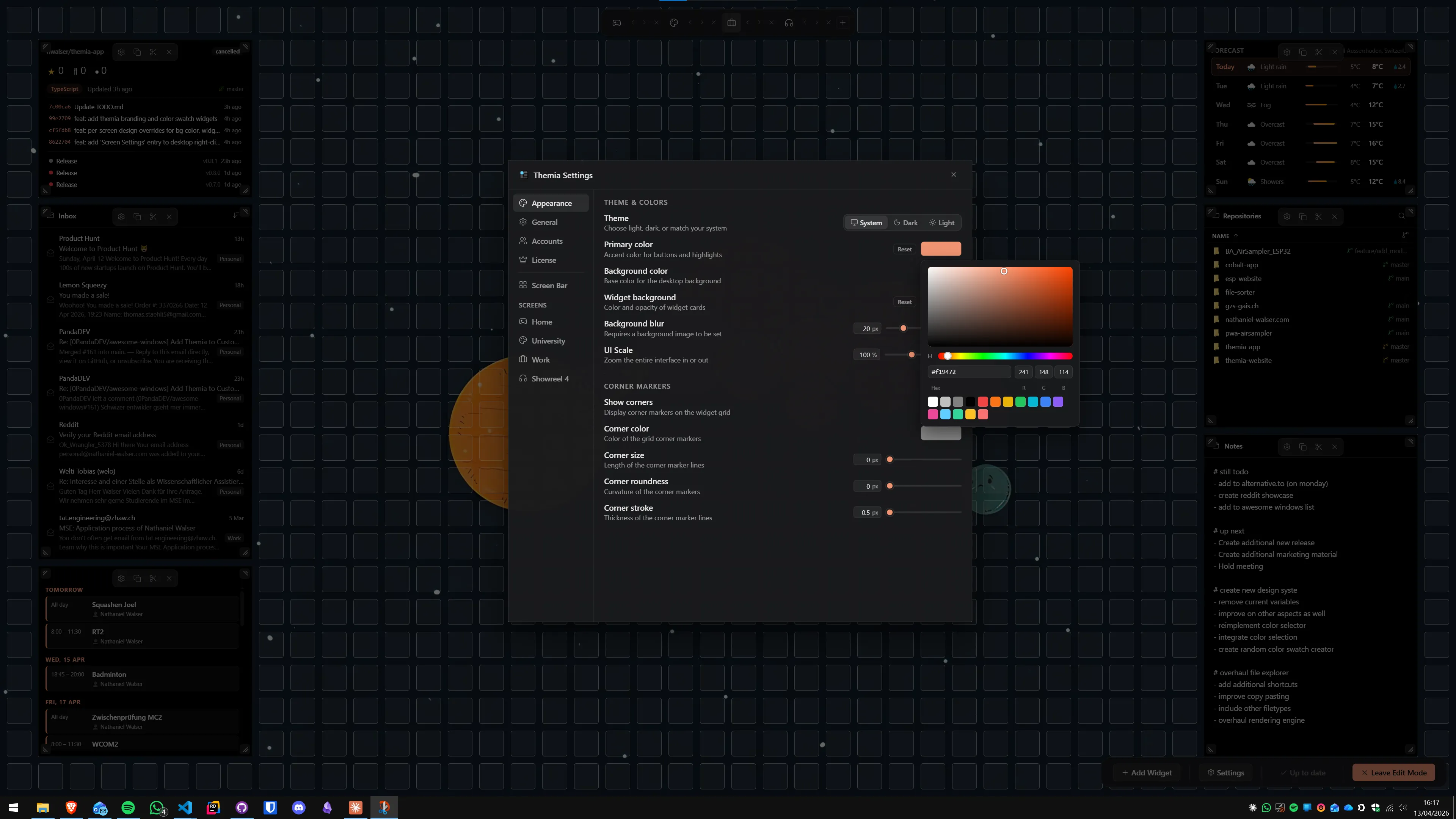
Outras ferramentas de widgets para Windows (Rainmeter, 8GadgetPack, Widget Launcher) não têm uma gestão de layouts por monitor equivalente à do Themia. Com essas ferramentas, os widgets ficam numa posição fixa no espaço de ecrã total — se mudar a configuração de monitores, os widgets ficam no sítio errado e têm que ser reorganizados manualmente.
Para mais contexto sobre como o Themia se compara com outras ferramentas de personalização do desktop, os nossos artigos sobre widgets de produtividade com Themia e como configurar Themia no Windows 11 cobrem os aspetos fundamentais. Para quem usa também o Stardock Fences para organizar ícones, o artigo de comparação Fences vs Rainmeter ajuda a entender as diferenças entre ferramentas de organização de ícones e de widgets.
Conclusão
Os layouts por monitor são uma das razões pelas quais o Themia se destaca face a outras ferramentas de widgets para Windows. Em vez de tratar todos os monitores como um único espaço indiferenciado, o Themia reconhece que cada ecrã tem um propósito diferente e permite configurá-los de forma verdadeiramente independente.
Para quem trabalha com dois ou mais monitores, esta funcionalidade sozinha justifica experimentar o Themia. O resultado prático é um desktop onde a informação certa está no sítio certo, sem reorganizações manuais cada vez que muda a configuração de monitores.
Perguntas frequentes
O que são layouts por monitor no Themia?
Layouts por monitor é uma funcionalidade do Themia que permite definir um conjunto de widgets diferente para cada ecrã conectado ao seu computador. Quando muda de um ecrã para outro, o Themia aplica automaticamente o layout correspondente. Se desligar um monitor e voltar a ligá-lo, o layout é restaurado sem qualquer intervenção manual.
Quantos monitores o Themia suporta com layouts independentes?
O Themia suporta múltiplos monitores sem limite específico — o limite prático é o número de ecrãs que o Windows consegue gerir. Cada monitor conectado pode ter o seu próprio conjunto de widgets, posições e configurações independentes. Esta funcionalidade funciona com configurações de dois, três ou mais ecrãs.
O layout é guardado automaticamente quando desligo um monitor?
Sim. Quando desliga um monitor, o Themia guarda o estado atual dos widgets nesse ecrã. Quando o voltar a ligar, o layout é restaurado automaticamente na última configuração guardada. Não é necessário reconfigurar os widgets de cada vez.
Posso usar o mesmo widget em vários monitores ao mesmo tempo?
Sim. Pode ter, por exemplo, o widget de tempo em todos os monitores em simultâneo, com as mesmas ou diferentes configurações (cidades diferentes, tamanhos diferentes). Cada instância é independente e pode ser personalizada separadamente.
Os layouts por monitor funcionam com monitores de resoluções diferentes?
Sim, o Themia guarda as posições dos widgets em relação a cada ecrã individualmente, não ao espaço de ecrã total. Portanto, funciona corretamente com monitores de resoluções diferentes — por exemplo, um monitor principal 4K e um monitor secundário 1080p.
O Themia funciona com configurações de monitor vertical (portrait)?
Sim. O Themia funciona em monitores rodados para o modo vertical (portrait). Os widgets adaptam-se à orientação do ecrã e podem ser posicionados e redimensionados normalmente.
Qual é a diferença entre layouts por monitor do Themia e os Espaços de Trabalho do Windows?
São coisas diferentes. Os Ambientes de Trabalho Virtuais do Windows (Espaços de Trabalho) permitem ter várias área de trabalho separadas com diferentes janelas abertas. Os layouts por monitor do Themia definem quais widgets aparecem em cada ecrã físico — não têm relação com os Ambientes de Trabalho Virtuais. Pode usar ambas as funcionalidades ao mesmo tempo.
Experimente o Themia
Plano gratuito incluído. Windows 10 e 11. Menos de 10 MB.
Baixar Themia v0.15.1