Windows 11 para Programadores Brasileiros: Widgets de Desktop com Themia (2026)
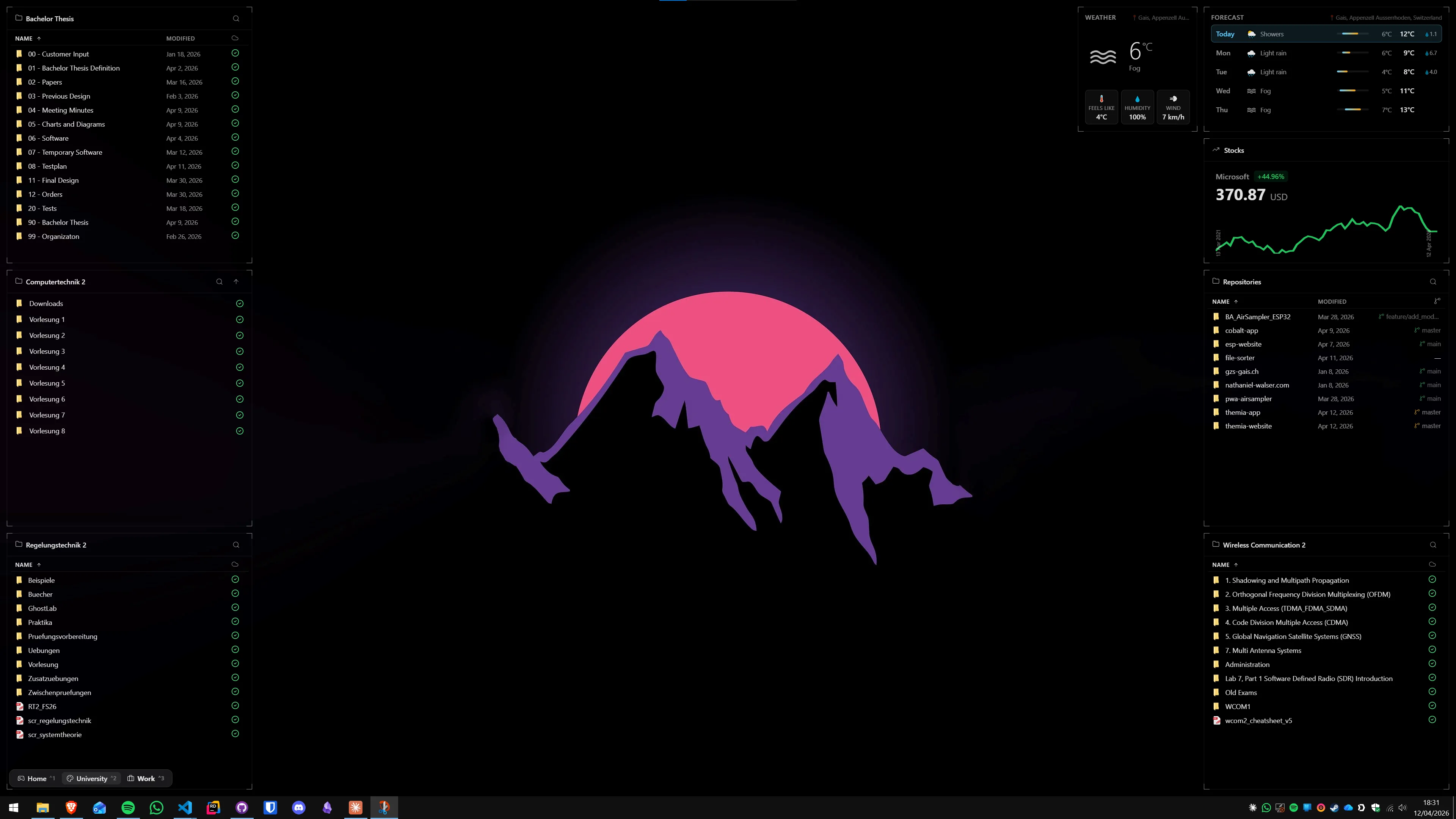
Para programadores que trabalham no Windows 11 — seja em um setup local, remoto ou híbrido — a área de trabalho costuma ser negligenciada como ferramenta de produtividade. O foco fica no IDE, no terminal, no navegador. A área de trabalho vira apenas o fundo onde ícones se acumulam. Themia muda esse cenário: ao posicionar widgets com dados em tempo real diretamente no wallpaper, a área de trabalho se torna uma camada de informação sempre visível enquanto você trabalha nas suas janelas principais.
Este guia é voltado para programadores brasileiros no Windows 11 e mostra como configurar widgets Themia que fazem sentido para fluxos de desenvolvimento: acesso rápido a repositórios e pastas de projeto, monitoramento de builds sem abrir o Gerenciador de Tarefas, visualização de calendário de sprints e prazos, e resumo de e-mails em segundo plano.
Por que a área de trabalho importa para o fluxo de desenvolvimento
Um programador típico alterna entre dezenas de janelas no decorrer de um dia: IDE, terminal, navegador com documentação, gerenciador de tarefas, cliente de e-mail, Slack ou Teams, repositório no GitHub ou GitLab. Cada alternância de janela tem um custo cognitivo pequeno, mas que se acumula.
Alguns desses acessos são necessários para trabalhar; outros são apenas para verificar informação. A diferença importa. Verificar se a CPU ainda está em 100% durante um build pesado não precisa de uma troca de foco para o Gerenciador de Tarefas — um widget de estatísticas na área de trabalho resolve isso com um olhar periférico. Verificar o horário da daily meeting não precisa do app de calendário — o widget de calendário faz isso enquanto você digita código.
É nesse espaço que Themia agrega valor para o fluxo de desenvolvimento: reduzindo as trocas de contexto que são sobre verificar informação, não sobre executar ações.
Widget de pasta — acesso ao repositório sem sair do IDE
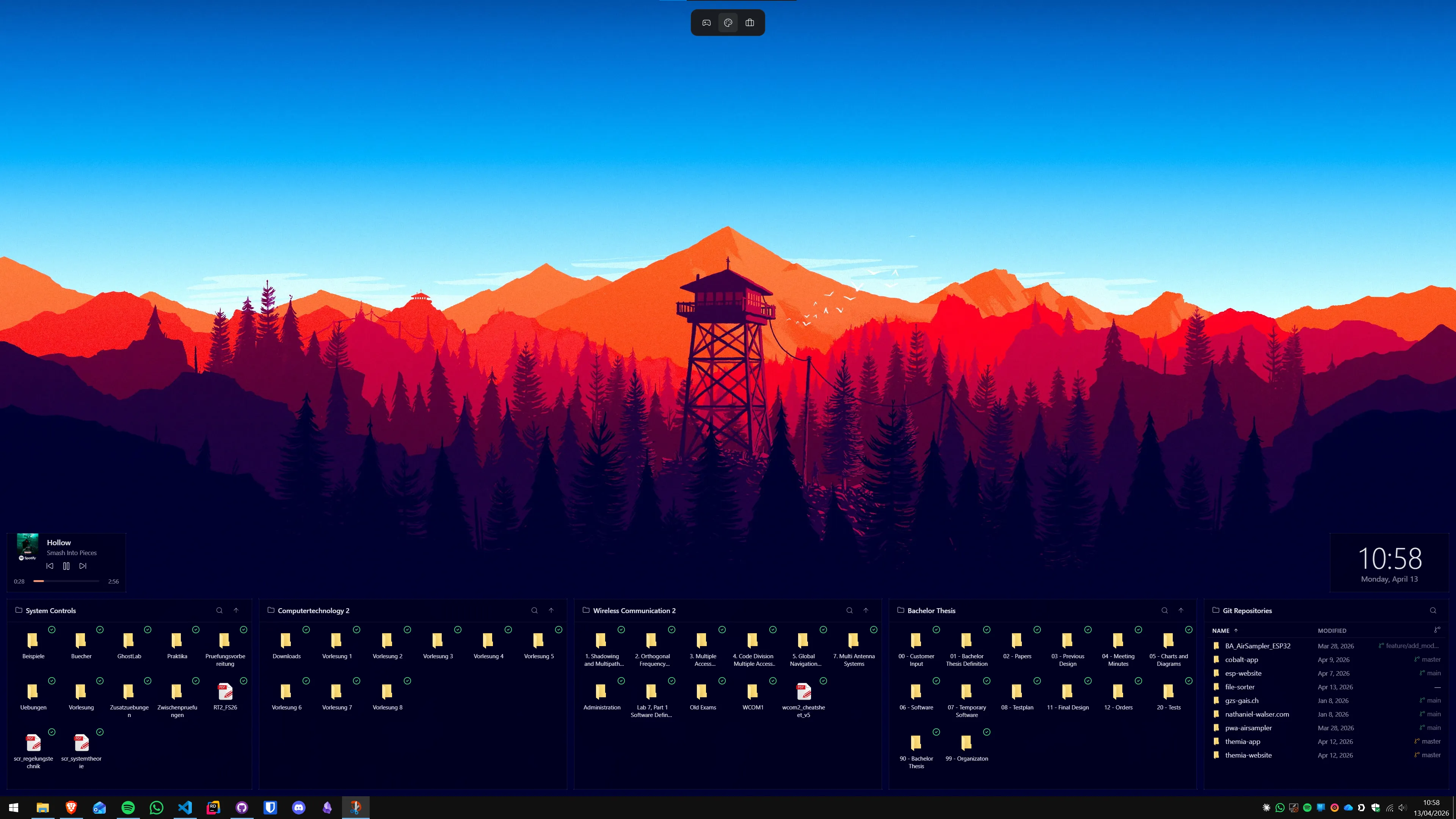
O widget de pasta é possivelmente o mais útil para programadores. Ele exibe o conteúdo de uma pasta específica diretamente na área de trabalho, com atualização automática quando o conteúdo muda.
Para desenvolvimento, as configurações mais práticas são:
- Repositório Git local — aponte para a raiz do repositório atual. Você vê os arquivos do projeto sem navegar pelo Explorer ou terminal.
- Pasta de documentação — se você mantém notas técnicas, decisões de arquitetura ou diagramas em uma pasta local, o widget exibe os arquivos mais recentes.
- Pasta de Downloads/builds — útil para ver os artefatos de build mais recentes sem abrir o Explorer.
- Pasta sincronizada com OneDrive ou Google Drive — documentos compartilhados com a equipe, sempre atualizados.
O widget de pasta do Themia é diferente de um atalho para o Explorer: ele mostra o conteúdo da pasta sem abrir nenhuma janela. Os arquivos são clicáveis — um duplo clique abre o arquivo no aplicativo padrão (IDE, editor de texto, PDF viewer). Para alternar entre projetos, você pode configurar múltiplos widgets de pasta ou usar perfis de layout para trocar o conjunto de widgets inteiro com um clique.
Widget de estatísticas do sistema — monitorar builds sem o Gerenciador de Tarefas
Durante builds pesados, compilações de projetos grandes, execução de testes de integração ou processos de containerização com Docker, a carga do sistema sobe. Saber quando o processo terminou (quando a CPU volta ao normal) ou quando está sobrecarregado (quando precisa parar algum processo) é informação útil.
O widget de estatísticas do sistema Themia exibe em tempo real:
- CPU — percentual de uso total ou por núcleo.
- RAM — memória usada e disponível.
- Disco — atividade de leitura/escrita, útil para identificar builds que fazem muita I/O.
- Rede — tráfego de entrada e saída.
Tudo isso visível no wallpaper em segundo plano enquanto você trabalha no IDE. Sem abrir o Gerenciador de Tarefas, sem alternar janelas.
Widget de calendário — sprints, dailies e prazos sempre à vista
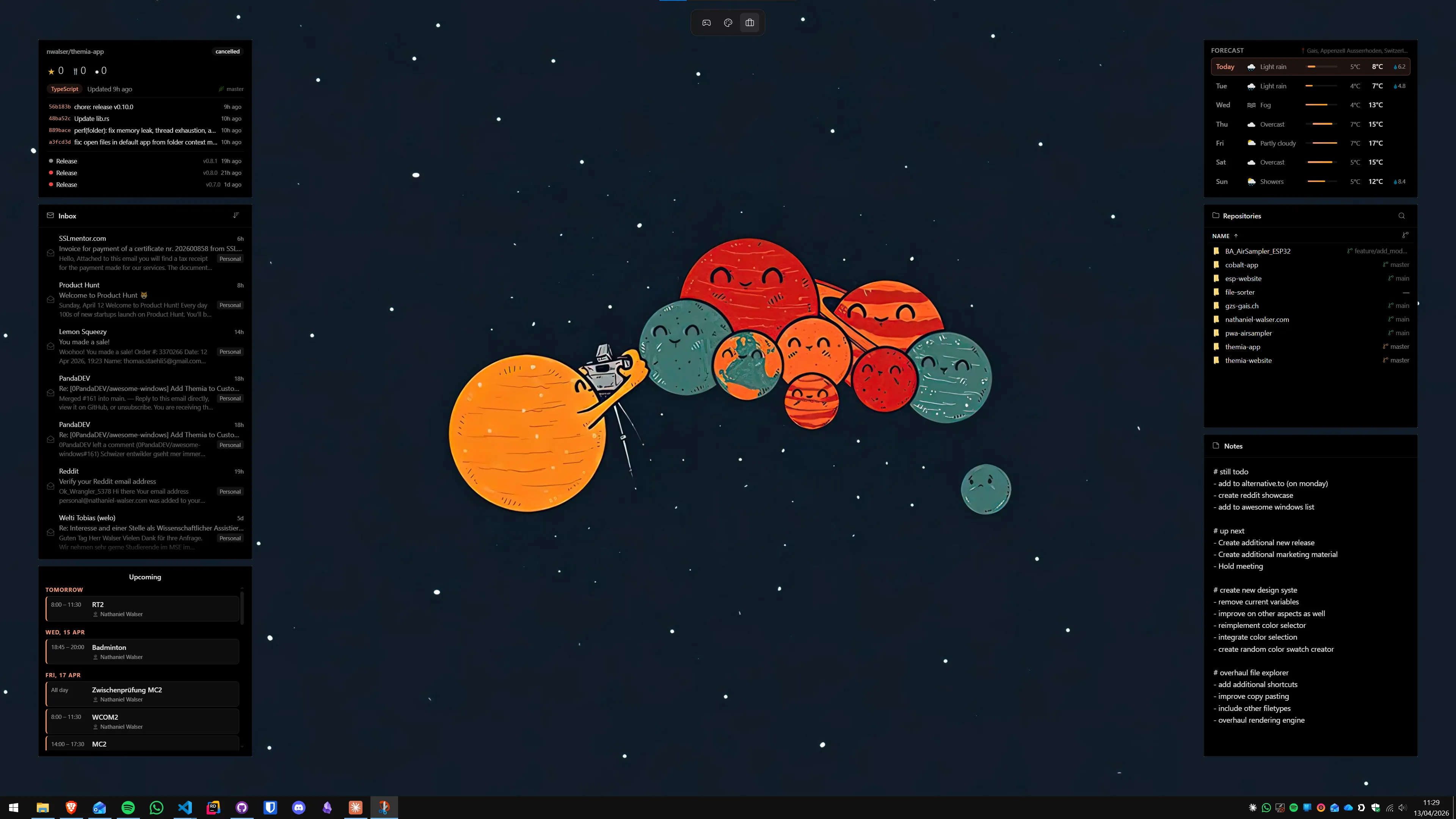
Em times ágeis, o calendário de sprints, as dailies e as reuniões de review aparecem toda semana. O widget de calendário Themia exibe uma visão diária ou semanal com todos os eventos sincronizados do calendário Windows (que pode estar conectado ao Google Calendar, Outlook ou outros via contas Windows).
O valor para programadores: você vê o horário da daily, a sessão de code review e o prazo de entrega da feature enquanto programa, sem precisar abrir o calendário. Se a daily começa em 15 minutos, você verá isso perifericamente sem precisar checar explicitamente.
Widget de e-mail — saber quando algo urgente chega
O widget de e-mail do Themia mostra um resumo de mensagens não lidas: remetente, assunto e um trecho da mensagem. A diferença de abrir o cliente de e-mail é que o widget não te puxa para o modo "leitura de e-mail" — você apenas sabe que chegou algo, avalia pela prévia se é urgente, e decide se para ou não o que está fazendo.
Para programadores em contexto de freelancing ou consultoria, onde e-mails de clientes podem exigir resposta rápida, esse fluxo reduz o tempo de resposta sem exigir que o e-mail esteja sempre aberto.
Configurando perfis de layout para múltiplos projetos
Se você trabalha em múltiplos projetos — seja como freelancer com vários clientes ou como desenvolvedor em uma empresa com múltiplos repositórios ativos — os perfis de layout do Themia são a funcionalidade-chave.
Um perfil de layout salva o conjunto completo de widgets configurados: tipos, posições, tamanhos e configurações. Você cria um perfil por projeto:
- Configure os widgets para o Projeto A (widget de pasta apontando para o repositório A, etc.).
- Salve como perfil "Projeto A" pelo menu na bandeja do sistema.
- Configure os widgets para o Projeto B e salve como perfil "Projeto B".
- Para alternar: clique no ícone Themia na bandeja, selecione o perfil — a área de trabalho muda em segundos.
Isso é especialmente útil para freelancers que começam o dia dedicados ao Projeto A pela manhã e mudam para o Projeto B à tarde. Com um clique, a área de trabalho reflete o contexto correto.
Themia com Stardock Fences para um setup de desenvolvimento completo
Muitos desenvolvedores no Windows usam Stardock Fences para organizar atalhos na área de trabalho em contêineres nomeados. Fences e Themia funcionam bem juntos sem conflitos.
Uma configuração comum para desenvolvimento:
- Fences (lado esquerdo) — contêineres com atalhos para IDEs (VS Code, IntelliJ, Rider), ferramentas de build (Docker Desktop, npm scripts), clientes de banco de dados (DBeaver, TablePlus), e documentação técnica frequente.
- Themia (lado direito) — widget de pasta (repositório atual), widget de estatísticas do sistema, widget de calendário (daily, sprint review), widget de e-mail.
O resultado é uma área de trabalho que serve como painel de controle de desenvolvimento: atalhos de ferramentas à esquerda, informações contextuais à direita. Para comparações de ferramentas de organização de desktop, consulte o guia de alternativas ao Stardock Fences.
O que o Themia não faz no contexto de desenvolvimento
Para não criar expectativas erradas, vale deixar claro o que Themia não oferece:
- Sem integração com Git — o widget de pasta mostra arquivos, mas não interpreta branches, commits, status do repositório ou diffs.
- Sem saída de terminal — não exibe logs de build ou output de comandos. Para isso, use um terminal com suporte a múltiplas abas ou uma ferramenta como o Windows Terminal.
- Sem notificações de CI/CD — não se integra com GitHub Actions, Jenkins ou pipelines. Para notificações de build, ferramentas dedicadas como o GitHub Desktop ou extensões de IDE são mais adequadas.
- Sem execução de comandos — os widgets são de leitura e visualização, não de execução de scripts.
Themia é uma camada de visibilidade, não uma ferramenta de desenvolvimento. Ela reduz trocas de janela para verificação de informação; não substitui o IDE, o terminal ou as ferramentas de CI/CD. Para mais sobre como configurar a área de trabalho do Windows 11 para trabalho remoto, veja o guia sobre Stardock Fences vs Rainmeter.
Conclusão
Para programadores brasileiros no Windows 11, Themia oferece um conjunto de widgets que endereça necessidades reais do fluxo de desenvolvimento: acesso visual a repositórios sem navegar no Explorer, monitoramento de builds sem o Gerenciador de Tarefas, calendário de sprints sempre visível sem abrir o app de calendário.
Comece com o widget de pasta apontando para seu repositório atual e o widget de estatísticas do sistema. Adicione o calendário se você tiver muitas reuniões. A área de trabalho — que provavelmente você estava usando como espaço morto cheio de ícones — pode se tornar a camada de informação mais útil do seu setup de desenvolvimento.
Como os widgets Themia ajudam programadores no Windows 11?
Os widgets mais úteis para desenvolvimento são: pasta (repositório/projeto sempre visível), estatísticas do sistema (CPU/RAM/disco durante builds), calendário (sprints e dailies) e e-mail (alertas de mensagens importantes). Todos ficam visíveis permanentemente na área de trabalho enquanto você trabalha.
O widget de pasta do Themia funciona com repositórios Git locais?
Sim. O widget exibe o conteúdo de qualquer pasta local, incluindo repositórios Git. Ele não interpreta estado do Git, mas mostra os arquivos atuais com acesso clicável.
Posso monitorar builds e compilações com Themia?
O widget de estatísticas do sistema exibe CPU, RAM, disco e rede em tempo real. Isso permite acompanhar builds pesados sem abrir o Gerenciador de Tarefas, vendo a carga no plano de fundo enquanto trabalha.
Themia funciona bem com WSL (Windows Subsystem for Linux)?
Themia é um aplicativo Windows 11 e não interage diretamente com o WSL. O widget de pasta pode apontar para pastas acessíveis no sistema de arquivos Windows, incluindo pastas montadas do WSL se configurado.
Posso usar Themia e Stardock Fences ao mesmo tempo?
Sim. Fences e Themia operam na mesma camada da área de trabalho sem conflitos. Combinação comum para devs: Fences com atalhos de IDEs e ferramentas, Themia com pasta do repositório, estatísticas e calendário.
O Themia consome muitos recursos do sistema?
Não. Themia é otimizado para consumo mínimo. Os widgets em segundo plano consomem muito menos que uma aba de navegador aberta.
Como configurar o Themia para ter múltiplos projetos organizados?
Use os perfis de layout: configure widgets para o Projeto A, salve como perfil, configure para o Projeto B, salve como outro perfil. Alterne entre eles pelo menu na bandeja do sistema em segundos.
Experimente o Themia
Plano gratuito incluído. Windows 10 e 11. Menos de 10 MB.
Baixar Themia v0.15.1