Monitor de CPU
Carga do processador, frequência de clock, gráficos por núcleo, temperatura e os processos mais pesados.
O que faz
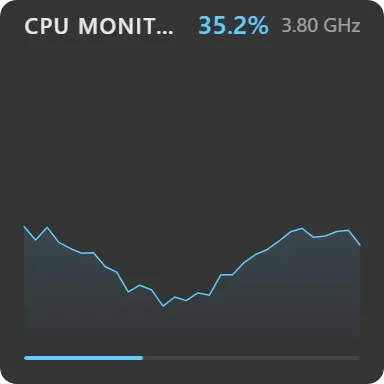
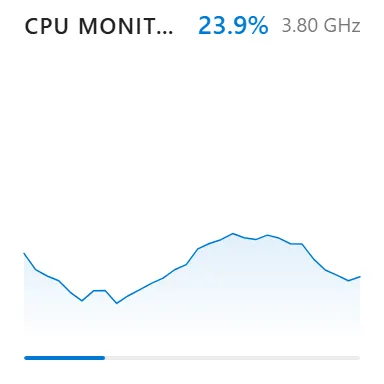
Mostra o que o seu processador está fazendo. O cabeçalho traz o uso atual com uma casa decimal e a frequência de clock em GHz; abaixo dele, um minigráfico guarda as últimas 40 amostras e uma barra acompanha o número atual.
O uso muda de cor conforme sobe (cor de destaque abaixo de 70%, âmbar de 70 a 89, vermelho em 90 ou acima), aplicada de forma consistente ao número, ao gráfico e à barra, para que uma máquina sob carga seja legível do outro lado da sala.
Você escolhe quais linhas aparecem. As métricas disponíveis são uso, frequência, o gráfico agregado, gráficos por núcleo, temperatura, velocidade da ventoinha, principais processos, contagens de processos e de threads, e tempo de atividade do sistema. Ligar o modo por núcleo substitui o gráfico único por uma grade de gráficos pequenos, um por núcleo.
Principais processos lista os processos que mais consomem, pelo nome amigável que o Gerenciador de Tarefas mostra (“Google Chrome”, não “chrome.exe”), e você pode exibir de uma a dez linhas.
De onde vêm os dados
Amostrado localmente na sua máquina, a cada 1 a 30 segundos, conforme o ajuste de atualização (padrão de 2 segundos). Nada é transmitido a lugar nenhum.
Dois detalhes valem ser conhecidos:
Os números dos processos são lidos pela mesma chamada de baixo nível do Windows que o Gerenciador de Tarefas usa, em vez de abrir um handle para cada processo. Leituras baseadas em handle falham para processos protegidos e elevados quando o Themia roda sem elevação (Windows Update, Defender, Hyper-V), então esses costumavam informar 0% e nunca apareciam na lista. Agora aparecem.
Temperatura e velocidade da ventoinha precisam de uma fonte de sensores. O Themia não embute um driver de kernel, então lê do LibreHardwareMonitor ou do OpenHardwareMonitor se você tiver um deles rodando e, caso contrário, recorre à zona térmica ACPI. Em muitas placas AMD de consumo a zona ACPI não informa nada, então a leitura interna do chip só fica disponível com o LibreHardwareMonitor instalado.
Limites
- As linhas de temperatura e de ventoinha mostram Temp N/A / Fan N/A em vez de sumir quando não há fonte de sensores disponível. Isso é deliberado: uma métrica que você ligou desaparecendo parece um bug.
- A velocidade da ventoinha não tem nenhuma fonte sem driver. Sem o LibreHardwareMonitor ou o OpenHardwareMonitor, ela fica sempre indisponível.
- Vários widgets de sistema compartilham uma mesma amostra em cache de 500 ms, então acrescentar mais deles não multiplica o custo da amostragem.