Windows 11 双屏多显示器设置完整教程(2026)
双屏配置几乎是每个认真对待生产力的用户都会走到的那一步——多一块屏幕,主屏专注,副屏监控或参考,效率提升立竿见影。Windows 11 对多显示器的支持已经相当成熟,但真正用好双屏,从连接方式到壁纸分屏、小部件布局都有值得关注的细节。
这篇教程涵盖2026年的完整双屏配置流程:如何正确连接两台显示器、Windows 11 的多屏设置逻辑、如何为每块屏幕配置独立壁纸和小部件布局,以及常见的踩坑点和解决方案。
第一步:连接方式选择
双屏配置的第一步是把两台显示器正确连接到电脑。不同连接方式影响分辨率上限、刷新率和使用稳定性。
台式机用户
台式机通常有独立显卡,多数中高端显卡(NVIDIA RTX / AMD RX系列)提供3至4个视频输出接口,混合使用 HDMI 2.1、DisplayPort 1.4 和 USB-C(雷电4)均可。建议优先用 DisplayPort(DP)连接,延迟最低、最高支持 4K@144Hz;HDMI 2.1 次之,支持 4K@120Hz;HDMI 2.0 最多支持 4K@60Hz。尽量避免 VGA 接口——2026年仍在用 VGA 的显示器普遍太老,色彩和清晰度会拖后腿。
笔记本用户
笔记本外接显示器的关键是接口类型。雷电4(Thunderbolt 4)或 USB4 接口是最灵活的方案,一根数据线可以同时传输视频信号和供电,配合雷电扩展坞可以扩展出多个视频输出。USB-C 接口需要确认是否支持 DisplayPort Alt Mode——不是所有 USB-C 都能输出视频。如果笔记本有 HDMI 接口,直接接第一台外接显示器最简单。
2026年国内性价比较高的雷电4扩展坞有联想、绿联、飞利浦等品牌的产品,选购时确认支持的最大分辨率和显示器数量即可。
第二步:Windows 11 多屏显示设置
连接好显示器后,打开 Windows 11 的显示设置进行配置。
- 右键桌面 → 显示设置(或设置 → 系统 → 显示)。
- 页面顶部会显示检测到的所有显示器(蓝色矩形代表各屏幕)。如果第二台显示器没有显示,点击"检测"按钮。
- 拖动矩形调整两台显示器的相对位置,让它们与你实际桌上的摆放位置一致——这样移动鼠标时光标才能自然地从主屏滑向副屏。
- 点击要设置的显示器 → 设置该屏的分辨率、刷新率和缩放比例。每台显示器可以独立设置。
- 在"多显示器"下拉菜单中选择"扩展这些显示器"(扩展模式)而不是"复制这些显示器"(镜像模式)。
- 设置主显示器:勾选"将这台显示器设为我的主显示器"。主屏会显示任务栏和默认的桌面图标。
第三步:为两台显示器设置独立壁纸
双屏下统一壁纸看起来单调,为每台屏幕设置不同壁纸是标准操作。
- 右键桌面 → 个性化 → 背景。
- 在"最近使用的图片"或点击"浏览照片"选择图片。
- 鼠标悬停在已选图片的缩略图上,右键 → 设置为屏幕1的桌面背景 或 设置为屏幕2的桌面背景。
- 分别为两台屏幕选择不同图片,完成后立刻生效。
推荐的壁纸选择逻辑:主屏使用颜色偏暗、细节简洁的壁纸(减少视觉干扰),副屏可以更丰富或更个性化——副屏通常显示监控信息,小部件会叠加在壁纸上,颜色对比度要够。
第四步:配置副屏小部件看板
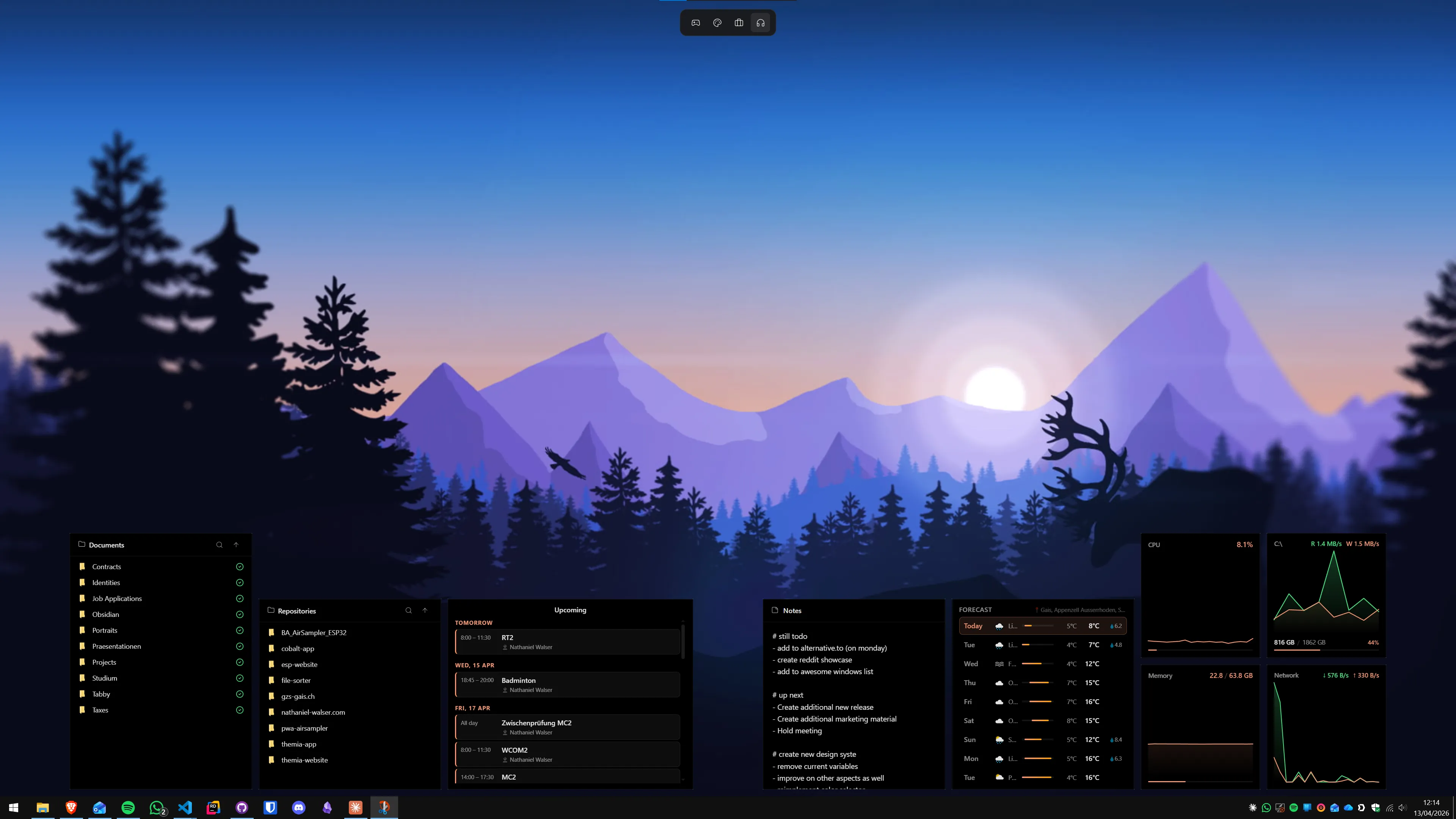
双屏最大的生产力用法之一:主屏专注工作,副屏作为常驻信息看板,放置系统监控、日历、待办等小部件。
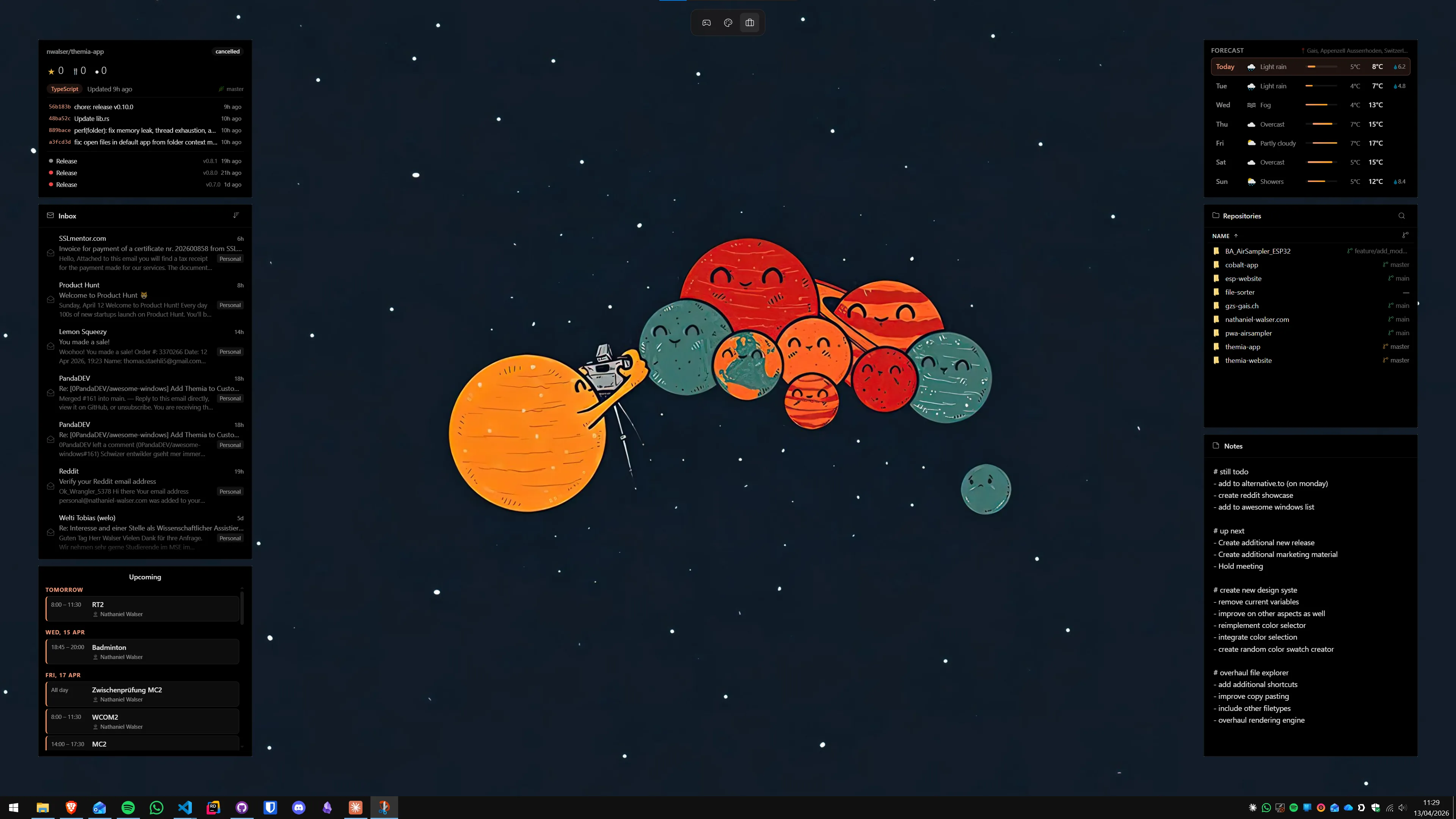
Themia 是最适合双屏看板场景的小部件应用——它原生支持为每块屏幕保存独立的布局配置。安装包小于10MB,基于 Tauri 构建,无浏览器内核,轻量且稳定。
- 从 Themia 官网 下载并安装(安装包已签名,小于10MB)。
- 右键桌面 → 添加小部件,选择需要添加的小部件类型(日历、CPU、内存、天气、RSS等)。
- 将小部件拖动到副屏区域(将鼠标移过主副屏的边界即可进入副屏),在副屏上调整好位置和大小。
- Themia 会记住每台显示器上的布局。下次重启后,小部件会自动恢复到对应的屏幕位置。
副屏看板的常见组合推荐:系统监控(CPU、内存、网速、磁盘在 Themia 里是四个独立的小部件,可以放进一个「分组」容器一起移动)+ 日历(当天和本周日程)+ RSS(科技新闻或内部公告)。这三个组合让副屏一眼看到机器状态和时间信息。
关于系统监控小部件的详细配置,可以参考 Windows 11 桌面系统监控小部件教程;日历小部件的配置参见 Windows 桌面日历小部件教程。
第五步:任务栏多屏配置
默认情况下 Windows 11 只在主屏显示任务栏。如果需要在所有显示器上都显示任务栏:
- 右键任务栏 → 任务栏设置。
- 找到"任务栏行为"→ 勾选"在所有显示器上显示任务栏"。
- 下方可以选择"在所有任务栏中显示所有打开的应用"或"仅在使用该应用的显示器上显示"。后者更清晰,推荐选择。
如果副屏作为纯信息看板使用,不需要操作应用,可以关闭副屏的任务栏,保持副屏壁纸更干净。具体关闭方式是:保持"在所有显示器上显示任务栏"不勾选,只保留主屏任务栏。
常见问题和解决方法
双屏配置中常见的几个问题:
- 副屏显示模糊或画质差:检查是否使用了对应的推荐分辨率(设置→显示),以及连接线材是否支持目标分辨率/刷新率。HDMI 2.0 不支持 4K@144Hz,需要换成 DisplayPort 或 HDMI 2.1。
- 两屏颜色不一致:分别为两台显示器导入 ICC 颜色配置文件,或在显示器的硬件菜单中调整色温和亮度。
- 鼠标在两屏之间移动不顺:在"显示设置"里拖动屏幕矩形,使位置关系与实际桌面摆放一致。如果副屏物理上在主屏右侧,设置里就应该在右侧。
- 重启后副屏小部件位置乱了:Themia 通过布局文件记忆各屏幕的小部件位置,重启通常会恢复。如果出现问题,在 Themia 设置里手动保存当前布局。
总结:双屏配置的最优策略
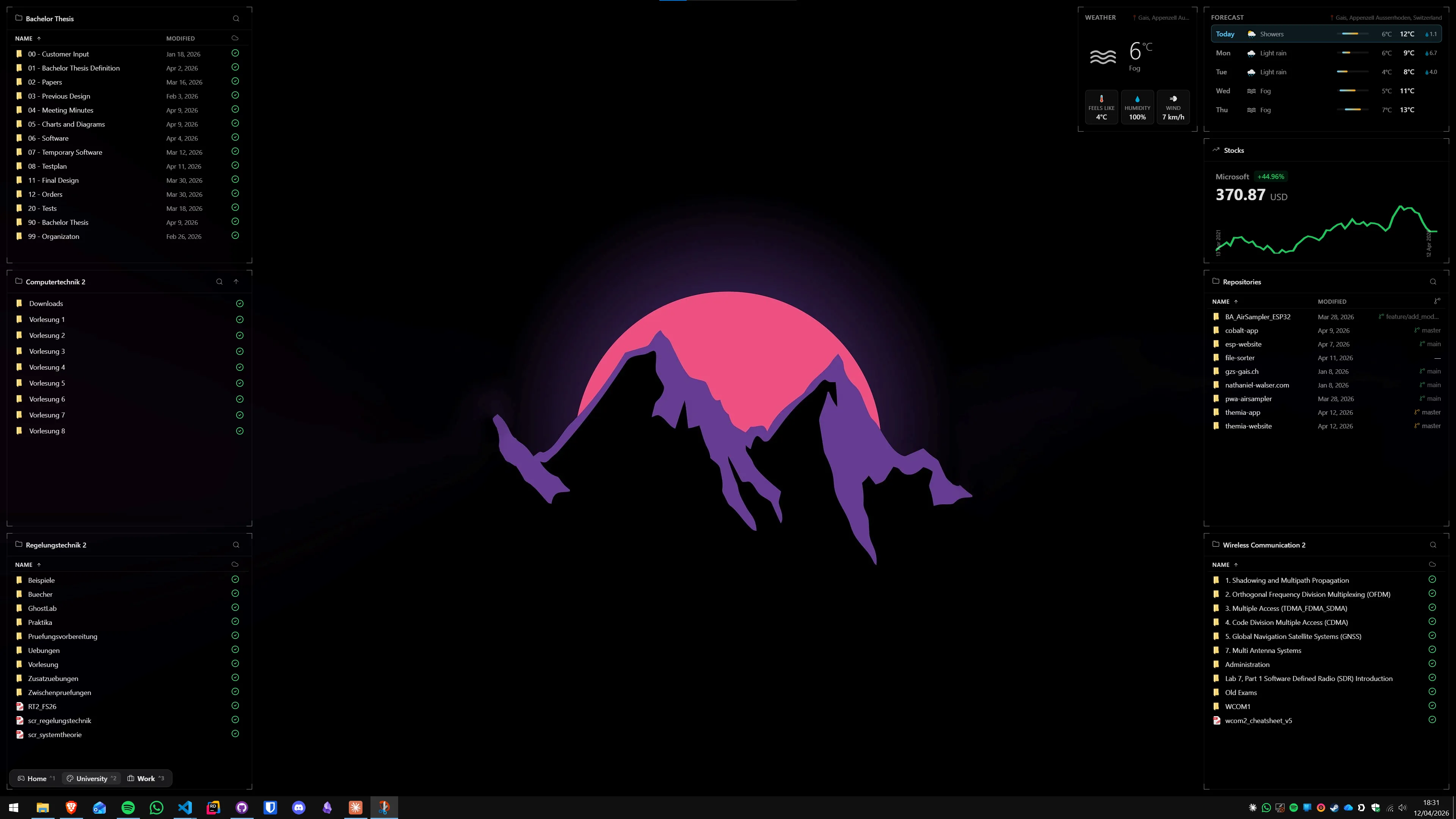
双屏的核心价值在于分离「工作上下文」和「信息监控」。主屏专注当前任务,副屏永远显示你需要随时瞄一眼的内容。配置好之后,你会发现自己切换应用的频率明显降低——因为大部分信息直接在眼前。
小部件工具选 Themia,多屏布局有原生支持,不需要为双屏单独做任何特殊配置。如果想进一步打造生产力信息看板,可以参考 把 Windows 桌面变成生产力信息看板 这篇完整教程。
Themia 可以从 价格页面 免费下载——免费版包含全部小部件类型和完整的外观自定义,上限是桌面上 10 个小部件和 2 套屏幕布局。使用 Themia 本身不需要注册账号;只有日历、邮件和待办同步需要连接你自己的 Google、Microsoft 或 CalDAV/IMAP 账号(待办也可以用完全本地的列表),CPU、内存、RSS 等小部件不需要任何账号。
常见问题解答
Windows 11 支持几台显示器?
Windows 11 本身对显示器数量没有硬性限制,实际能连接多少台取决于你的显卡输出接口数量和驱动支持。主流独立显卡通常支持2至4台显示器同时输出。使用雷电(Thunderbolt)4接口配合扩展坞可以进一步增加输出数量。集成显卡一般支持2至3台显示器。对于大多数用户,双屏(一主一副)是最常见且性价比最高的配置。
Windows 11 双屏可以设置不同的壁纸吗?
可以。在"个性化→背景"中,将背景类型设置为"图片"后,右键点击某张图片,可以选择"设置为屏幕1的桌面背景"或"设置为屏幕2的桌面背景",从而为每台显示器设置独立壁纸。也可以在桌面上右键→"个性化"→背景,选择"幻灯片放映"并勾选"随机播放",让两台显示器显示不同的图片。
Themia 的小部件可以分别设置在不同的显示器上吗?
可以。Themia 支持为每个显示器保存独立的布局(Layout),你可以在主屏设置信息看板小部件(日历、待办、邮件),在副屏设置系统监控小部件(CPU、内存、网速)。切换显示器或调整分辨率后,布局会记住各小部件相对该显示器的位置,不会乱跑。这是 Themia 相比 Rainmeter 等工具的一个实用优势。
扩展坞和直接接显卡有什么区别?
直接接显卡的独立输出接口(HDMI、DP、USB-C/雷电)延迟最低、稳定性最好。扩展坞(Dock)通过一根雷电4或USB-C数据线连接笔记本,将多个视频输出、USB、以太网等接口集中在一起,适合笔记本用户频繁在家和公司之间切换的场景。雷电4扩展坞支持最高两台外接4K@60Hz显示器(具体取决于笔记本显卡和扩展坞型号)。USB-C(非雷电)扩展坞通常只能驱动一台外接显示器。
双屏模式下,任务栏会出现在两台显示器上吗?
默认情况下只有主屏有任务栏。可以在"设置→个性化→任务栏→任务栏行为"中开启"在所有显示器上显示任务栏",并选择是否在每台显示器的任务栏上只显示当前屏幕打开的应用。对于副屏作为信息看板使用的场景,可以只保留主屏任务栏,让副屏保持更干净的全壁纸显示效果。
两台显示器颜色不一样怎么办?
两台显示器颜色不一致是双屏配置最常见的问题,主要原因是色彩校准不同。Windows 11 内置了颜色管理工具:打开"颜色管理"(搜索色彩管理),为每台显示器单独应用 ICC 颜色配置文件。大多数显示器厂商会在官网提供对应型号的 ICC 文件,下载后导入颜色管理器即可。专业用户可以使用 DisplayCAL(免费开源)配合校色仪进行硬件校准。