Windows桌面显示网速小部件教程(2026)
在家办公或打游戏时,实时看到当前的网速非常实用——一眼就能判断下载任务还要多久、视频会议带宽够不够、VPN 有没有限速。Windows 11 本身能查到网速,但需要打开任务管理器或网络详情页,不够直观。本文介绍所有能把上传/下载速度常驻显示在桌面壁纸上的方法,按操作难度从低到高排列。
所有方案均经过 2026 年验证,不依赖任何境外服务,国内用户可以放心使用。
Windows 11 自带的网速查看方式
在安装任何第三方工具之前,先了解 Windows 11 原生能做什么:
- 任务管理器 → 性能 → 以太网/Wi-Fi:可以看到实时网速和流量图表,但需要主动打开,无法常驻桌面。
- 任务管理器精简模式:在任务管理器"性能"标签页点击"摘要",窗口缩小为只显示图表的小悬浮窗,可以手动缩到角落。操作比较繁琐,但不需要额外安装软件。
- 资源监视器:Win+R 输入
resmon打开,有更详细的网络数据,但同样需要保持窗口打开。
如果你想要的是无需主动操作、始终显示在壁纸上的网速数字,需要下面的工具。
方案一:任务管理器精简模式(零安装)
最快捷的零安装方案,30 秒内完成。
- 按 Ctrl+Shift+Esc 打开任务管理器。
- 点击"性能"标签,选择"以太网"或"WLAN"。
- 在菜单栏点击"查看 → 摘要"(或右键图表区域 → 图表摘要模式)。任务管理器缩小为只显示性能图表的小窗口。
- 调整窗口大小放到屏幕角落。右键标题栏 → "始终在顶端",使其悬浮在其他窗口之上。
优点:零安装,数据来自系统本身,可靠。
缺点:是悬浮窗而非壁纸层级的小部件;点击后会展开完整任务管理器。
适合:临时需要查看、不想安装任何软件的用户。
方案二:TrafficMonitor(专注网速监控的免费工具)
TrafficMonitor 是一款专注于网络速度监控的免费开源工具,在国内开发者社区很受欢迎。它在桌面上显示一个小悬浮窗,实时显示上传/下载速度,支持自定义颜色和字体,还可以同时显示 CPU 和内存占用。
- 在 GitHub 搜索 TrafficMonitor(作者 zhongyang219)下载最新版本的 ZIP 文件。
- 解压后直接运行
TrafficMonitor.exe,无需安装。 - 悬浮窗自动出现在桌面上,显示当前网速。右键悬浮窗进入设置。
- 在"选项 → 悬浮窗选项"中自定义颜色、字体大小、单位(KB/s 或 MB/s),以及要监控的网卡。
- 勾选"在任务栏显示"可以额外在任务栏显示网速数值。
优点:免费、开源、国内开发者维护、非常轻量、支持指定网卡、界面简洁。
缺点:专注于网络监控,没有日历、天气等其他小部件;悬浮窗样式偏向功能型。
适合:只需要看网速、追求极简配置的用户。
方案三:Themia 系统统计小部件
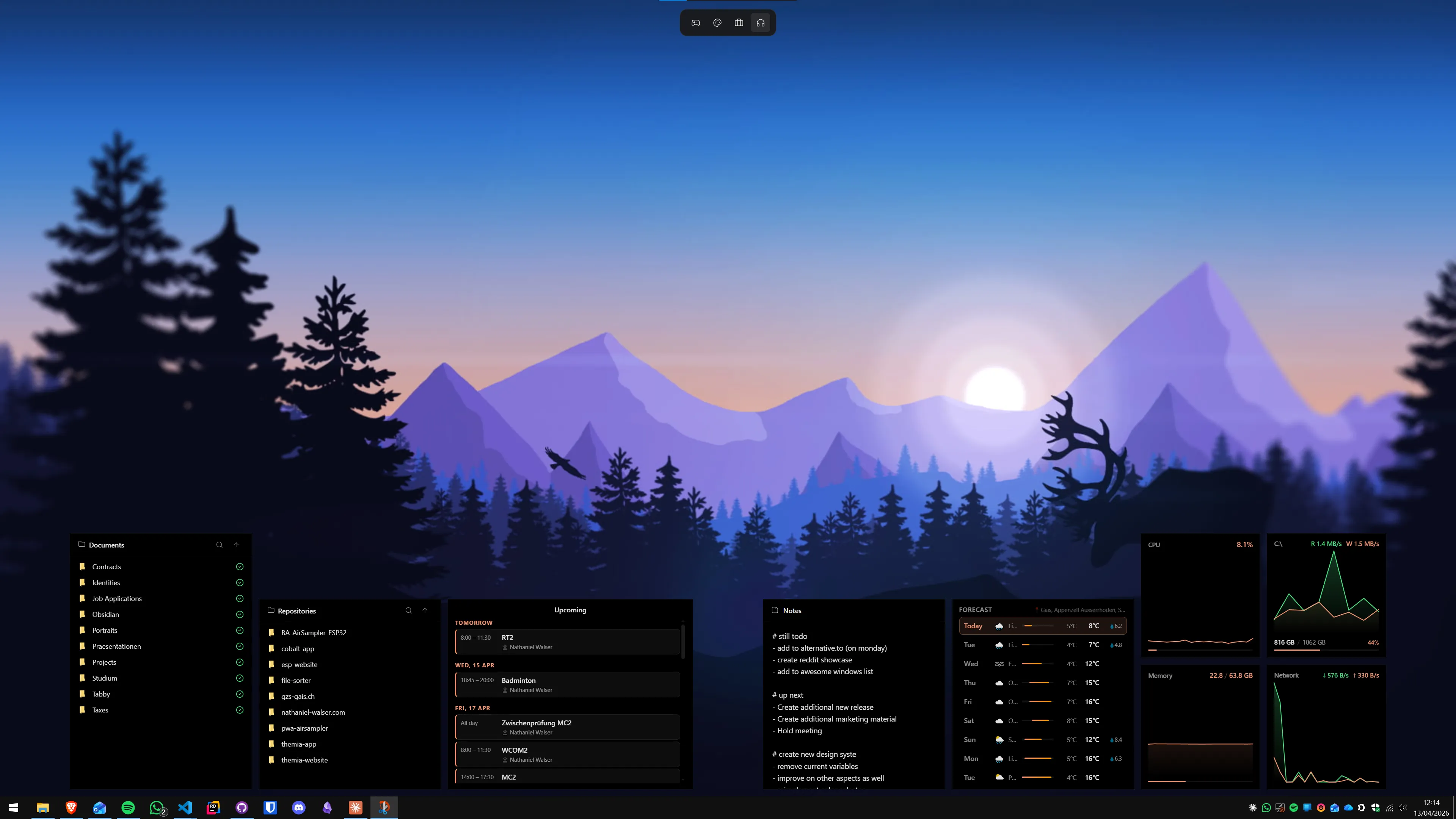
Themia 是一款基于 Tauri 构建的 Windows 原生小部件应用,安装包不到 10 MB,支持 Windows 10 和 11。它的系统统计小部件将 CPU 占用、内存使用率、网速等多项指标集成在同一个面板里,直接嵌入桌面壁纸层级——不是悬浮在窗口上方,而是始终在壁纸表面,无论打开什么窗口都不会遮挡其他内容。
- 从 Themia 官网下载安装程序(已签名,不到 10 MB)并运行。
- 启动后右键桌面 → 添加小部件 → 系统统计。
- 小部件出现在桌面上,实时显示 CPU 占用、内存使用率和网速(上传/下载)。
- 拖动到合适位置,拖拽角落调整大小。
优点:原生应用(非 Electron),轻量,免费版包含系统统计小部件,与日历/天气/邮件等小部件风格统一,无需联网获取数据。
缺点:网速显示为所有网卡的汇总值,不支持指定单个网卡;高级主题定制需要 Pro 版(一次性 19 美元)。
适合:希望把网速监控融入整体桌面信息面板的用户,尤其是已经在用或计划用 Themia 做日历、天气等小部件的用户。
如果你想搭建一套完整的桌面信息看板,可以参考把 Windows 桌面变成生产力信息看板和系统监控小部件教程,网速只是其中一个维度。
方案四:Rainmeter(最高自定义自由度)
Rainmeter 是 Windows 桌面美化的经典工具,免费开源,从 2001 年持续维护至今。它内置了 NetIn 和 NetOut 测量值,直接从 Windows 系统读取各网卡的流量数据,无需插件,可与任何皮肤自由组合。
- 从 rainmeter.net 下载并安装 Rainmeter。
- 在 DeviantArt 搜索带网速显示的系统监控皮肤,如 Mond、HWiNFO Skin Suite、Flat-Remix System。
- 双击下载的
.rmskin文件安装皮肤。 - 通过 Rainmeter 管理界面加载皮肤,设置位置为"停留在桌面"。
- 如需指定监控某块网卡,打开皮肤
.ini文件,修改Interface参数为对应的网卡编号。
优点:视觉效果完全自定义,免费,与其他 Rainmeter 皮肤无缝整合。
缺点:需要编辑配置文件,上手门槛较高;皮肤可能因更新失效。
适合:已经在使用 Rainmeter 进行桌面美化、希望将网速融入现有主题的用户。

如何选择?
一句话总结每种方案的适用场景:
- 不想安装任何软件,临时查看:方案一——任务管理器精简模式。
- 只需要轻量的网速悬浮窗:方案二——TrafficMonitor,配置最简单。
- 希望网速和 CPU/内存整合在壁纸层级的小部件里:方案三——Themia。
- 已使用 Rainmeter,想保持风格统一:方案四——Rainmeter NetIn/NetOut。
对大多数用户来说,TrafficMonitor 是最省心的选择——免费、开源、配置简单。如果你已经在用 Themia 做其他小部件(日历、天气、邮件),直接用系统统计小部件来显示网速更合适,保持整体风格一致。延伸阅读:日历小部件教程和邮件小部件教程。
常见问题
国内网络环境下,哪种方案获取网速数据最稳定?
Themia 和 TrafficMonitor 都直接读取 Windows 系统的网络接口数据,不依赖任何外部服务,国内使用完全稳定。Rainmeter 内置的 NetIn/NetOut 测量值同样如此。所有本文介绍的方案均不需要访问境外服务器,数据来源是操作系统本身,网速数据稳定性不受网络环境影响。
小部件显示的速度和测速网站的结果不一样,哪个准确?
两者测量的是不同的东西。小部件显示的是当前时刻的实际传输速率——如果没有文件在下载,速度就接近于零。测速网站(如 Speedtest、Fast.com)测量的是线路的最大吞吐量。举例:你的宽带是 200 Mbps,但现在没有大流量任务,小部件显示的就可能只有几 KB/s,这是正常的。
可以分别显示不同网卡(有线/无线/VPN)的速度吗?
Themia 默认显示所有网络接口的汇总速度。TrafficMonitor 支持在设置里指定要监控的网卡,可以单独显示以太网或 Wi-Fi 的速度。Rainmeter 的 NetIn/NetOut 测量值也支持通过 Interface 参数指定具体网卡。如果需要区分多网卡流量,TrafficMonitor 或 Rainmeter 更适合。
网速小部件会不会影响 Windows 性能?
不会,影响可以忽略不计。读取系统网络接口的流量数据是极轻量的操作,CPU 占用不到 0.1%,内存几乎不增加。Themia 和 TrafficMonitor 都是非常轻量的应用,在低配置设备上也不会有明显影响。
如何让网速小部件在开机后自动显示?
Themia:在软件设置中开启"随 Windows 启动"选项。TrafficMonitor:在"选项 → 开机自启"中勾选。Rainmeter:在 Rainmeter 管理界面的"设置 → 开机启动 Rainmeter"中勾选,并确保加载的皮肤已保存为布局(Layout)。三种工具都支持开机自动恢复上次的小部件状态。
可以同时显示网速和 CPU 占用吗?
可以。Themia 的系统统计小部件将 CPU、内存、网速等多项指标集成在同一个面板中。TrafficMonitor 也内置了 CPU 和内存显示选项,可以在同一个悬浮窗里一起展示。Rainmeter 则可以自由组合不同测量值,灵活性最高。