Stardock Fences für Projektmanager (2026)
Der Desktop eines Projektmanagers spiegelt oft den Stand mehrerer gleichzeitiger Projekte wider: Shortcuts zum Projektplan, Links zu SharePoint-Ordnern, Stakeholder-Präsentationen in drei Versionen, das Risikoregister, Zeitpläne und Browser-Lesezeichen — alles auf einem unsortierten Icon-Raster. Wer täglich mehrere Projekte führt, verliert beim Kontextwechsel wertvolle Minuten, nur weil die richtigen Dateien und Tools schwer zu finden sind.
Stardock Fences löst das Ordnungsproblem: Es verwandelt den Desktop in eine Sammlung beschrifteter Bereiche, jeden mit genau den Shortcuts und Dateien für einen Kontext. Ergänzt durch Themia — ein leichtgewichtiges Windows-Widget-Tool — kommt eine zweite Ebene hinzu: Live-Daten direkt auf dem Desktop, ohne ein Programm zu öffnen. Dieser Guide erklärt, was jedes Tool leistet, wo es überzeugt und wie ein praxisnaher Projektmanager-Desktop aussieht.
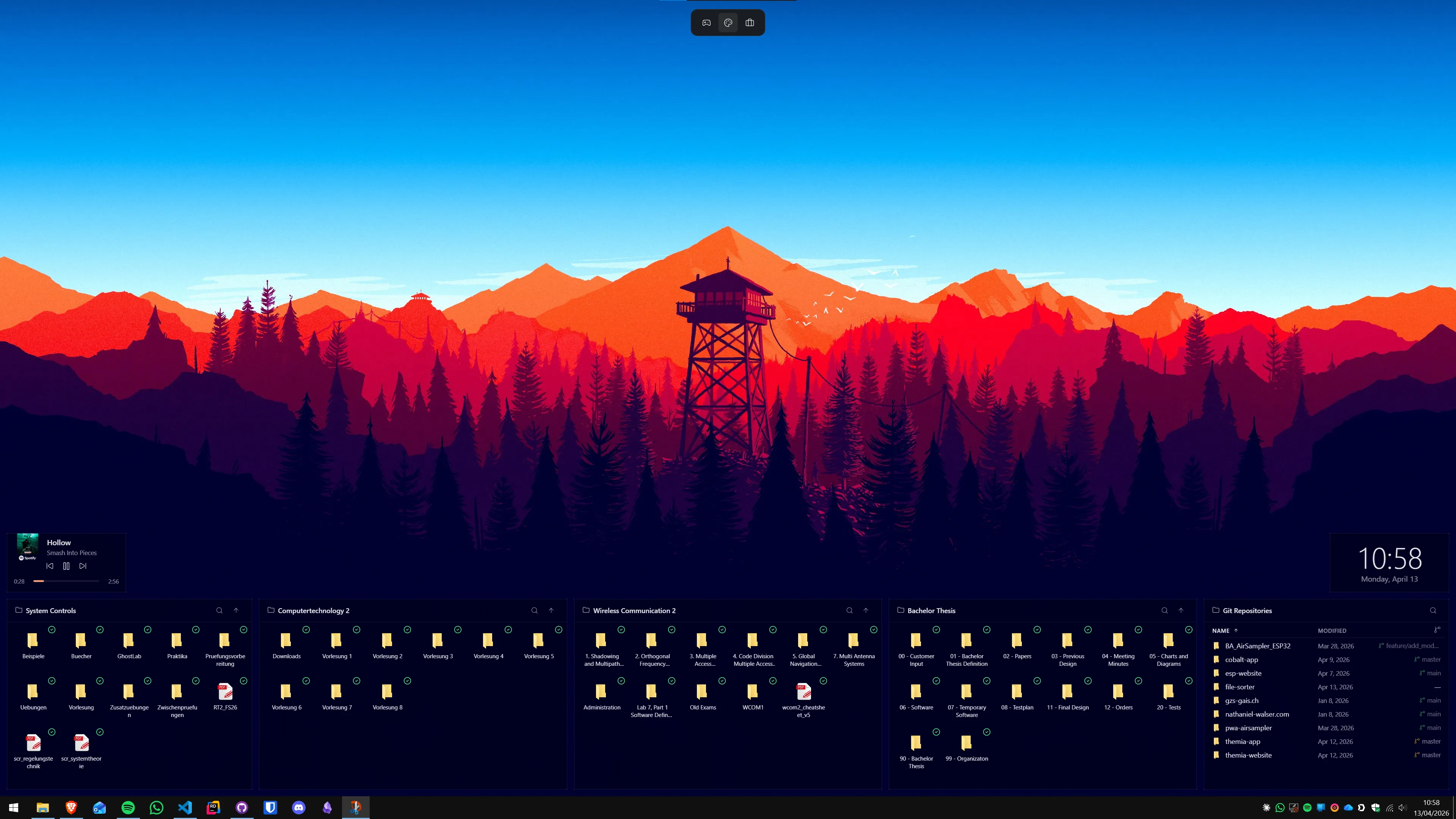
Was Stardock Fences 6 leistet
Fences erzeugt halbtransparente, frei positionierbare Bereiche auf dem Windows-Desktop. Du ziehst Verknüpfungen, Dateien und Ordner hinein und gibst jedem Bereich einen Namen: „Projekt Alpha", „Stakeholder", „Vorlagen", „Archiv". Per Doppelklick auf die Titelleiste rollt sich ein Bereich ein und nimmt nur noch eine schmale Leiste Platz weg — expandiert sofort wieder, wenn du ihn brauchst.
Fences 6 (2025) brachte für Wissensarbeiter zwei wichtige Neuerungen: Tabs innerhalb eines Fences — mehrere Projektgruppen in einem Bereich, navigierbar per Reiter — und ein verbessertes Peek (Win+Leertaste), das alle Bereiche sofort in den Vordergrund holt, auch wenn Fenster den Desktop verdecken.
Funktionen, die Projektmanager am meisten nutzen:
- Automatische Organisations-Regeln. Definiere, dass alles aus dem Download-Ordner in den „Eingang"-Bereich wandert — oder dass Dokumente mit bestimmten Dateinamen automatisch in den richtigen Projektbereich sortiert werden.
- Ordner-Portale. Spiegele einen echten Ordner — zum Beispiel das aktive Sprint-Verzeichnis — als lebenden, scrollbaren Bereich auf den Desktop. Neue Dateien erscheinen sofort, ohne den Explorer zu öffnen.
- Desktop-Seiten. Bei großem Projektportfolio lassen sich mehrere Desktop-„Seiten" anlegen und per Tastenkürzel wechseln — ähnlich wie virtuelle Desktops, aber nur für Icon-Gruppen.
- Backup und Restore. Layout als Datei exportieren und auf einem neuen Rechner oder nach einer Neuinstallation vollständig wiederherstellen.
Fences 6 kostet 29,99 USD einmalig (oder 9,99 USD/Jahr). Das 5-Sitz-Paket kostet 49,99 USD einmalig.
Wo Fences nicht hinreicht
Fences ist ein Organisierer, kein Informationslieferant. Es kann keine heutigen Kalendertermine anzeigen, keine Anzahl ungelesener E-Mails, keinen GitHub-Pipeline-Status und keine offenen Aufgaben aus Jira oder Planner. Die organisierten Shortcuts und Dateien sind statisch — wertvoll für die Navigation, aber stumm gegenüber dem laufenden Projektgeschehen.
Für Projektmanager ist das die entscheidende Lücke: Die erste Frage am Morgen ist nicht „Wo liegt die Datei?" — sie ist „Was muss ich heute als Erstes angehen?". Diese Frage braucht Live-Daten.
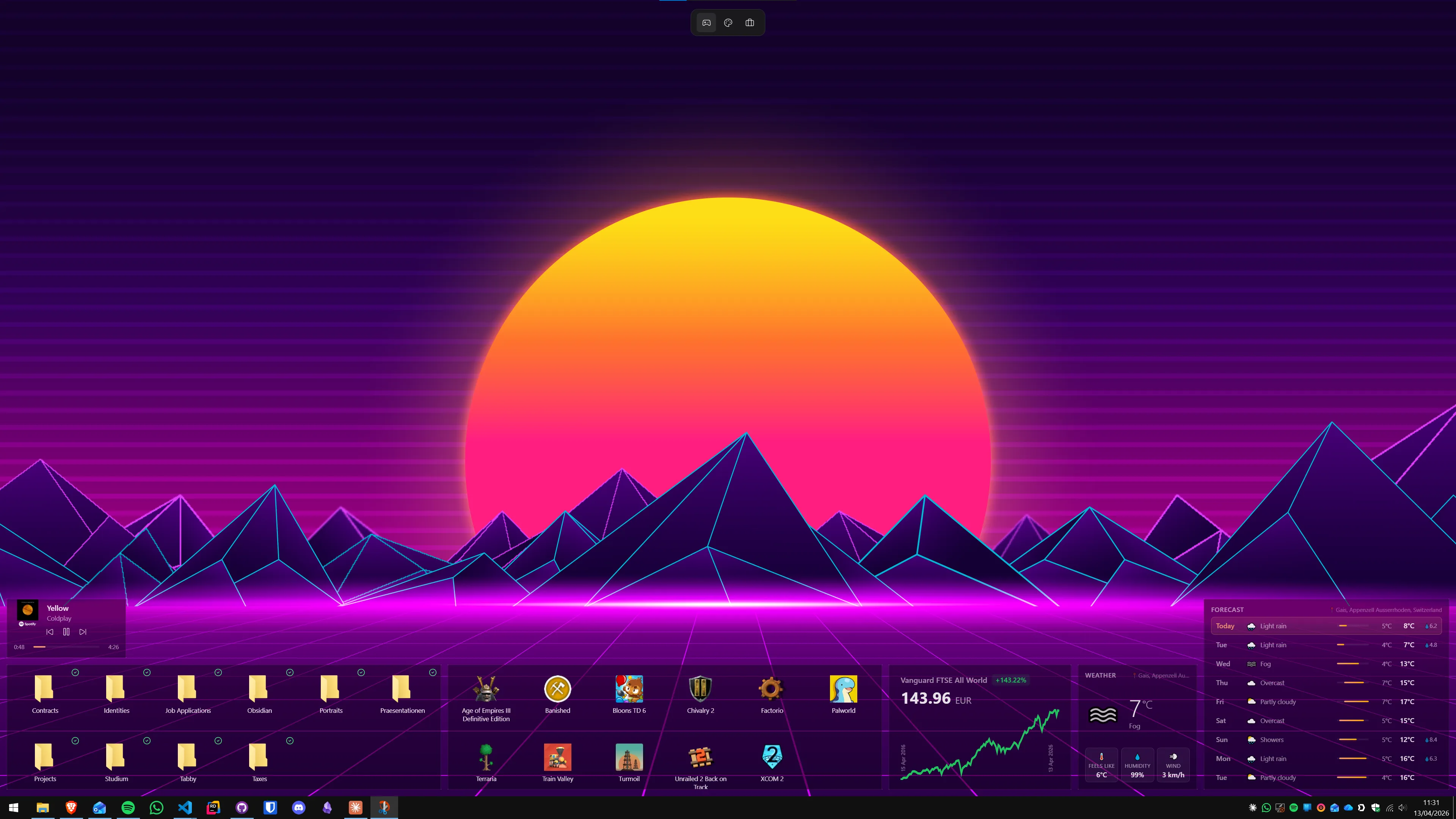
Themia: Live-Informationen direkt auf dem Desktop
Themia ist eine native Windows-Desktop-Widget-App, aufgebaut auf Tauri — unter 10 MB, läuft auf Windows 10 und 11. Es platziert skalierbare Widget-Panels auf dem Desktop, die Echtzeit-Daten anzeigen: Kalendertermine, E-Mail-Posteingang, To-do-Listen, Systeminformationen, Wetter, Aktien, RSS-Schlagzeilen, GitHub-Aktivitäten, Kontakte und mehr.
Themas herausragendes Merkmal für Mehrmonitor-Setups ist die pro-Monitor wechselbare Layout-Funktion. Jeder Monitor kann eine eigene Widget-Konfiguration haben, und du kannst zwischen gespeicherten Layouts pro Bildschirm wechseln, ohne die anderen zu beeinflussen. Ein Projektmanager könnte Monitor 1 mit einem Planungs-Layout (Kalender, To-do, Notizen) und Monitor 2 mit einem Kommunikations-Layout (E-Mail, Kontakte, RSS) konfigurieren.
Die kostenlose Version von Themia umfasst Kalender-, Datei-, Notizen- und Wetter-Widget. Die Pro-Lizenz (19 USD einmalig) schaltet E-Mail, To-do, Kontakte, GitHub, Aktien, RSS, Systemmonitor, Netzwerkgeschwindigkeit und Batterie frei.
Für einen direkten Vergleich beider Tools: Themia vs. Stardock Fences 6 im Direktvergleich.
Ein praxisnaher Projektmanager-Desktop: konkrete Einrichtung
Die effektivste Konfiguration kombiniert Fences und Themia. Hier eine Zwei-Monitor-Einrichtung für einen typischen Projektmanager:
Primärmonitor: Fences-Struktur
- Aktive Projekte. Ein Fences-Bereich pro Projekt mit Shortcuts zu Projektplan, Kundenordner und Schlüsseldokumenten. Bei mehr als drei aktiven Projekten: Tabs in Fences 6 nutzen, um sie zu stapeln.
- Tägliche Tools. Ein Bereich für Apps, die jeden Morgen geöffnet werden — E-Mail, Kalender, Task-Manager, Chat.
- Vorlagen. Ein Ordner-Portal, das auf das Vorlagen-Verzeichnis zeigt. Neue Vorlagen erscheinen automatisch auf dem Desktop.
- Archiv. Ein eingrollter Bereich für abgeschlossene Projekte — jederzeit expandierbar, aber aus dem Weg.
Sekundärmonitor: Themia-Widget-Layout
- Kalender-Widget — nächste 5–7 Termine, damit kein Meeting überraschend kommt.
- To-do-Widget — offene Aufgaben nach Fälligkeitsdatum priorisiert.
- E-Mail-Widget — Anzahl ungelesener Nachrichten und Absender-Vorschau.
- Systemmonitor-Widget — CPU und RAM, nützlich bei großen Excel-Modellen oder Videokonferenzen.
Diese Arbeitsteilung ist sauber: Fences übernimmt die Datei- und Icon-Organisation; Themia übernimmt die Live-Informationsschicht. Beide Prozesse laufen parallel, ohne sich zu behindern.
Desktop-Seiten für Portfoliomanagement
Wer fünf oder mehr aktive Projekte gleichzeitig betreut, wird Desktop-Seiten in Fences zu schätzen wissen. Jede Seite enthält die Fences eines Projekts — ganz ohne den Hauptdesktop zu überladen. In Kombination mit virtuellen Desktops in Windows 11 entsteht ein vollständig isolierter Arbeitsbereich pro Projekt: virtuelle Desktops für offene Fenster, Desktop-Seiten für Shortcuts.
Eine Übersicht über alle Organisations-Tools für Windows 11 findest du im Artikel Stardock Fences Alternativen für Windows 11.
Automatische Regeln für Projektlieferobjekte
Die Auto-Organize-Funktion von Fences ist für Projektmanager eine der nützlichsten und am wenigsten genutzten Funktionen. Sobald ein neues Dokument in einem Projektordner landet, erscheint dessen Verknüpfung automatisch im richtigen Fences-Bereich — kein manuelles Ziehen, kein Aufräumen nach dem Speichern.
Sinnvolle Regeln für Projektmanager: Downloads landen im „Eingang"-Bereich; Dateien mit dem Projektnamen im Dateinamen wandern in den entsprechenden Projektbereich; Dokumente mit „FINAL" im Namen erscheinen im „Review"-Bereich, bevor sie an Stakeholder gehen.
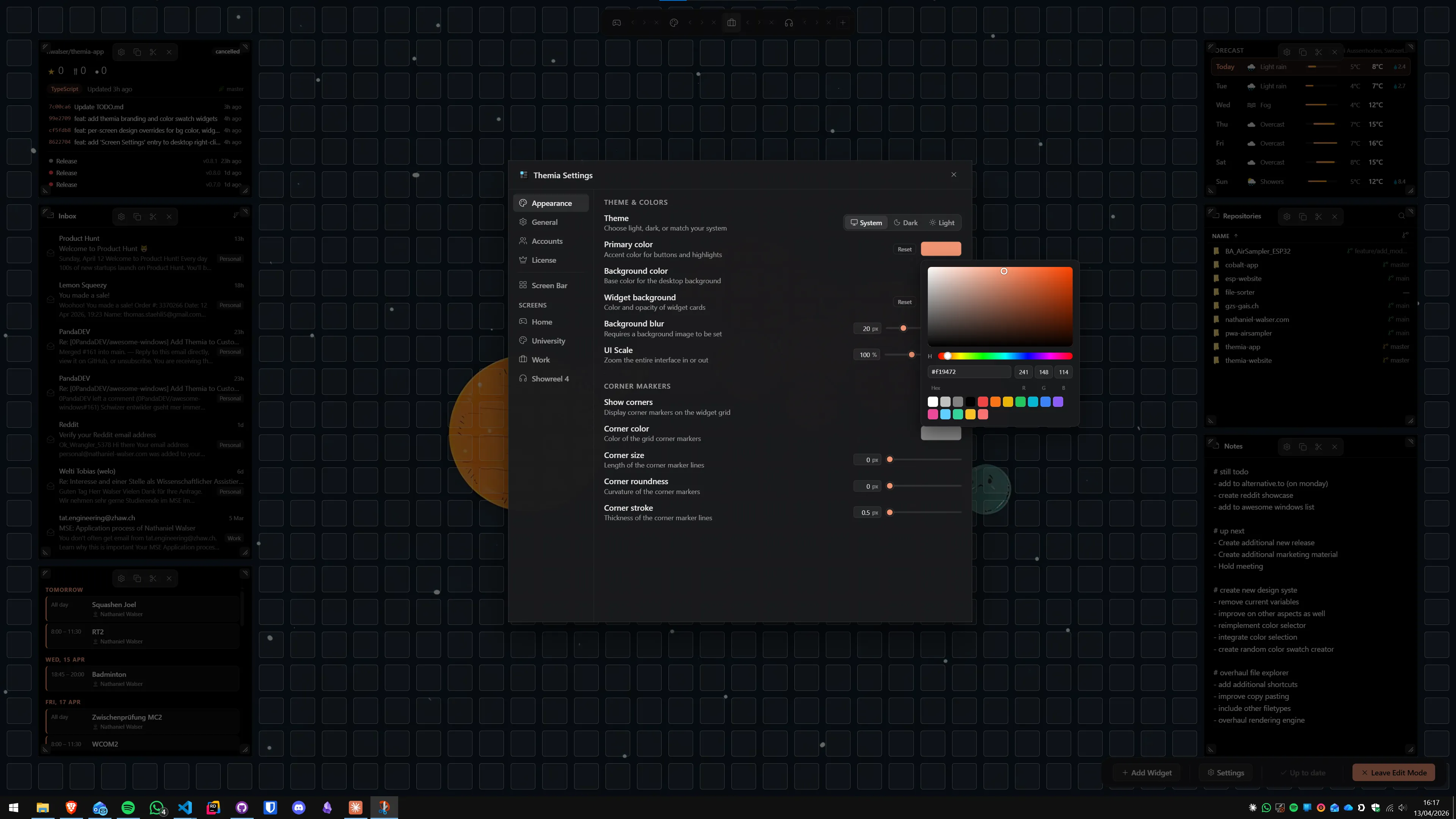
Mit welchem Tool anfangen?
Wenn das größte Problem das Finden von Shortcuts und Dateien ist — fang mit Fences an. Die 30-Tage-Testversion erlaubt ein vollständiges Layout-Aufbau ohne Kaufzwang.
Wenn das größte Problem ist, dass täglich unklar ist, was zuerst angepackt werden muss — fang mit Themia an. Die kostenlose Version deckt Kalender und Notizen ab; die 19-USD-Pro-Lizenz ergänzt E-Mail und To-do.
Wer von Fences zu Themia wechseln möchte oder beide Tools evaluiert, findet Details im Migrations-Guide und im Fences 6 Test 2026. Für die meisten Projektmanager mit Zwei-Monitor-Setup und mehreren parallelen Projekten ist die Kombination beider Tools — Fences für Struktur, Themia für Live-Daten — der effektivste Ansatz: einmalig rund 49 USD für einen Desktop, der sich selbst organisiert und täglich zeigt, was wirklich zählt.
Häufig gestellte Fragen
Lohnt sich Stardock Fences für Projektmanager?
Ja — wenn das größte tägliche Problem die Suche nach Shortcuts und Projektdateien ist. Fences organisiert Verknüpfungen in beschrifteten Bereichen, die sich blitzschnell aufrufen lassen. Für die Informationsebene — heutige Termine, offene Aufgaben, E-Mail-Posteingang direkt auf dem Desktop — ist Themia als Ergänzung sinnvoll, da Fences selbst keine Live-Daten anzeigt.
Was kostet Stardock Fences 6 im Jahr 2026?
Eine Einzellizenz kostet 29,99 USD einmalig (oder 9,99 USD/Jahr). Ein Büropaket für bis zu 5 Nutzer gibt es für 49,99 USD einmalig oder 19,99 USD/Jahr. Fences 6 unterstützt Windows 10 und Windows 11 einschließlich 24H2.
Kann Fences Live-Daten wie Kalendereinträge oder Aufgaben anzeigen?
Nein. Fences ist ein Icon- und Dateiorganisator — es ordnet Verknüpfungen und Dateien in Bereichen an, zeigt aber keine Echtzeit-Informationen. Für Kalender, Aufgaben, E-Mail-Vorschau oder Systeminformationen direkt auf dem Desktop braucht man ein Widget-Tool wie Themia.
Wie unterscheiden sich Fences und Themia für Projektmanager?
Fences gruppiert Icons und Dateien in beschrifteten Desktop-Bereichen. Themia zeigt Live-Daten-Panels auf dem Desktop — Kalendertermine, E-Mail-Zähler, To-do-Einträge, Systeminformationen. Fences beantwortet „Wo ist der Shortcut?"; Themia beantwortet „Was muss ich jetzt erledigen?". Beide laufen problemlos nebeneinander.
Funktioniert Fences auf mehreren Monitoren?
Ja. Fences kann auf allen Monitoren genutzt werden und Bereiche können an bestimmte Bildschirme gepinnt werden. Themia geht weiter: Es unterstützt pro Bildschirm wechselbare Layouts, sodass Monitor 1 andere Widgets zeigt als Monitor 2 — und jedes Layout separat gespeichert und gewechselt werden kann.
Kann ich mein Fences-Layout sichern und auf einem neuen PC wiederherstellen?
Ja. Fences bietet eine integrierte Backup-und-Restore-Funktion. Du exportierst das Layout als Datei und importierst sie auf dem neuen Rechner — alle Bereiche, Beschriftungen, Regeln und Größen kommen zurück.
Ist Themia kostenlos für Projektmanager?
Themia hat eine kostenlose Version mit Dateien-, Notizen-, Kalender- und Wetter-Widget. Die Pro-Lizenz für 19 USD einmalig schaltet alle Widgets frei: E-Mail, To-do, Kontakte, GitHub, Aktien, RSS, Systemmonitor, Netzwerkgeschwindigkeit und Batterie. Für Projektmanager mit vollem Informationsbedarf ist Pro die relevante Stufe.
Probieren Sie Themia selbst aus
Kostenlose Version inklusive. Windows 10 & 11. Unter 10 MB.
Themia v0.5.3 herunterladen