Stardock Fences auf Ultrawide-Monitor einrichten (2026)
Ultrawide-Monitore — also Displays mit einem Seitenverhältnis von 21:9 oder 32:9 — bieten deutlich mehr horizontale Fläche als herkömmliche 16:9-Bildschirme. Das ist ein großer Vorteil für Multitasking, aber auch eine Herausforderung für die Desktop-Organisation: Eine breite Wüste voller ungeordneter Icons sieht auf einem 34-Zoll-Ultrawide noch chaotischer aus als auf einem normalen Monitor. Stardock Fences löst dieses Problem — wenn man es für das breite Format richtig einrichtet.
Dieser Leitfaden erklärt, wie du Fences-Container auf Ultrawide-Monitoren sinnvoll aufteilst, wie du die Zoneneinteilung planst und wie du Themia-Widgets als Ergänzung für Live-Daten auf demselben Desktop integrierst.
Warum Ultrawide-Monitore eine besondere Herausforderung sind
Auf einem Standard-16:9-Monitor mit 1920×1080 oder 2560×1440 Pixeln ist der Desktop von Natur aus begrenzt — zu viele Icons fallen sofort auf, und die meisten Nutzer haben eine überschaubare Fläche zu organisieren. Auf einem 3440×1440- oder gar 5120×1440-Ultrawide ändert sich die Situation grundlegend.
Erstens ist die Arbeitsfläche so groß, dass Icons in Ecken verschwinden und schwer zu finden sind. Zweitens neigen Anwendungsfenster dazu, einen großen Teil der Breite zu belegen — du willst nicht, dass Fences-Container mitten im Arbeitsbereich liegen. Drittens gibt es viel mehr sinnvollen Raum für eine bewusste Zoneneinteilung, die auf einem schmalen Monitor gar nicht möglich wäre.
Das Ziel ist eine Aufteilung, bei der Icons organisiert am Rand oder in definierten Bereichen liegen, während der Hauptarbeitsbereich für Anwendungsfenster frei bleibt.
Zonen auf dem Ultrawide-Desktop definieren
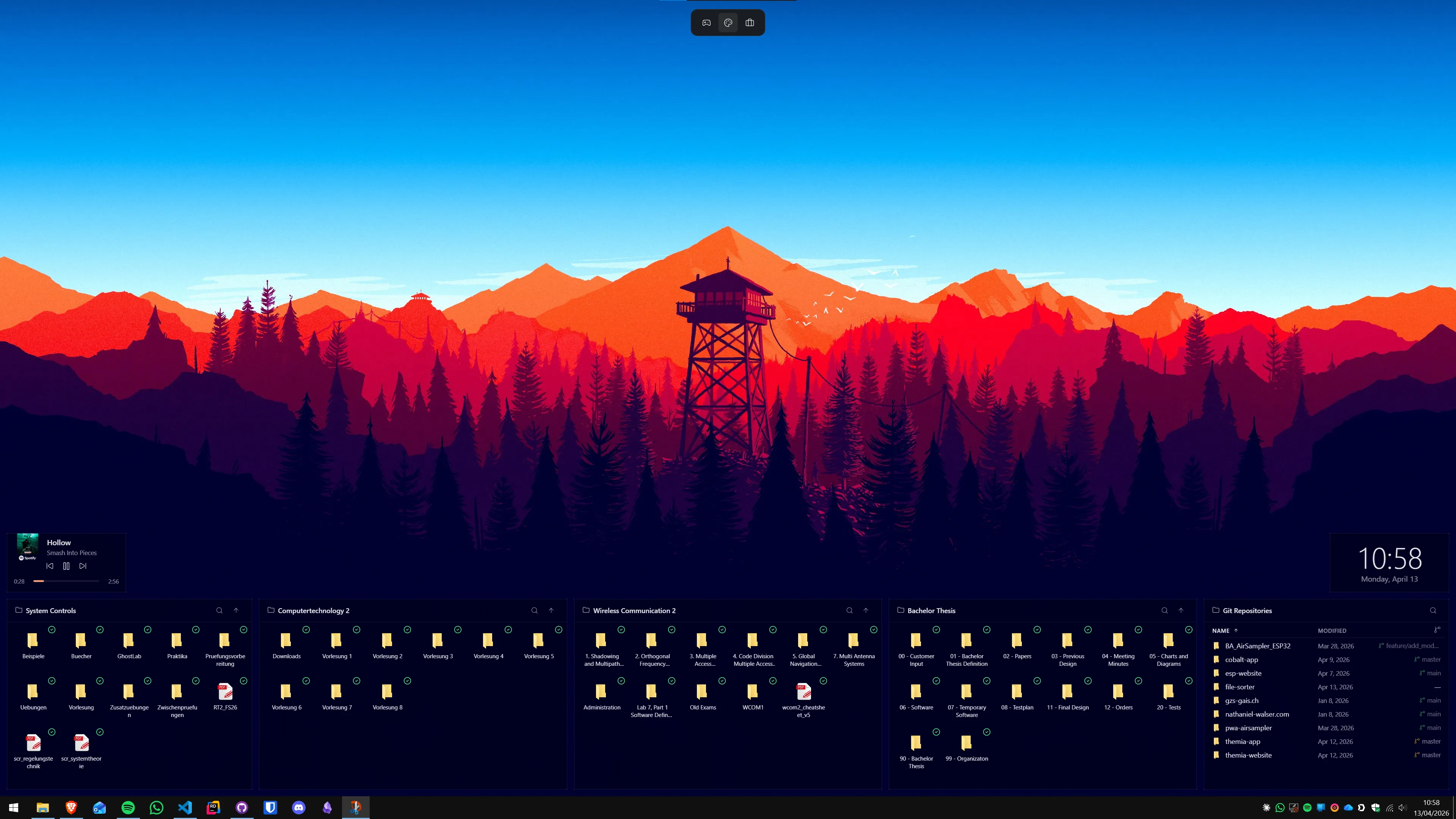
Bevor du Fences-Container platzierst, lohnt es sich, die Fläche des Desktops mental in Zonen aufzuteilen. Für die meisten Ultrawide-Setups bieten sich drei Hauptzonen an:
- Linke Spalte (ca. 20–25 % der Breite): Anwendungsverknüpfungen, häufig genutzte Programme, Projektordner. Diese Zone liegt nahe genug am linken Rand, um sie mit einer kurzen Augenbewegung zu erfassen.
- Mittlere Zone (ca. 50–60 % der Breite): Arbeitsbereich für geöffnete Anwendungsfenster. Hier sollten idealerweise keine Fences-Container dauerhaft liegen — dieser Bereich gehört deinen aktiven Programmen.
- Rechte Spalte (ca. 20–25 % der Breite): System-Tools, Downloads, temporäre Dateien — und ein idealer Platz für Themia-Widgets wie Wetter, Kalender und System-Statistiken.
Diese Drei-Zonen-Aufteilung funktioniert für die meisten Workflows gut. Je nach deiner Arbeitsweise kann es aber sinnvoller sein, alle Fences-Container auf einer einzigen Seite zu konzentrieren und die andere Seite komplett frei zu lassen.
Fences-Container für Ultrawide konfigurieren
Fences-Container sind in Größe und Position vollständig frei konfigurierbar. Um sie für Ultrawide zu optimieren, gibt es einige praktische Einstellungen:
Schmale, hohe Container: Statt breiter flacher Fences funktionieren auf Ultrawide-Monitoren oft schmale, relativ hohe Container besser. Sie belegen weniger Breite und lassen sich leichter in einer Spalte stapeln. Eine typische Konfiguration für eine linke Spalte wären drei bis vier Container untereinander, jeder mit einer Breite von etwa 200–250 Pixeln.
Tabs für Tiefe statt Breite: Fences 6 erlaubt es, mehrere Tab-Gruppen in einem einzigen Container zu platzieren. Auf einem Ultrawide-Monitor ist diese Funktion besonders nützlich: Statt fünf separate Container für Arbeit, Persönlich, Medien, Spiele und Downloads nebeneinander zu legen, kannst du einen Container mit fünf Tabs erstellen und damit nur den Platz eines einzelnen Containers belegen. Für eine detaillierte Erklärung dieser Funktion lies den Fences-6-Tabs-Leitfaden.
Folder Portals für Projektdateien: Auf Ultrawide-Monitoren ist oft genug Platz, um einen oder zwei Folder-Portal-Container zu platzieren, die den Inhalt eines aktiven Projektverzeichnisses live anzeigen. Das erspart den Umweg über den Explorer und hält aktuelle Projektdateien immer in Sichtweite.
Themia-Widgets auf dem Ultrawide-Desktop integrieren
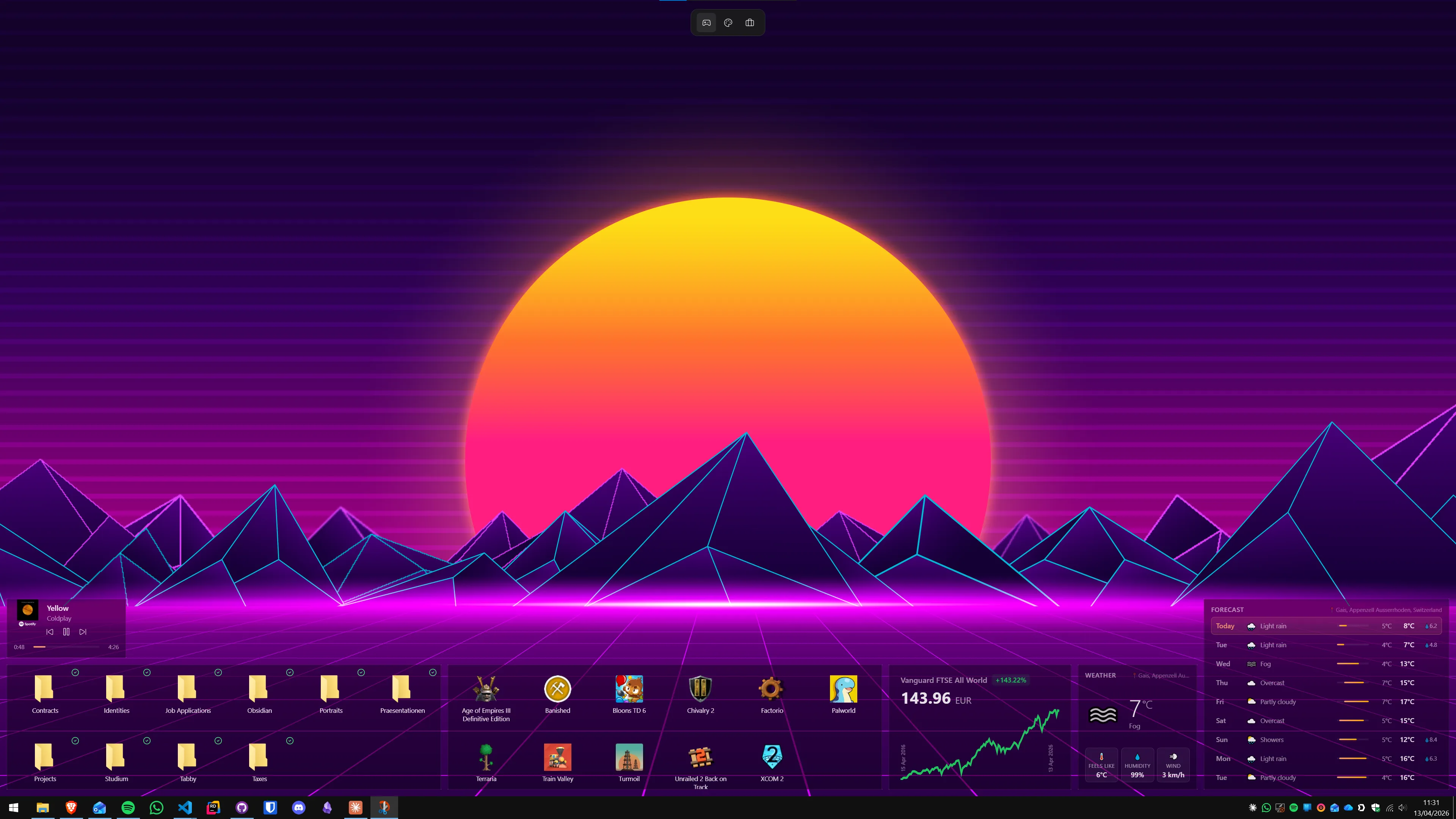
Stardock Fences organisiert Icons — aber es zeigt keine Live-Daten. Wetter, Kalendertermine, E-Mail-Zusammenfassungen, Systemauslastung oder RSS-Feeds sind keine Fences-Funktionen. Auf einem Ultrawide-Monitor ist jedoch genug Platz vorhanden, um sowohl Fences-Container für Icons als auch Themia-Widgets für Live-Informationen unterzubringen — auf demselben Desktop-Hintergrund, ohne gegenseitige Beeinträchtigung.
Themia platziert Widgets als dauerhaft sichtbare, frei positionierbare und in der Größe veränderbare Panels direkt auf dem Desktop-Hintergrund. Auf einem Ultrawide-Monitor bietet sich die rechte Spalte oder der obere rechte Bereich für Themia-Widgets an — Stellen, die bei normaler Arbeit mit Anwendungsfenstern meist frei bleiben.
Eine typische Kombination für einen Ultrawide-Arbeitsplatz:
- Links: Fences-Container mit Anwendungsverknüpfungen (Entwicklungstools, Kreativ-Apps, Browser-Lesezeichen)
- Mitte: Freier Arbeitsbereich für geöffnete Programme (Texteditor, Browser, Videocall)
- Rechts oben: Themia-Wetter-Widget und Kalender-Widget für Tagesplanung
- Rechts unten: Themia-System-Stats-Widget (CPU, RAM, Festplatte) und eventuell ein Ordner-Widget für aktuelle Projektdateien
Diese Aufteilung nutzt die Stärken beider Tools: Fences für die strukturierte Icon-Verwaltung, Themia für die dauerhaft sichtbaren Live-Informationen. Da beide auf der Desktop-Hintergrundebene operieren, verschwinden sie gemeinsam, wenn du Win+D drückst, und tauchen gemeinsam wieder auf.
Ultrawide und mehrere Monitore
Viele Ultrawide-Nutzer kombinieren ihren breiten Hauptmonitor mit einem oder zwei weiteren Standard-Monitoren. Stardock Fences unterstützt mehrere Monitore und ermöglicht es, Container unabhängig auf jedem Bildschirm zu positionieren. Container "wandern" nicht von Monitor zu Monitor — sie bleiben auf dem Bildschirm, auf dem du sie platziert hast.
Eine wichtige Einschränkung: Wenn sich die Monitor-Konfiguration ändert — zum Beispiel wenn du den Laptop zu Hause an den Ultrawide anschließt und im Büro an einen anderen Monitor — kann Fences die Container-Positionen verschieben oder auf einem einzigen Monitor zusammenfassen. Es gibt keine integrierten Layout-Profile für verschiedene Monitor-Setups in Fences. Das ist eine bekannte Schwäche des Tools für nomadische Setups.
Für einen ausführlichen Leitfaden zur Fences-Konfiguration auf Mehrfach-Monitor-Setups lies den Fences-Mehrdisplay-Guide.
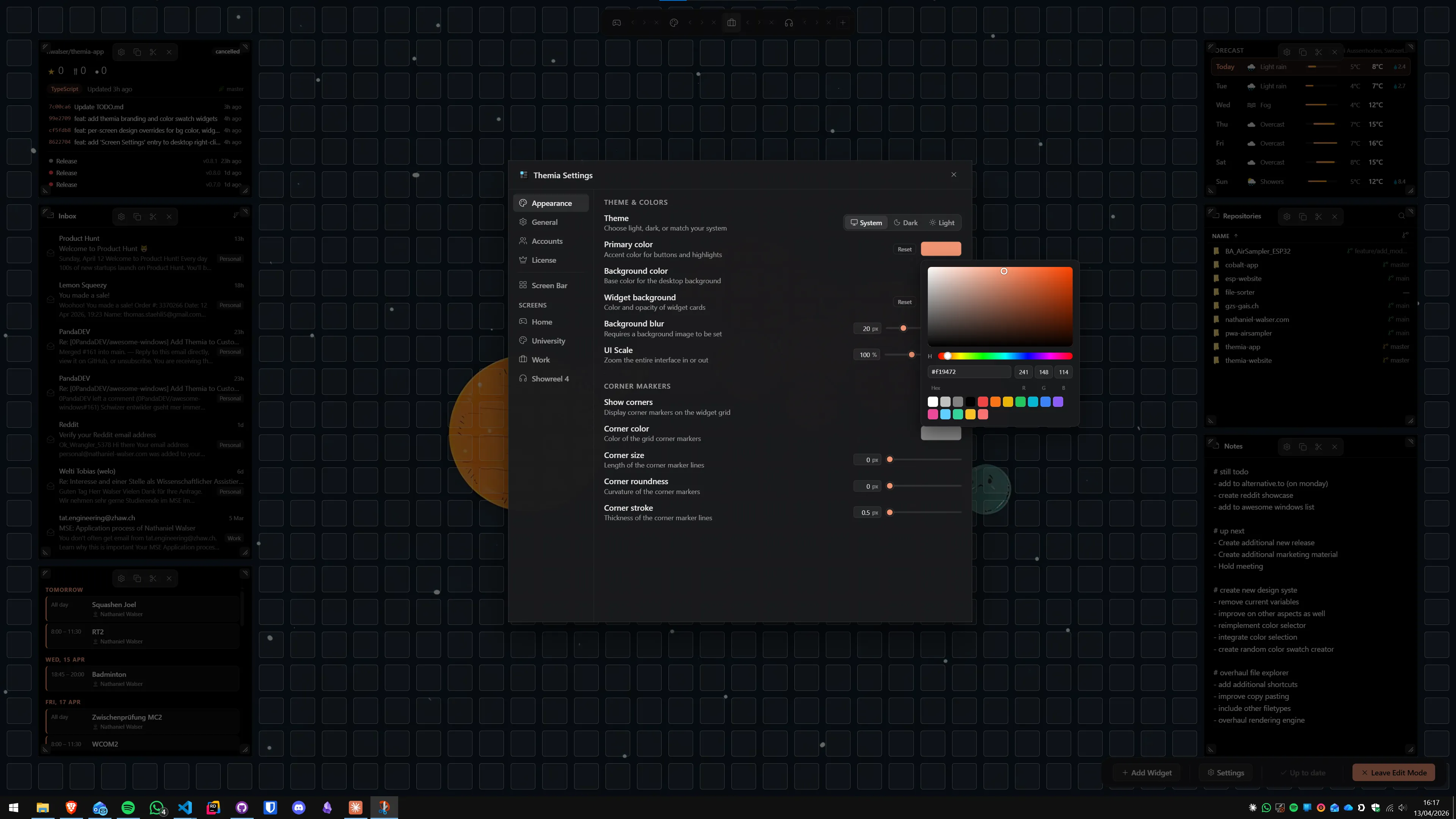
Themia löst dieses Problem mit benannten Layout-Profilen: Du kannst verschiedene Widget-Anordnungen für verschiedene Monitor-Konfigurationen speichern und zwischen ihnen wechseln. Das macht Themia für Nutzer interessanter, die oft zwischen verschiedenen Setups pendeln.
Häufige Fehler bei der Fences-Einrichtung auf Ultrawide
Zu viele Container nebeneinander: Der Platz auf einem Ultrawide verführt dazu, zehn oder mehr Fences-Container nebeneinander aufzureihen. Das Ergebnis ist visuell genauso chaotisch wie ein Icon-Friedhof ohne Struktur. Halte die Anzahl der Spalten auf zwei bis drei begrenzt und nutze Tabs für mehr Tiefe innerhalb der Container.
Container mitten im Arbeitsbereich: Wenn du regelmäßig Anwendungen im Vollbild oder in großen Fenstern nutzt, landen Container schnell hinter den Fenstern und sind nicht mehr erreichbar, ohne den Desktop freizugeben. Plane Container bewusst an den Rändern des Monitors, nicht in der Mitte.
Keine Auto-Organize-Regeln: Gerade auf einem Ultrawide, wo die Desktop-Fläche groß ist, landen schnell neue Icons irgendwo im Nirgendwo. Auto-Organize-Regeln sorgen dafür, dass neu auftauchende Dateien automatisch in die richtigen Container wandern, bevor sie den Desktop wieder unübersichtlich machen.
Fences ohne Themia für Live-Daten: Ein Ultrawide-Monitor mit organisierten Icons aber ohne Live-Informationen nutzt das Potenzial des Displays nur zur Hälfte. Die rechte Spalte bleibt oft ohnehin frei von Anwendungsfenstern — ein idealer Platz für Themia-Widgets, die dauerhaft Wetter, Kalender und System-Status anzeigen.
Empfohlene Fences-Konfiguration für Ultrawide
Für eine typische 3440×1440-Ultrawide-Konfiguration hat sich folgende Grundstruktur bewährt:
- Linke Spalte, oben: Fences-Container "Anwendungen" mit Tabs für Arbeit / Kreativ / Browser — ein Container mit drei Tabs statt drei separaten Containern
- Linke Spalte, Mitte: Fences-Container "Projekte" als Folder Portal, das ein aktives Projektverzeichnis live anzeigt
- Linke Spalte, unten: Fences-Container "Downloads" mit Auto-Organize-Regel, die heruntergeladene Dateien automatisch einordnet
- Rechte Spalte, oben: Themia Wetter-Widget und Kalender-Widget
- Rechte Spalte, Mitte: Themia System-Stats-Widget (CPU, RAM, Festplatte, Netzwerk)
- Rechte Spalte, unten: Themia E-Mail- oder Aufgaben-Widget für Tagesüberblick
Diese Konfiguration lässt die mittlere Breite des Monitors komplett frei für Anwendungsfenster, bündelt alle Icon-Verwaltung links und alle Live-Informationen rechts. Das Ergebnis ist ein Desktop, der klar gegliedert wirkt, ohne den Arbeitsfluss zu unterbrechen.
Fazit
Ultrawide-Monitore stellen Desktop-Organisation vor neue Herausforderungen — aber auch vor neue Möglichkeiten. Stardock Fences eignet sich sehr gut für Ultrawide-Setups, solange du die Zoneneinteilung bewusst planst und nicht einfach Container willkürlich auf der gesamten Breite verteilst. Schmale, hohe Container, konsequente Tabs-Nutzung und Auto-Organize-Regeln sorgen für einen strukturierten Desktop, der auch auf 3440 oder 5120 Pixeln Breite übersichtlich bleibt.
Für den vollständigen Test von Stardock Fences 6 auf Windows 11 lies den Fences-6-Test 2026. Wer Fences noch nicht kennt und zunächst eine kostenlose Alternative ausprobieren möchte, findet im Fences-Alternativen-Leitfaden eine ehrliche Übersicht über alle Optionen.
Die Kombination aus Fences für Icon-Verwaltung und Themia für Live-Widgets macht aus einem Ultrawide-Monitor einen echten Produktivitäts-Hub — nicht nur eine breite Arbeitsfläche, sondern einen Desktop, der sowohl organisiert als auch informativ ist.
Funktioniert Stardock Fences auf Ultrawide-Monitoren?
Ja. Stardock Fences funktioniert auf Ultrawide-Monitoren (21:9 und 32:9) problemlos. Container sind frei in Größe und Position konfigurierbar und können die gesamte Monitorbreite nutzen.
Wie viele Fences-Container passen auf einen 34-Zoll-Ultrawide-Monitor?
Auf einem typischen 34-Zoll-Ultrawide (3440×1440) passen komfortabel vier bis sechs nebeneinander liegende Container. Sinnvoller ist es jedoch, zwei bis drei Spalten zu definieren und Tabs für mehrere Gruppen innerhalb eines Containers zu nutzen.
Kann ich Fences-Container auf einer Seite des Ultrawide-Monitors bündeln?
Ja. Fences-Container sind frei positionierbar und können vollständig auf einer Seite konzentriert werden, damit der Hauptarbeitsbereich in der Mitte frei bleibt.
Wie kombiniere ich Stardock Fences mit Themia auf einem Ultrawide-Monitor?
Fences-Container links für Icons, Themia-Widgets rechts für Live-Daten — beide operieren auf der Desktop-Hintergrundebene ohne gegenseitige Konflikte. Auf einem Ultrawide ist genug Platz für beide Tools gleichzeitig.
Unterstützt Stardock Fences verschiedene Profile für verschiedene Monitor-Setups?
Nein. Stardock Fences bietet keine integrierten Layout-Profile für verschiedene Monitor-Konfigurationen. Themia unterstützt benannte Layout-Profile pro Bildschirm und ist dadurch für häufig wechselnde Setups besser geeignet.
Was sind die besten Alternativen zu Fences auf einem Ultrawide-Monitor?
Nimi Places ist die beste kostenlose Alternative für Desktop-Icon-Gruppierung. Für Live-Daten auf dem Desktop ist Themia die empfohlene Ergänzung. Fences und Themia können nebeneinander laufen und ergänzen sich ideal auf Ultrawide-Monitoren.
Probieren Sie Themia selbst aus
Kostenlose Version inklusive. Windows 10 & 11. Unter 10 MB.
Themia v0.5.3 herunterladen