Themia Produktivitäts-Dashboard für Windows 11 einrichten (2026)
Ein Produktivitätsdashboard auf dem Desktop bedeutet, dass du die Informationen, die du täglich brauchst — das Wetter, heutige Termine, ungelesene E-Mails, aktuelle Systemauslastung — immer im Blick hast, ohne extra Apps öffnen oder zwischen Fenstern wechseln zu müssen. Themia macht genau das möglich: der Widget-Engine für Windows 11 platziert Live-Daten-Panels dauerhaft auf dem Desktop-Hintergrund, wo sie sichtbar bleiben, während du arbeitest.
Diese Anleitung führt dich durch den Aufbau eines vollständigen Produktivitätsdashboards mit Themia — von der Grundkonfiguration über die Auswahl der richtigen Widgets bis hin zu praktischen Layout-Ideen für verschiedene Arbeitsstile.

Warum ein Desktop-Dashboard besser ist als App-Wechsel
Das typische Muster ohne Desktop-Widgets sieht so aus: Du arbeitest an einer Aufgabe, fragst dich, wie spät es ist und ob bald ein Termin beginnt, öffnest den Kalender, schaust nach, schließt ihn, kehrst zur Aufgabe zurück. Ein paar Minuten später willst du das Wetter für deinen Nachmittagsspaziergang prüfen — gleiches Spiel mit der Wetter-App. Dazu kommt der gelegentliche Blick auf den Task-Manager, wenn der Computer langsamer wird.
Jeder dieser Wechsel kostet ein paar Sekunden und unterbricht den Arbeitsfluss. Über einen Tag summiert sich das. Ein permanentes Desktop-Dashboard löst dieses Problem, indem es alle diese Informationen als periphere Ansicht verfügbar macht: du schaust kurz auf den Desktop, wenn die App im Hintergrund ist, ohne den Fokus zu verlieren.
Der entscheidende Unterschied zu Windows 11-Widgets (Win+W) ist die Dauerhaftigkeit. Windows 11-Widgets öffnen sich als Panel und schließen sich sofort, wenn man irgendwo anders klickt. Themia-Widgets bleiben auf dem Desktop — sie sind der Desktop.
Die wichtigsten Themia-Widgets für Produktivität
Themia bietet viele Widget-Typen. Für ein Produktivitätsdashboard sind diese am nützlichsten:
Kalender-Widget
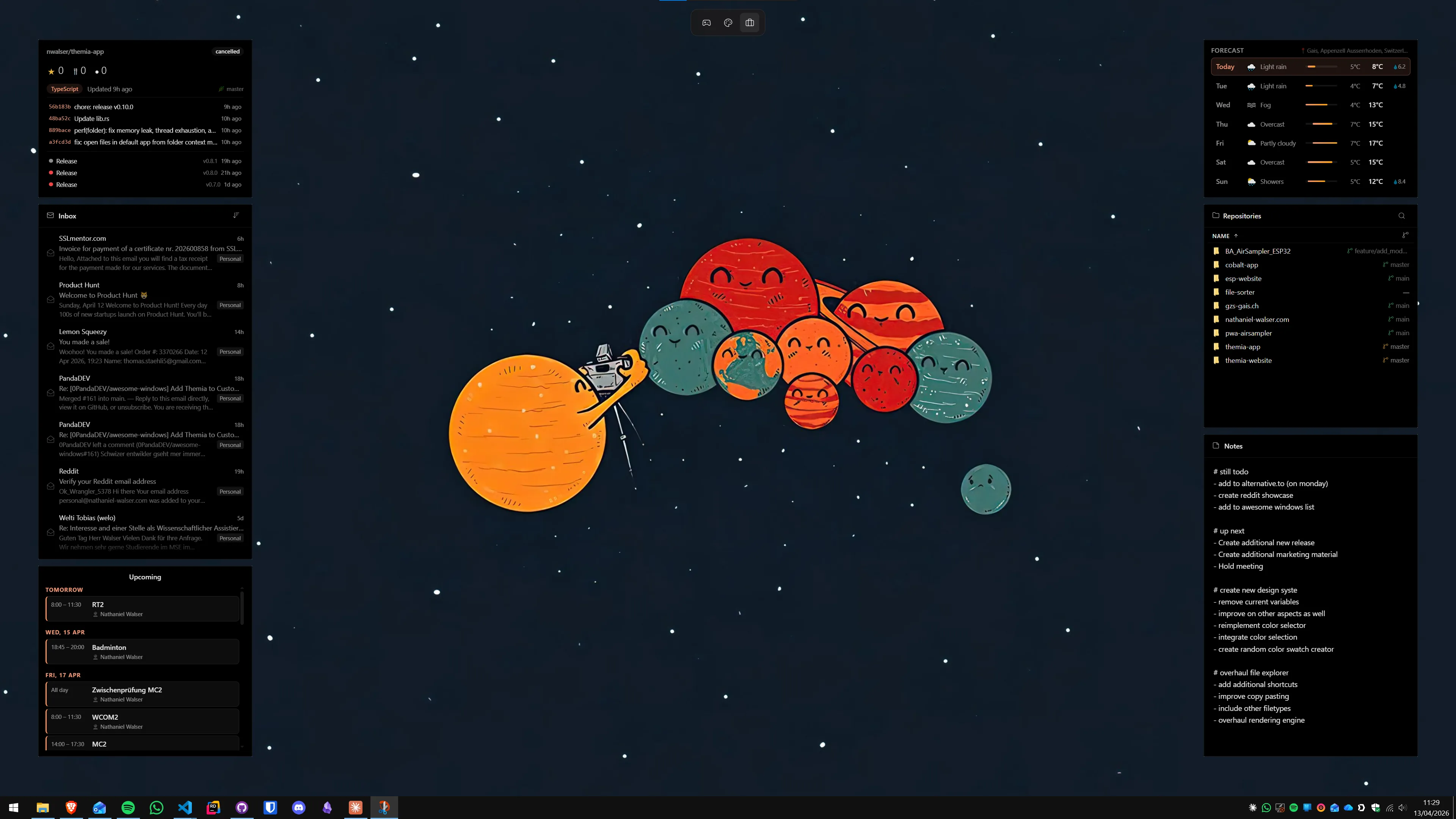
Das Kalender-Widget zeigt eine Tages- oder Wochenübersicht deiner Termine direkt auf dem Desktop. Es kann mit deinem lokalen Windows-Kalender oder — je nach Konfiguration — mit Google Calendar, Outlook oder anderen Quellen synchronisiert werden. So siehst du auf einen Blick, wann das nächste Meeting beginnt, ohne den Kalender öffnen zu müssen.
Empfohlene Platzierung: rechte Seite des Desktops, mittlere bis große Größe. Der Kalender ist eines der am häufigsten benötigten Informationsstücke — er verdient einen prominenten Platz.
Wetter-Widget
Das Wetter-Widget zeigt aktuelle Bedingungen (Temperatur, Himmelszustand, Luftfeuchtigkeit) sowie eine kurze Vorhersage. Du konfigurierst es mit deinem Standort und wählst zwischen Celsius und Fahrenheit. Das Widget aktualisiert sich automatisch im eingestellten Intervall.
Empfohlene Platzierung: oben rechts oder oben links — dort, wo das Auge natürlich landet, wenn man den Desktop anschaut. Es ist ein kleines Widget, das wenig Platz benötigt, aber täglich nützlich ist.
E-Mail-Widget
Das E-Mail-Widget zeigt eine Zusammenfassung deiner ungelesenen Nachrichten: Absender, Betreff und einen kurzen Vorschautext. Es verbindet sich mit dem konfigurierten E-Mail-Konto in Windows 11 (Outlook, Gmail über IMAP usw.) und aktualisiert sich automatisch. So weißt du, ob etwas Dringendes eingegangen ist, ohne den E-Mail-Client zu öffnen.
Systemstatistik-Widget
Das Systemstatistik-Widget zeigt in Echtzeit die Auslastung von CPU, RAM, Festplatte und Netzwerk. Es liest direkt aus dem Betriebssystem, ohne zusätzliche Software zu benötigen. Besonders nützlich für alle, die nebenbei auf die Performance achten wollen — z.B. während des Renderns, beim Kompilieren oder bei ressourcenintensiven Anwendungen.
Empfohlene Platzierung: untere Ecke oder am Rand des Desktops. Es ist ein Widget, auf das du nur gelegentlich schaust, also muss es nicht zentral platziert sein.
Ordner-Widget
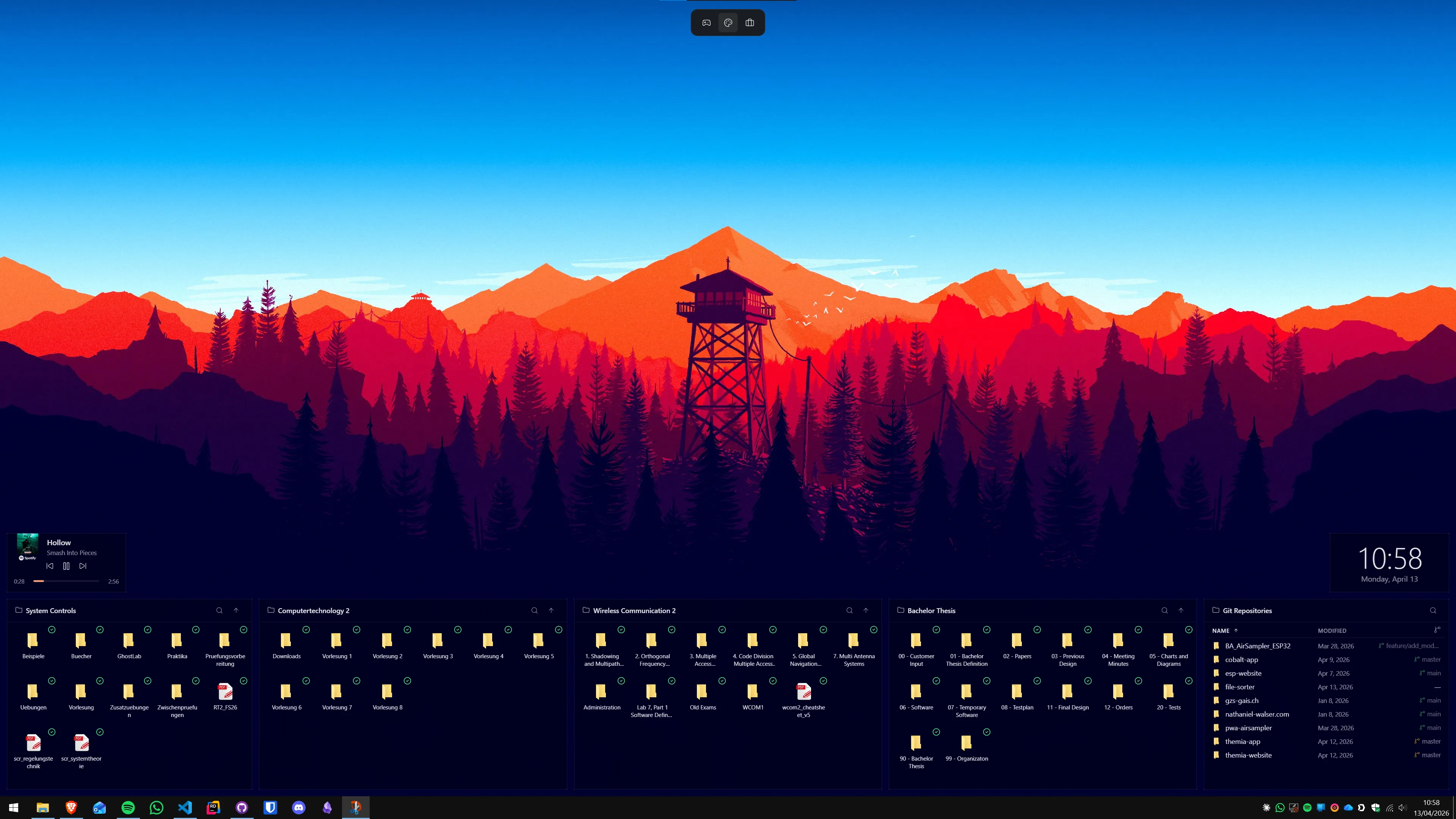
Das Ordner-Widget spiegelt den Inhalt eines bestimmten Ordners direkt auf dem Desktop. Du wählst einen Pfad aus — z.B. deinen aktuellen Projektordner, den Download-Ordner oder ein Shared-Drive-Verzeichnis — und siehst immer die aktuellen Dateien dort. Es ist das Themia-Äquivalent zu den Stardock Fences Folder Portals.
RSS-Widget
Das RSS-Widget zeigt die neuesten Schlagzeilen aus einem oder mehreren konfigurierten RSS-Feeds. Nützlich für alle, die während des Arbeitstages über bestimmte Themen auf dem Laufenden bleiben wollen, ohne News-Apps aktiv zu checken.
Drei Dashboard-Layouts für verschiedene Arbeitsstile
Die optimale Widget-Anordnung hängt von deinem Arbeitsalltag ab. Hier sind drei bewährte Layouts:
Layout 1: Minimalisten-Dashboard (3 Widgets)
Für alle, die wenig Desktop-Clutter wollen, aber trotzdem die wichtigsten Informationen immer griffbereit haben:
- Wetter (klein, oben rechts)
- Kalender-Übersicht (mittelgroß, rechte Seite)
- E-Mail-Widget (mittelgroß, unter dem Kalender)
Diese drei Widgets brauchen zusammen kaum Platz und liefern die drei häufigsten Informationsbedürfnisse des Arbeitstages: Was ist das Wetter? Was steht heute an? Habe ich wichtige E-Mails?
Layout 2: Vollständiges Produktivitätsdashboard (5–6 Widgets)
Das umfassendste Setup für intensive Wissensarbeiter:
- Wetter (klein, oben rechts)
- Kalender (groß, rechte Spalte)
- E-Mail-Zusammenfassung (mittel, unter dem Kalender)
- Systemstatistik (klein, untere rechte Ecke)
- Ordner-Widget (mittel, linke Seite, aktueller Projektordner)
- RSS-Feed (mittel, linke Seite unter dem Ordner-Widget)
Bei diesem Layout bleibt die Mitte des Desktops frei — ideal für Hintergrundbilder, die du sehen möchtest, oder als Ablagefläche für temporäre Dateien.
Layout 3: Zwei-Monitor-Setup
Bei einem Zwei-Monitor-Setup empfiehlt sich eine Aufteilung nach Funktion:
- Hauptmonitor: Kalender und E-Mail (die am häufigsten benötigten Produktivitätsdaten)
- Zweitmonitor: Systemstatistik, Ordner-Widget (weniger häufig benötigt, aber gut sichtbar)
Themia unterstützt unabhängige Layout-Profile pro Monitor — so kann jeder Bildschirm seinen eigenen Widget-Satz haben. Für weitere Tipps zur Multi-Monitor-Organisation lies die Vergleichsübersicht zu Fences und virtuellen Desktops.
Schritt-für-Schritt: Erstes Widget einrichten
So richtest du dein erstes Themia-Widget ein:
- Installiere Themia und starte das Programm. Das Themia-Symbol erscheint in der Taskleiste (System Tray).
- Klicke mit der rechten Maustaste auf das Themia-Symbol und wähle Widget hinzufügen.
- Wähle den Widget-Typ aus der Liste (z.B. Wetter).
- Konfiguriere die Widget-Einstellungen: Standort, Aktualisierungsintervall, Einheiten, Farbschema.
- Bestätige mit OK — das Widget erscheint auf dem Desktop.
- Ziehe das Widget per Drag & Drop an die gewünschte Position.
- Ziehe die Ecken oder Kanten, um die Größe anzupassen.
Wiederhole den Vorgang für jeden weiteren Widget-Typ. Die Konfiguration aller Widgets lässt sich jederzeit über einen Rechtsklick auf das jeweilige Widget oder über die Themia-Einstellungen ändern.
Tipps für ein aufgeräumtes Dashboard
Ein paar Punkte, die den Unterschied zwischen einem nützlichen und einem überfüllten Dashboard ausmachen:
- Weniger ist mehr für den Anfang. Beginne mit 2–3 Widgets und füge weitere hinzu, wenn du dir sicher bist, welche du täglich nutzt. Widgets, die du selten öffnest, verbrauchen visuellen Platz ohne Gegenwert.
- Nutze die Ränder, schone die Mitte. Die Mitte des Desktops ist der natürliche Ort für temporäre Dateien und ein ansprechendes Hintergrundbild. Widgets an den Rändern stören weniger und sind trotzdem sofort sichtbar.
- Dunkles Farbschema bei dunklem Hintergrundbild. Themia-Widgets unterstützen helle und dunkle Themen. Ein dunkles Widget auf einem dunklen Hintergrundbild wirkt harmonischer als ein helles Widget davor.
- Größe der Widgets dem Informationsbedarf anpassen. Der Kalender braucht mehr Platz als das Wetter-Widget. Gib jedem Widget die Fläche, die seiner Informationsdichte entspricht.
Themia als Ergänzung zu Stardock Fences
Viele Windows-11-Nutzer, die Stardock Fences für die Icon-Organisation nutzen, fragen sich, ob Themia eine Konkurrenz oder eine Ergänzung ist. Die Antwort ist klar: Ergänzung. Fences organisiert Verknüpfungen und Ordner-Icons in benannte Container. Themia zeigt Live-Daten in persistenten Widget-Panels. Die beiden Anwendungen arbeiten auf derselben Desktop-Ebene ohne Konflikte.
Eine typische Kombination: Fences-Container für App-Launcher und Projektordner auf der linken Seite des Desktops, Themia-Widgets für Kalender, Wetter und Systemstats auf der rechten Seite. Das Ergebnis ist ein Desktop, der sowohl organisiert (Fences) als auch informativ (Themia) ist — etwas, das weder Windows 11-Bordmittel noch eine der beiden Anwendungen allein erreichen. Für einen detaillierten Vergleich lies den Artikel zu Stardock Fences versus Windows 11-Widgets.
Fazit
Ein Produktivitätsdashboard mit Themia auf Windows 11 aufzubauen, lohnt sich für alle, die täglich auf Kalender, E-Mail, Wetter oder Systemauslastung schauen müssen. Anstatt diese Apps immer wieder zu öffnen und zu schließen, hast du alle Informationen dauerhaft auf dem Desktop — sichtbar im Hintergrund, ohne Fokusunterbrechung.
Beginne mit dem Wetter-Widget und dem Kalender-Widget. Füge die E-Mail-Zusammenfassung hinzu, wenn du merkst, wie häufig du den E-Mail-Client nur zum Nachschauen öffnest. Ergänze Systemstatistiken und Ordner-Widgets, wenn du den Nutzen erkennst. Ein gutes Desktop-Dashboard wächst mit deinen Gewohnheiten — es wird nicht auf einmal gebaut.
Was ist Themia und wie unterscheidet es sich von Windows-Widgets?
Themia platziert Live-Daten-Panels dauerhaft auf dem Desktop-Hintergrund. Windows 11-Widgets öffnen sich als Panel und schließen sich sofort, wenn man woanders klickt. Themia-Widgets sind immer sichtbar, ohne ein Panel öffnen zu müssen.
Welche Widget-Typen bietet Themia für ein Produktivitätsdashboard?
Wetter, Kalender, E-Mail-Zusammenfassung, Systemstatistiken (CPU/RAM/Disk), Ordner-Widgets, RSS-Feeds und interaktive Verknüpfungen. Alle frei positionierbar und in Größe und Erscheinungsbild anpassbar.
Brauche ich für Themia eine Internetverbindung?
Für Wetter und RSS-Feeds ja. Systemstatistiken, Ordner-Widgets und lokale Verknüpfungen funktionieren auch offline.
Verlangsamt Themia den Computer?
Nein, Themia ist für minimalen Ressourcenverbrauch ausgelegt. Desktop-Widgets im Hintergrund benötigen deutlich weniger Ressourcen als eine offene Browser-Registerkarte.
Kann ich Themia mit Stardock Fences kombinieren?
Ja. Fences und Themia arbeiten auf demselben Desktop-Layer ohne Konflikte. Typische Kombination: Fences für Icons und Ordner-Shortcuts, Themia für Live-Daten wie Wetter und Kalender.
Wie richte ich ein Wetter-Widget in Themia ein?
Rechtsklick auf das Themia-Symbol in der Taskleiste, "Widget hinzufügen" wählen, Typ "Wetter" auswählen, Standort und Einheiten konfigurieren, bestätigen. Das Widget erscheint auf dem Desktop und lässt sich per Drag & Drop positionieren.
Unterstützt Themia mehrere Monitore?
Ja. Widgets können auf jedem angeschlossenen Monitor unabhängig platziert werden, mit eigenen Layout-Profilen pro Bildschirm.
Probieren Sie Themia selbst aus
Kostenlose Version inklusive. Windows 10 & 11. Unter 10 MB.
Themia v0.5.3 herunterladen