Kalender
Monats-, Wochen-, Tages- und Agenda-Ansicht über Microsoft-, Google- und CalDAV-Kalender.
Was es tut
Zeigt Termine aus jeder Kombination von Microsoft-, Google- und CalDAV-Kalendern in einer von vier Ansichten:
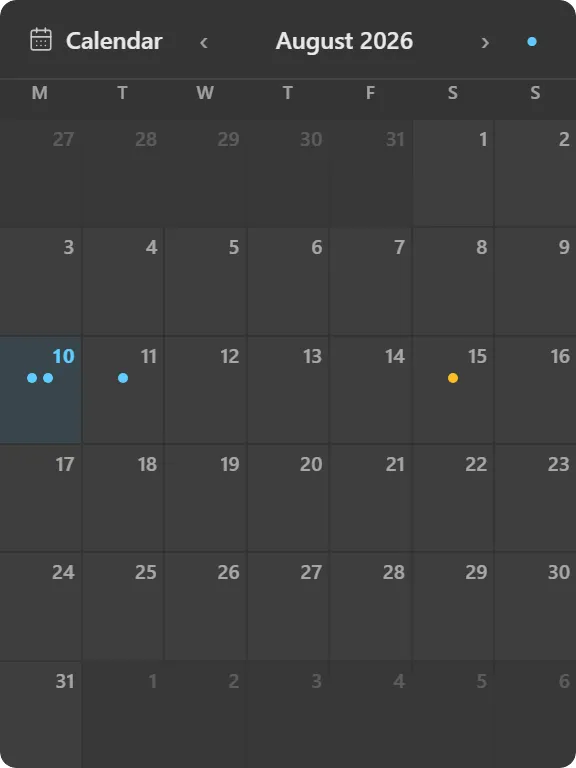
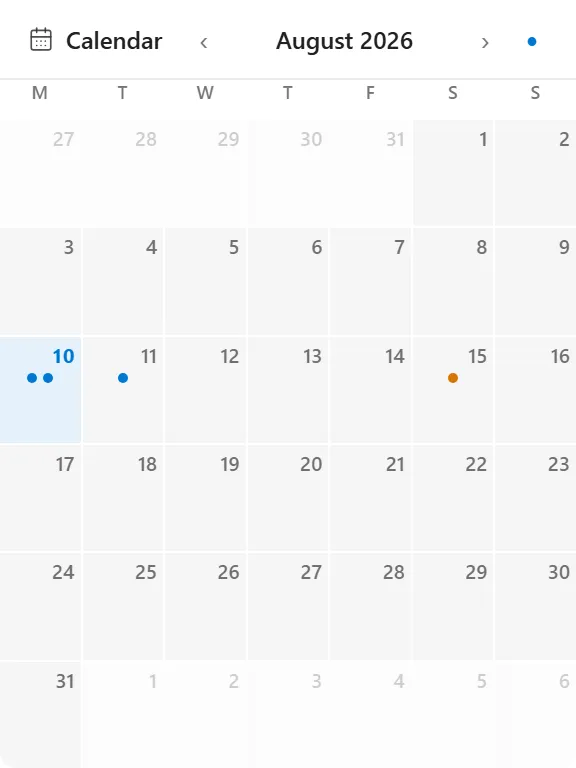
- Monat: ein Raster aus sechs mal sieben Feldern mit Termin-Chips pro Tag.
- Woche: sieben Spalten aus gestapelten Termin-Chips.
- Tag: eine Stundenachse von 07:00 bis 22:00 mit Terminen an ihrer Uhrzeit.
- Agenda: eine chronologische, nach Datum gruppierte Liste, beschriftet mit Heute / Morgen / Wochentag.
Zeigst du mehr als einen Kalender an, bekommt jeder Termin einen farbigen linken Rand aus einer Palette von sechs Farben, sodass sich die Quellen auf einen Blick auseinanderhalten lassen. Der heutige Tag ist hervorgehoben. Geburtstage erscheinen mit einem Tortensymbol.
Das Layout richtet sich nach der Größe des Widgets, statt gleichmäßig zu schrumpfen. Ein großes Widget zeigt vollständige Termin-Chips mit Startzeiten; ein kleines fällt auf bis zu drei farbige Punkte pro Tag zurück, weil gedrängte Chips mit abgeschnittenem Text weniger sagen als ein Punkt. Chips werden nie gequetscht: Eine knappe Zelle schneidet ganze Chips ab und zeigt stattdessen ein „+N” für den Überhang, statt sie zu Splittern zusammenzupressen.
Woher die Daten kommen
Dein Kalenderanbieter, direkt abgerufen. Microsoft-Konten laufen über Graph, Google über seine Kalender-API und CalDAV-Server über standardmäßiges CalDAV. Kontoverbindung und OAuth passieren in den Einstellungen der App.
Standardmäßig steuert ein Konto nur seinen Hauptkalender bei; im Einstellungspanel lassen sich pro Konto weitere Kalender zuschalten, sofern der Anbieter mehr als einen bereitstellt.
Grenzen
- Die Stundenachse der Tagesansicht ist fest auf 07:00–22:00 eingestellt.
- Das Widget zeigt Termine an. Das Anlegen und Bearbeiten passiert in deiner Kalender-App.
- Verlorene Autorisierung erscheint als Hinweis „Kalenderzugriff erforderlich” mit einer Schaltfläche zum Neuverbinden.