Themia: escritorio diferente en cada monitor (guía 2026)
Tener dos monitores es uno de los upgrades de productividad más populares para quienes trabajan desde casa o en oficina. Sin embargo, la mayoría de usuarios acaba con el mismo fondo de pantalla repetido en ambas pantallas y los mismos iconos dispersos sin ningún orden. Windows 11 permite fondos distintos, sí, pero para tener información diferente en cada monitor — calendario en uno, estadísticas del sistema en el otro, por ejemplo — necesitas una aplicación de widgets que lo soporte de verdad.
Themia es una de las pocas apps de escritorio para Windows que soporta layouts completamente independientes por monitor. Esta guía explica cómo aprovecharlo al máximo, tanto si tienes un monitor único como si trabajas con una configuración de dos o tres pantallas.

Por qué los layouts por monitor cambian la forma de trabajar
En una configuración multi-monitor, cada pantalla cumple un rol diferente. El monitor principal suele estar reservado para la aplicación activa — el editor de código, el documento, la videoconferencia. El secundario se usa para referencias, comunicaciones o monitorización.
Si tu app de widgets no distingue entre monitores, los widgets se distribuyen por toda la superficie de escritorio de forma uniforme y, en práctica, o estorban en el monitor de trabajo o terminan todos en el secundario a mano. Con Themia, defines qué va en cada sitio y eso se recuerda y respeta siempre.
Algunos ejemplos de configuraciones que tienen sentido en la práctica:
- Desarrollador o diseñador: monitor principal limpio con solo la carpeta del proyecto activo; monitor secundario con widgets de GitHub, sistema (CPU/RAM), reloj y clima.
- Trabajador remoto: monitor principal para Teams o Zoom; secundario con calendario del día, email y lista de tareas.
- Analista financiero: monitor principal para hojas de cálculo; secundario con tickers de acciones, RSS de noticias y reloj de varias zonas horarias.
- Creador de contenido: monitor principal para edición de vídeo; secundario con música en curso, notificaciones sociales y estadísticas de sistema (GPU).
Cómo funciona el sistema de layouts en Themia
Themia detecta automáticamente todos los monitores conectados al iniciar. Cada monitor tiene asignado su propio layout — una colección independiente de widgets con sus posiciones, tamaños y configuraciones. Los cambios en el layout de un monitor no afectan a los demás.
Cuando conectas o desconectas un monitor, Themia aplica o suspende el layout correspondiente. Si usas un portátil que a veces está en la oficina (con monitor externo) y a veces en movilidad (solo pantalla interna), los layouts se ajustan automáticamente.
Guía paso a paso: layouts distintos por monitor con Themia
Paso 1 — Instalar Themia
Descarga Themia desde la web de Themia. El instalador pesa menos de 10 MB y la instalación dura menos de un minuto. Funciona en Windows 10 y Windows 11.
Paso 2 — Abrir el selector de monitor
Haz clic derecho sobre el escritorio para abrir el menú de Themia. Verás una lista de los monitores detectados. Selecciona el monitor que quieres configurar — su identificador coincide con el número que aparece en Configuración → Sistema → Pantalla.
Paso 3 — Diseñar el layout del monitor principal
En el monitor principal, mantén los widgets al mínimo para no interferir con el trabajo. Recomendaciones:
- Un widget de carpeta o archivos para acceso rápido al proyecto activo — pegado a un borde lateral.
- Un widget de notas pequeño para apuntes rápidos sin abrir un editor.
- Opcionalmente, un reloj discreto en la esquina si no tienes la barra de tareas a la vista.
La regla es: el monitor principal debe estar libre para la aplicación de trabajo. Menos widgets, menos distracción.
Paso 4 — Diseñar el layout del monitor secundario
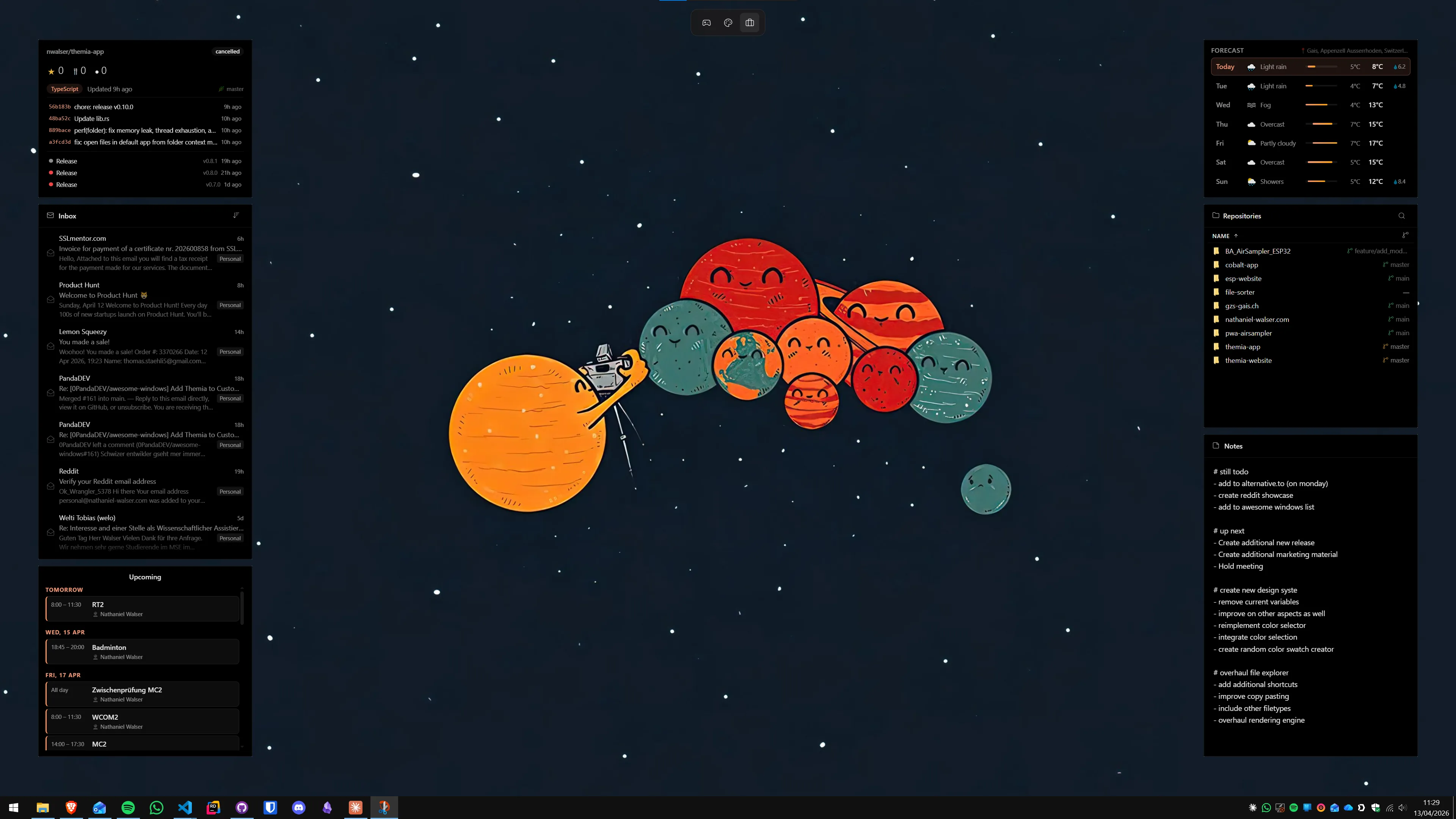
El monitor secundario es donde concentras la información. Este es el lugar para:
- Calendario: los eventos de hoy y mañana siempre visibles.
- Email: número de mensajes no leídos sin tener que abrir el cliente de correo.
- Lista de tareas / To-do: las tareas pendientes del día en un panel fijo.
- Estadísticas del sistema: CPU, RAM, temperatura GPU si tienes procesos pesados corriendo.
- Clima: útil para quienes teletrabajen y quieran saber si salir a comer o no.
- RSS: feeds de noticias del sector para leer entre tareas.
Con el layout del secundario bien configurado, el monitor se convierte en un panel de control permanente que no necesitas abrir nunca — simplemente está ahí.
Paso 5 — Ajustar con el tiempo
El primer layout raramente es el definitivo. Úsalo durante una semana y observa: ¿qué widget miras más? ¿Cuál ignoras? Reduce los que no aportan y agranda los que sí. Themia guarda los cambios automáticamente.
Configuraciones recomendadas por perfil
Perfil freelance o autónomo
Muchos autónomos trabajan con un portátil más una pantalla externa. El portátil suele mostrar las herramientas de trabajo (código, diseño, texto) y el externo sirve de referencia.
Layout recomendado para la pantalla del portátil: solo un widget de notas pequeño y el acceso a la carpeta del cliente activo. Layout para el externo: calendario, contador de email, tareas del día y quizás acciones o cripto si tu trabajo lo requiere. Ver más sobre configuración inicial en nuestra guía de configuración de Themia desde cero.
Perfil estudiante o investigador
Un monitor para documentos y el otro para referencias y comunicación. El layout informativo del secundario puede incluir un widget de RSS con publicaciones académicas, el calendario con entregas, y notas rápidas para ideas que surgen durante la lectura.
Perfil gamer o streamer
Monitor principal limpio para el juego o la edición. Monitor secundario con estadísticas del sistema (temperatura CPU/GPU, uso de RAM), música en reproducción y el calendario de streams planificados. El widget de sistema permite detectar problemas de rendimiento sin minimizar el juego.
Consejos para que el resultado quede limpio
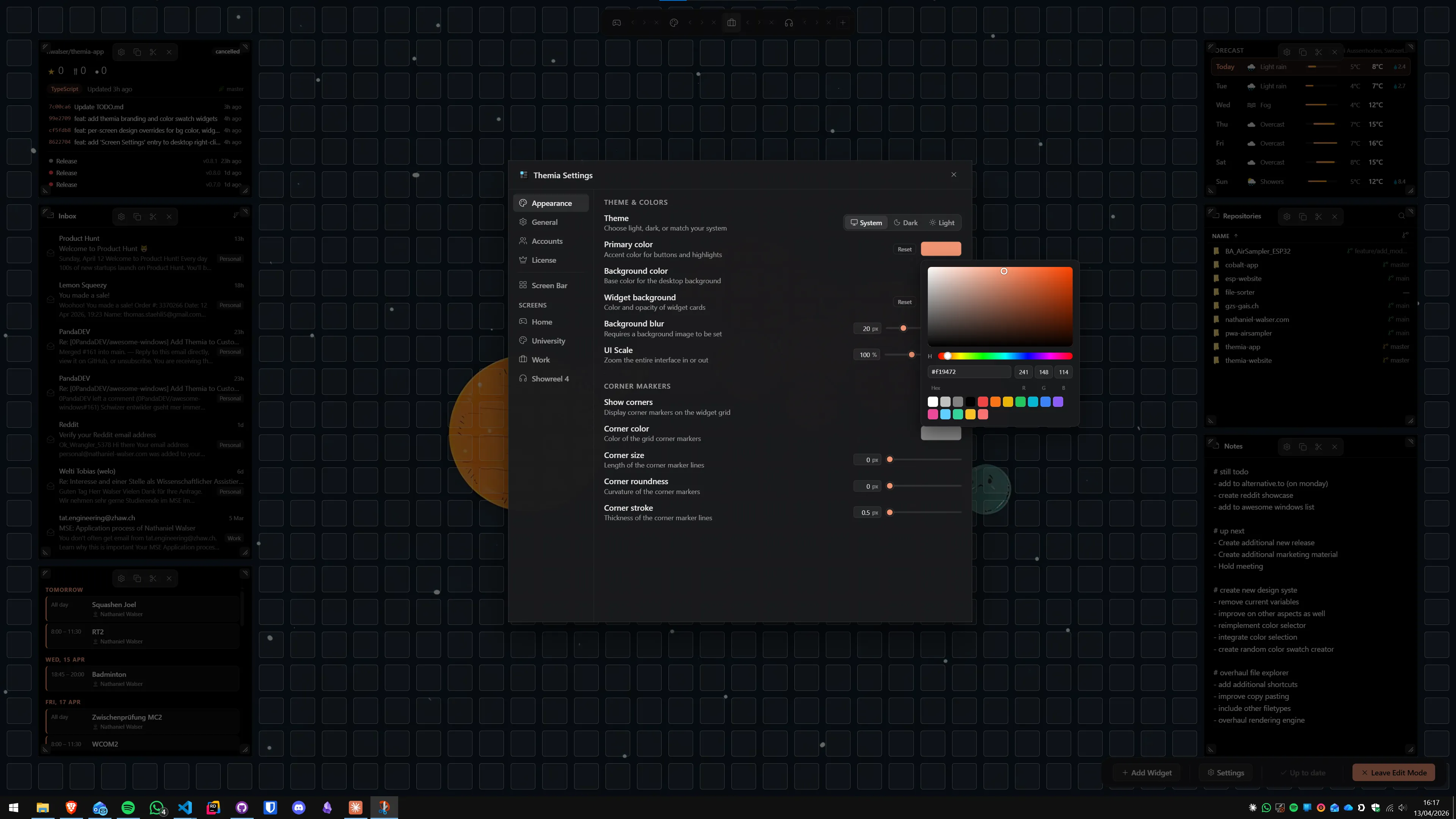
- Usa un fondo neutro o oscuro. Los widgets con datos se leen mejor sobre fondos sin mucho detalle. Una fotografía de paisaje funciona bien; un escritorio blanco o con texto no.
- Agrupa los widgets por zona. En lugar de distribuirlos por toda la pantalla, agrupa los informativos en una franja lateral o en la parte inferior. Deja el centro libre para la aplicación de trabajo.
- No pongas más de 5–6 widgets por monitor. Más de eso y dejas de leerlos todos. Selecciona los que realmente consultas.
- Sincroniza con la barra de tareas. Si usas la barra de tareas solo en el monitor principal, el secundario queda libre para más espacio de widgets en la parte inferior.
Themia y Stardock Fences en multi-monitor
Si también usas Stardock Fences para organizar iconos, los dos programas conviven sin problema. Fences organiza la capa de iconos (grupos de accesos directos, archivos, carpetas); Themia añade la capa de widgets (información en vivo). En una configuración de dos monitores, es habitual poner los Fences en el monitor principal con los accesos directos de trabajo, y los widgets de Themia en el secundario.
Para comparar ambas herramientas en detalle, consulta nuestra comparativa de alternativas a Stardock Fences.
Conclusión
Los layouts por monitor son una de las funciones más prácticas de Themia para quienes trabajan con más de una pantalla. En lugar de tener widgets dispersos sin orden, defines exactamente qué información va en cada pantalla y para qué sirve cada una.
El resultado es un escritorio que trabaja contigo: el monitor de trabajo se mantiene limpio y el informativo te da contexto constante sin que tengas que abrir ninguna app. La versión Pro de Themia se desbloquea por un único pago de 19 dólares — y la prueba gratuita te permite configurar tu primer layout sin coste.
FAQ
¿Permite Windows 11 configurar un escritorio diferente para cada monitor?
Windows 11 permite fondos de pantalla distintos por monitor desde Configuración → Personalización → Fondo. Para widgets diferentes en cada pantalla, necesitas una aplicación de terceros. Themia soporta layouts distintos por monitor: cada pantalla puede tener su propio conjunto de widgets independiente.
¿Qué es un layout de escritorio en Themia?
Un layout en Themia es una configuración específica de widgets —qué widgets hay, dónde están colocados y cómo están dimensionados— asignada a un monitor concreto. Si tienes dos monitores, puedes tener el layout de trabajo en el principal y el informativo (calendario, email, clima) en el secundario. Cambiar de monitor no mezcla los layouts.
¿Funciona Themia si cambio el monitor principal?
Sí. Themia detecta los monitores conectados y aplica el layout correspondiente a cada uno. Si cambias cuál es el monitor principal en la configuración de Windows o conectas una pantalla nueva, puedes reasignar los layouts desde la interfaz de Themia.
¿Puedo usar Themia con un solo monitor?
Por supuesto. Con un único monitor, simplemente creas un layout y colocas los widgets donde quieras. La función de layouts por monitor es útil cuando tienes más de uno, pero no es un requisito para usar Themia.
¿Themia es gratuito o de pago?
Themia tiene un nivel gratuito que cubre los widgets esenciales. La versión Pro se desbloquea por un pago único de 19 dólares y da acceso a la biblioteca completa de widgets, opciones de estilo avanzadas y los layouts por monitor ilimitados.
¿Cuánto consume Themia en recursos del sistema?
El instalador de Themia pesa menos de 10 MB y el consumo en segundo plano es bajo, adecuado para Windows 10 y Windows 11. Al estar construido con Tauri (sin un navegador completo embebido), es mucho más ligero que alternativas basadas en Electron o en páginas web.
Prueba Themia tú mismo
Versión gratuita incluida. Windows 10 y 11. Menos de 10 MB.
Descargar Themia v0.5.3