Stardock Fences pour les Chefs de Projet : Organisation du Bureau Windows 11
Un chef de projet gère simultanément plusieurs projets, chacun avec ses propres équipes, livrables, outils et parties prenantes. Le bureau Windows devient rapidement un point de friction : des raccourcis de cinq projets différents s'accumulent sans structure, le fichier de suivi du projet A se retrouve mélangé aux spécifications du projet B, et retrouver la bonne présentation client sous la pression d'une réunion prend du temps qu'on n'a pas.
Stardock Fences résout ce problème au niveau de la couche d'icônes du bureau. Ce guide explique comment configurer Fences 6 pour une gestion de projet multi-projets efficace, quelles fonctionnalités apportent le plus de valeur, et comment Themia complète les aspects que Fences ne couvre pas.

Ce que fait Stardock Fences — et ce qu'il ne fait pas
Fences crée des conteneurs étiquetés, déplaçables sur votre bureau Windows. Vous faites glisser des icônes de raccourcis dans un conteneur, lui donnez un nom, et les icônes y restent. Si vous enregistrez un nouveau fichier sur le bureau, les règles Auto-Organize peuvent le classer automatiquement dans le bon conteneur selon le type de fichier, le motif de nom ou le dossier source.
Ce que Fences ne fait pas : il ne gère pas les fichiers réels dans le système de fichiers, n'affiche pas de données en direct et ne suit pas les échéances. C'est un organiseur d'icônes. Cette spécialisation délibérée est précisément ce qui le rend efficace — il résout un problème clairement sans essayer de remplacer votre outil de gestion de projet.
Fences 6 est la version actuelle en 2026. Prix : 29,99 $ en achat unique ou 9,99 $/an. Compatible Windows 10 et Windows 11. Essai gratuit de 30 jours disponible.
Le problème spécifique du bureau pour les chefs de projet
Plusieurs facteurs aggravent le chaos du bureau en gestion de projet :
- Multiplicité des projets : trois à dix projets actifs simultanément, chacun avec son propre ensemble d'outils, de documents et de contacts.
- Changements de contexte fréquents : une réunion client suivie d'une revue de sprint, puis d'une mise à jour de budget — chaque transition demande l'accès à des fichiers différents.
- Partages d'écran quotidiens : avec les clients, les sponsors, les équipes distantes. Un bureau couvert d'icônes révèle les noms de projets, les budgets et les documents internes.
- Livrables entrants constants : des membres d'équipe déposent des fichiers, des spécifications et des rapports — souvent directement sur le bureau comme point de transit.
Structure de conteneurs recommandée pour les chefs de projet
Voici une organisation Fences adaptée à la gestion multi-projets, conçue pour rester maintenable sans attention quotidienne excessive.
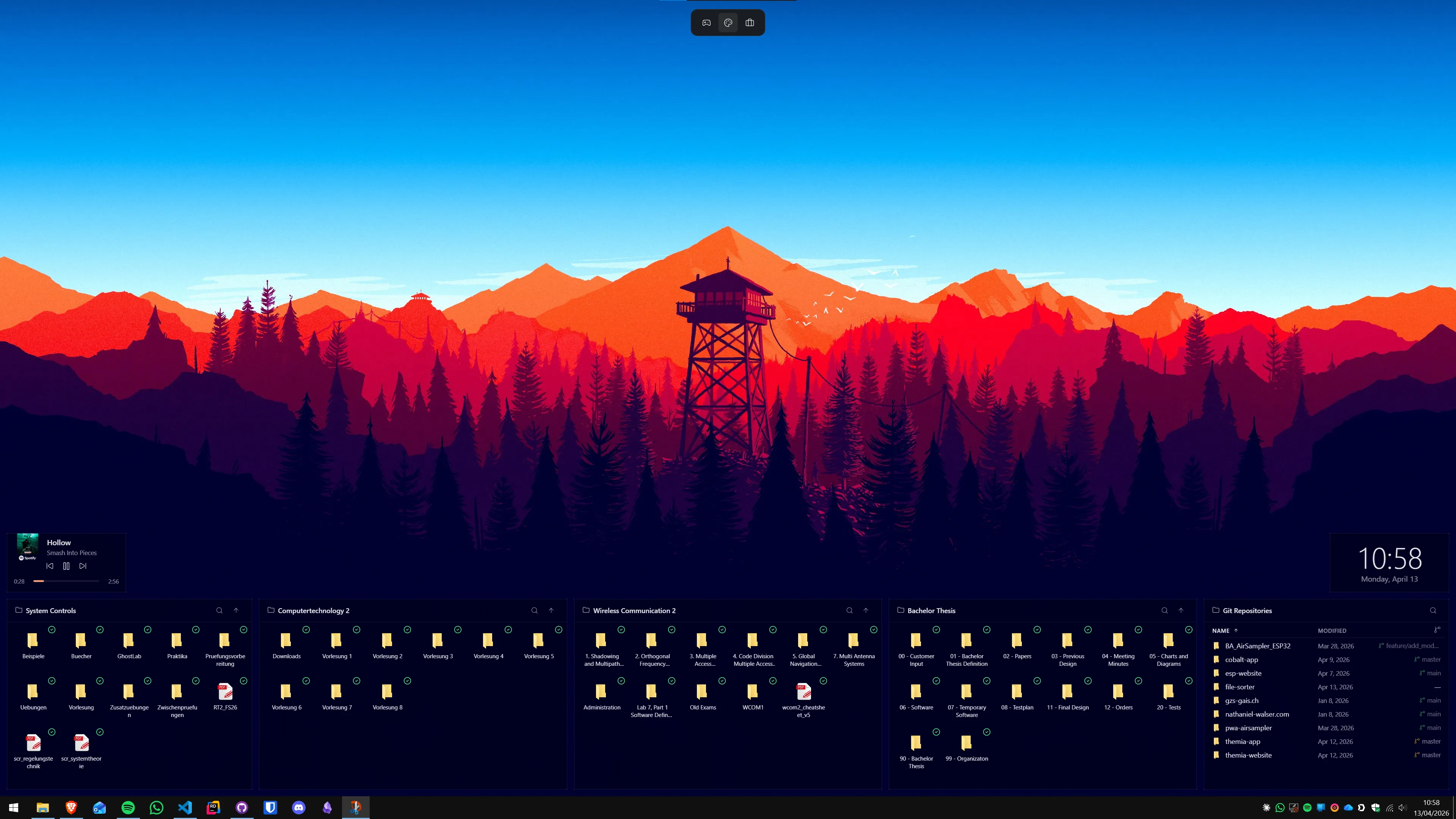
Conteneur 1 : Projets actifs (un par projet)
Créez un conteneur distinct pour chaque projet actif. Chaque conteneur contient des raccourcis vers le dossier principal du projet, le tableau de bord de suivi (Jira, Asana, Monday), le dossier partagé client (SharePoint, Google Drive), et les documents clés en cours de révision. Nommez le conteneur avec le nom du projet ou du client.
Quand un projet se termine, supprimez son conteneur. Les raccourcis sont supprimés — pas les fichiers réels qui restent dans votre système de fichiers.
Conteneur 2 : Outils de gestion de projet
Raccourcis vers votre suite de gestion de projet (MS Project, Jira, Asana, Monday.com, ClickUp), outils de communication (Teams, Slack, Zoom), générateur de rapports et outil de facturation. Ces outils s'utilisent sur tous les projets — les regrouper séparément évite de les mélanger aux fichiers spécifiques à chaque projet.
Conteneur 3 : Documents partagés et modèles
Raccourcis vers vos modèles de charte de projet, plans de communication, matrices RACI, registres de risques et comptes rendus de réunion. Ces ressources s'utilisent sur tous les projets. Un Folder Portal pointant vers votre dossier de modèles sur SharePoint ou OneDrive maintient ce conteneur toujours à jour sans maintenance manuelle.
Conteneur 4 : Parties prenantes et communication
Raccourcis vers votre carnet d'adresses, l'annuaire de l'entreprise, les groupes de messagerie des projets actifs et les liens vers les portails clients. Lors d'une réunion improvisée, retrouver le bon contact en deux secondes plutôt que de fouiller dans Outlook fait une vraie différence.
Conteneur 5 : Boîte de réception (Auto-Organize)
Un conteneur vide configuré comme destination par défaut pour les règles Auto-Organize. Tout ce qui atterrit sur le bureau sans correspondre à une règle spécifique va ici. Triez ce conteneur une fois par jour pour répartir les éléments dans les bons projets.
Règles Auto-Organize pour le flux de travail de gestion de projet
Auto-Organize analyse les noms et types de fichiers pour classer automatiquement les nouveaux raccourcis. Règles pratiques pour les chefs de projet :
- Le nom de fichier contient le code du projet (ex. "PROJ-A") → conteneur du projet correspondant
- Le nom de fichier contient "modèle", "template" ou "charte" → conteneur Documents partagés
- Le nom de fichier contient "facture" ou "invoice" → conteneur Administration
- Le nom de fichier contient "rapport" ou "report" → conteneur du projet concerné
- Tout le reste → Boîte de réception
Accédez aux règles : clic droit sur le bureau → Fences → Configure Fences → Auto-Organize Rules.
Desktop Pages pour plus de dix projets actifs
Si vous gérez plus de huit à dix projets simultanément, les conteneurs d'une seule page de bureau deviennent encombrés. La fonctionnalité Desktop Pages de Fences ajoute des pages de bureau défilantes — chacune avec sa propre disposition de conteneurs.
Suggestions d'organisation en pages :
- Page 1 : projets prioritaires actifs et outils partagés
- Page 2 : projets en phase de démarrage ou de clôture
- Page 3 : projets en attente ou mis en pause
- Page 4 : ressources permanentes, modèles, administration
Pour basculer entre les pages, faites défiler le bureau avec la molette de la souris ou utilisez les raccourcis clavier configurés dans les paramètres Fences.
Quick Hide et Roll-Up pour les présentations clients
Quick Hide (Win+Alt+H) masque instantanément tous les conteneurs pour un bureau propre lors des partages d'écran. Appuyez à nouveau pour tout restaurer. Indispensable avant toute présentation client ou réunion de comité de pilotage où votre bureau est visible.
Roll-Up réduit un conteneur en double-cliquant sur son titre — seul le nom reste visible, pas les fichiers. Utile pour garder une liste de projets visible tout en cachant les noms de fichiers sensibles pendant un appel.
Ce que Fences ne fait pas — et où Themia intervient
Un chef de projet a besoin de plus que des icônes organisées : il a besoin de visibilité sur les échéances en temps réel, l'état d'avancement des tâches et le planning des réunions — sans avoir à ouvrir une application supplémentaire. C'est là qu'intervient Themia.
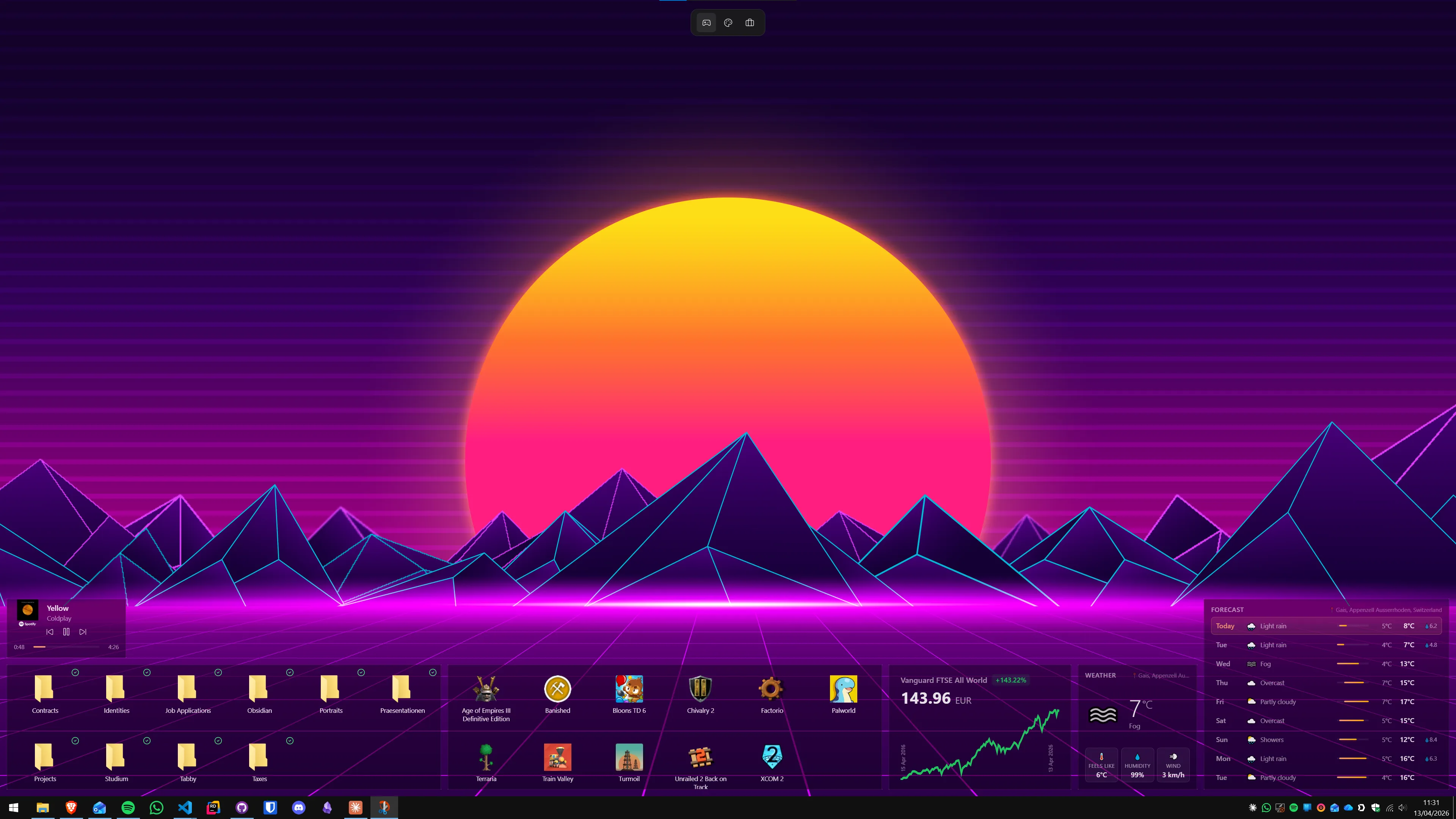
Themia est une application native Windows de widgets de bureau (Tauri, moins de 10 Mo). Elle place des widgets en direct directement sur votre fond d'écran : un widget calendrier montrant les jalons des projets et les réunions du jour, un widget tâches avec les actions prioritaires, un widget e-mail pour l'état de la boîte de réception, et un widget météo pour les déplacements client.
Configuration pratique pour un chef de projet : conteneurs Fences sur la gauche et en bas pour les raccourcis de projets et les outils ; widgets Themia en haut à droite pour le calendrier en direct, les tâches du jour et le compteur d'e-mails non lus. Toutes les informations critiques en un coup d'œil, sans changer d'application.
Installation en 30 minutes
- Installer Fences 6 depuis stardock.com. Essai gratuit 30 jours ou achat direct (29,99 $ unique ou 9,99 $/an).
- Au premier lancement, Fences propose de regrouper automatiquement les icônes existantes. Accepter, puis renommer et réorganiser selon votre taxonomie de projets.
- Créer la structure de conteneurs — un par projet actif, plus les conteneurs partagés.
- Configurer les règles Auto-Organize avec les codes ou mots-clés de vos projets.
- Activer Desktop Pages si vous avez plus de huit projets actifs.
- Mémoriser le raccourci Quick Hide (Win+Alt+H) pour les présentations clients.
- Installer Themia et ajouter un widget calendrier, tâches et e-mail en haut à droite du bureau.
Alternatives à connaître
Nimi Places est une alternative gratuite à Fences avec une fonctionnalité de conteneurs de base, sans règles Auto-Organize ni Desktop Pages. Suffisant pour les setups simples avec peu de projets.
Windows Virtual Desktops (intégré, gratuit, Win+Tab → Nouveau bureau) crée des espaces de travail séparés avec différentes fenêtres d'applications. Complémentaire à Fences pour une isolation complète de contexte, mais ne classe pas les icônes automatiquement.
FAQ
Fences vaut-il son prix pour un chef de projet ?
Oui, pour la plupart des chefs de projet qui jonglent avec plusieurs projets simultanément. À 29,99 $ en achat unique, Fences 6 représente un investissement modeste comparé au temps gagné à ne plus chercher des raccourcis éparpillés entre trois projets. Les règles Auto-Organize, qui classent automatiquement les nouveaux fichiers déposés sur le bureau dans le bon conteneur, sont particulièrement précieuses pour les chefs de projet qui reçoivent des livrables de multiples équipes.
Comment masquer les fichiers confidentiels de projets clients lors des partages d'écran ?
Utilisez la fonction Quick Hide de Fences (raccourci Win+Alt+H ou clic sur l'icône Fences dans la barre système). Elle masque instantanément tous les conteneurs et icônes, laissant apparaître un bureau propre. Appuyez à nouveau pour tout restaurer. Pour un masquage sélectif, la fonction Roll-Up vous permet de réduire un conteneur en double-cliquant sur son titre — seul le nom du projet reste visible, pas les fichiers qu'il contient.
Puis-je synchroniser ma configuration Fences sur plusieurs ordinateurs ?
Fences lui-même n'offre pas de synchronisation cloud native. Pour utiliser la même configuration sur votre PC bureau et votre ordinateur portable, exportez votre configuration (Fences → Configure Fences → Backup) vers un fichier, copiez-le sur l'autre machine et importez-le. Si vous synchronisez le dossier %AppData%\Stardock\Fences via OneDrive ou Dropbox, la configuration reste à jour sur tous vos appareils.
Quelle est la différence entre les conteneurs Fences et Windows Virtual Desktops pour gérer plusieurs projets ?
Les bureaux virtuels Windows créent des espaces de travail entièrement séparés avec des fenêtres d'applications différentes — vous basculez entre des environnements distincts. Les conteneurs Fences organisent des raccourcis sur un seul bureau partagé. Pour un chef de projet : les bureaux virtuels sont utiles si vous avez besoin d'isoler complètement les fenêtres d'un projet. Fences est préférable si vous voulez tout accessible sur un seul écran avec des groupes visuellement distincts. Les deux approches sont complémentaires.
Comment gérer plus de dix projets actifs avec Fences sans que le bureau soit surchargé ?
Utilisez la fonctionnalité Desktop Pages de Fences, qui ajoute des "pages" de bureau défilantes — comme des diapositives, chacune avec sa propre disposition de conteneurs. Vous pouvez avoir une page par client ou par phase de projet, et basculer entre elles via un glissement de souris ou un raccourci. Combinez cela avec Roll-Up (conteneurs réduits) pour les projets moins actifs sur chaque page.
Fences et Themia peuvent-ils fonctionner en même temps ?
Oui, et la combinaison est particulièrement utile pour les chefs de projet. Fences gère les raccourcis dans des conteneurs étiquetés par projet. Themia affiche des widgets en direct — calendrier de projet, liste de tâches, e-mails non lus, météo pour les réunions en déplacement — directement sur le fond d'écran. Les deux outils opèrent sur des couches différentes du bureau et ne se conflictualisent pas. Beaucoup de chefs de projet utilisent les deux : Fences pour l'accès aux fichiers, Themia pour la visibilité en temps réel des échéances.
Essayez Themia par vous-même
Version gratuite incluse. Windows 10 et 11. Moins de 10 Mo.
Télécharger Themia v0.5.3