Widget dossier Windows 11 : afficher ses fichiers sur le bureau
La question revient souvent : comment voir en permanence le contenu d'un dossier sur le bureau Windows 11, sans ouvrir l'Explorateur de fichiers à chaque fois ? Ce réflexe naît d'un usage réel — le dossier des téléchargements, le répertoire du projet en cours, le dossier partagé avec les collègues. On veut le voir, pas le naviguer.
Windows 11 ne propose pas de widget dossier natif. Mais plusieurs solutions comblent cette lacune, du simple raccourci sur le bureau jusqu'à un widget en temps réel mis à jour automatiquement. Ce guide compare les options disponibles en 2026, du plus simple au plus complet.
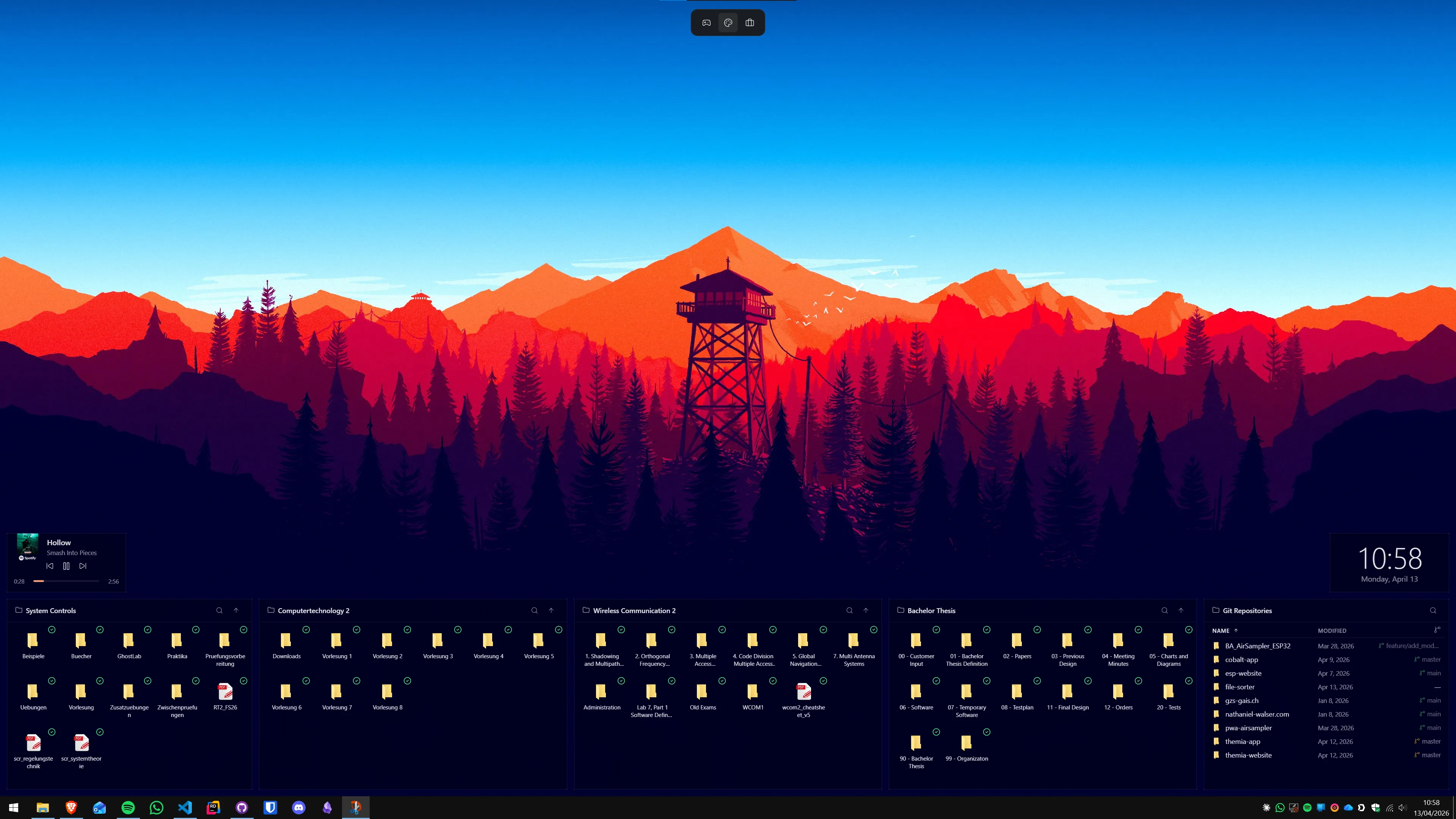
Méthode 1 : le raccourci classique (intégré, zéro configuration)
La méthode la plus rapide : un clic droit sur le dossier dans l'Explorateur, puis glisser-déposer sur le bureau tout en maintenant Alt, ou choisir « Créer un raccourci » et le déplacer ensuite sur le bureau. Résultat : une icône de dossier qui ouvre l'Explorateur d'un double clic.
Avantages : aucun logiciel supplémentaire, aucune configuration. Inconvénients : le contenu reste invisible jusqu'à l'ouverture. Si vous avez besoin de voir les fichiers sans ouvrir de fenêtre, c'est insuffisant.
Méthode 2 : widget dossier avec Themia (temps réel, gratuit)
Themia est une application de widgets native pour Windows 10 et 11. Elle installe un processus léger (moins de 10 Mo) qui place des panneaux redimensionnables sur le bureau. Le widget dossier affiche la liste des fichiers d'un répertoire choisi, mise à jour en temps réel : dès qu'un fichier est ajouté ou supprimé, le widget se rafraîchit automatiquement.
Pour configurer un widget dossier dans Themia :
- Installez Themia depuis themia.app (moins de 10 Mo, installation en moins d'une minute).
- Cliquez sur le bouton « + » dans la barre Themia pour ajouter un widget.
- Sélectionnez « Fichiers » dans la liste des widgets disponibles.
- Dans les paramètres du widget, indiquez le chemin du dossier à surveiller — par exemple
C:\Users\Vous\Downloadsou un dossier de projet. - Redimensionnez le panneau selon votre mise en page et positionnez-le où vous voulez sur le bureau.
Le widget dossier est inclus dans le niveau gratuit de Themia. Vous pouvez ajouter plusieurs widgets dossier pour surveiller plusieurs répertoires simultanément. Un clic sur un fichier dans le widget l'ouvre avec l'application par défaut — exactement comme depuis l'Explorateur, sans jamais ouvrir de fenêtre supplémentaire.
En pratique, les configurations les plus utiles combinent deux ou trois widgets dossier : un pour les téléchargements, un pour le projet actif, et parfois un pour un répertoire partagé (OneDrive, SharePoint ou réseau). Consultez le guide organiser les icônes du bureau Windows 11 pour des conseils de mise en page complémentaires.
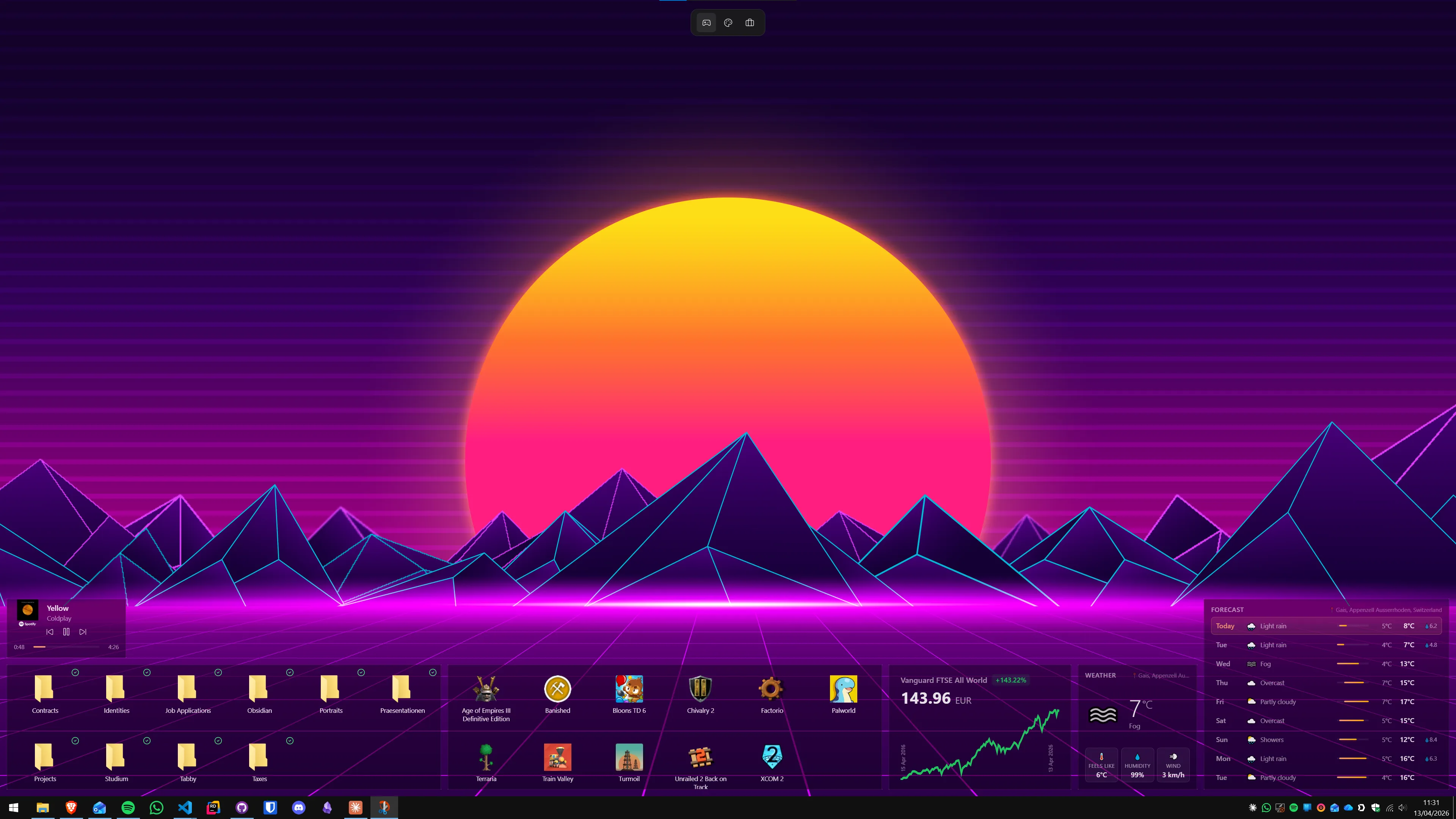
Méthode 3 : Folder Portals de Stardock Fences
Stardock Fences 6 propose une fonctionnalité similaire appelée Folder Portals. Un Folder Portal "reflète" un dossier réel sur le bureau sous forme de panneau défilant : le contenu du dossier s'affiche en direct, avec les mêmes mises à jour automatiques que dans l'Explorateur.
La différence par rapport au widget dossier de Themia tient dans l'usage global de chaque outil. Fences est avant tout un organisateur d'icônes : il crée des zones étiquetées sur le bureau où regrouper des raccourcis et fichiers. Le Folder Portal s'inscrit dans cette logique — c'est l'un des éléments d'un système d'organisation complet. Themia est une application de widgets de données en direct : le dossier est l'un des dizaines de types de widgets disponibles (agenda, e-mail, météo, RSS, GitHub, actions…).
Fences 6 coûte 29,99 USD en achat unique ou 9,99 USD/an. Themia propose le widget dossier gratuitement.
Pour une comparaison complète des deux approches, lisez les meilleures alternatives à Stardock Fences pour Windows 11.
Méthode 4 : le Tableau de bord de Windows 11 (Widgets Board)
Windows 11 intègre un panneau de widgets accessible par Win+W ou la barre des tâches. Il affiche météo, actualités, agenda Microsoft et d'autres informations dynamiques. En revanche, il ne permet pas d'afficher le contenu d'un dossier local de votre choix. Il n'est pas non plus ancré en permanence sur le bureau : il se referme dès qu'on clique ailleurs.
Pour un widget dossier toujours visible sur le bureau — et non dans un panneau qui se referme — les options Themia et Fences restent les solutions les plus directes.
Quelle solution choisir ?
Si vous n'avez besoin que d'un accès rapide à un dossier sans voir son contenu en permanence, le raccourci natif suffit — il est là, il fonctionne, et il ne demande rien de plus.
Si vous voulez voir le contenu du dossier en temps réel sans ouvrir de fenêtre, Themia est la réponse la plus simple. Le widget dossier est gratuit, s'installe en deux minutes et s'intègre naturellement à votre bureau. Si vous utilisez déjà Themia pour d'autres widgets (agenda, e-mail, météo), ajouter un widget dossier ne demande que quelques clics supplémentaires.
Si vous cherchez aussi à organiser tous vos raccourcis et fichiers de bureau en zones étiquetées, Fences ajoute cette couche d'organisation sur laquelle les Folder Portals viennent se greffer. Les deux outils peuvent tourner en parallèle : Fences pour la structure des icônes, Themia pour les données en direct.
La combinaison la plus courante chez les utilisateurs exigeants : un ou deux widgets dossier Themia pour les répertoires actifs, et une structure Fences pour les raccourcis et archives de projets. Si vous hésitez encore entre les deux approches, le guide organiser son bureau Windows 11 : Fences ou widgets Themia détaille les deux logiques côte à côte.
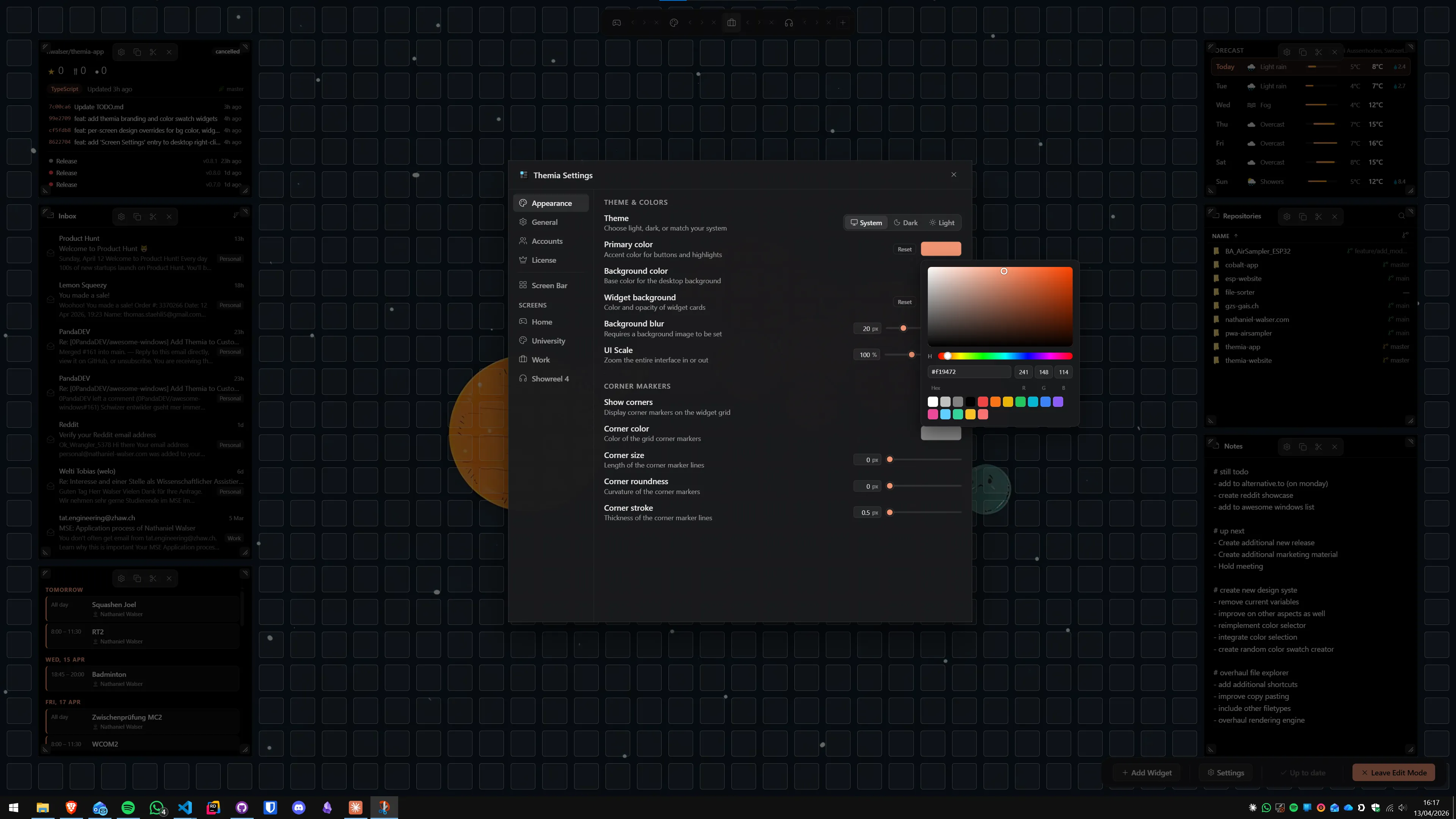
Astuces pour bien utiliser le widget dossier Themia
Quelques réglages qui font la différence au quotidien :
- Choisissez des dossiers peu profonds. Un widget dossier qui pointe sur un répertoire contenant des centaines de fichiers sera difficile à parcourir. Pointez de préférence sur un dossier de travail courant ou un répertoire de projet, pas sur un disque entier.
- Synchronisez avec OneDrive ou SharePoint. Themia surveille tout dossier local, y compris les dossiers synchronisés par OneDrive. Si votre équipe travaille sur des documents partagés en cloud, le widget dossier peut afficher la liste des fichiers partagés en temps réel — utile pour savoir si un collègue vient de déposer un document.
- Taille du widget. Pour un répertoire contenant souvent 10 à 15 fichiers, un widget de hauteur moyenne (environ 200–250 px) avec défilement interne est idéal. Pour un répertoire plus dense, augmentez la hauteur ou utilisez deux widgets pointant sur des sous-dossiers distincts.
- Disposition avec d'autres widgets. Le widget dossier se positionne librement sur le bureau. Associez-le à un widget agenda (pour voir les fichiers et les rendez-vous du jour côte à côte) ou à un widget météo si vous gérez des projets qui dépendent des conditions extérieures.
Pour aller plus loin avec Themia et découvrir l'ensemble des widgets disponibles, consultez créer un tableau de bord Windows 11 avec Themia ou explorez directement la page d'accueil Themia pour voir toutes les fonctionnalités.
Questions fréquentes
Peut-on afficher le contenu d'un dossier directement sur le bureau Windows 11 ?
Oui, de plusieurs façons. La méthode la plus simple est de créer un raccourci du dossier sur le bureau. Pour voir le contenu du dossier en temps réel sans l'ouvrir, Themia propose un widget dossier qui affiche la liste des fichiers directement sur le bureau — mise à jour automatique à chaque ajout ou suppression. Stardock Fences offre une fonction similaire appelée Folder Portals.
Quelle est la différence entre un widget dossier et un raccourci sur le bureau ?
Un raccourci ouvre le dossier dans l'Explorateur de fichiers au clic. Un widget dossier affiche le contenu du dossier directement sur le bureau, en temps réel, sans ouvrir aucune fenêtre. Vous voyez les fichiers, leur nom et parfois leur taille ou date sans quitter ce que vous êtes en train de faire.
Est-ce que Themia est gratuit pour afficher des dossiers sur le bureau ?
Oui. Le widget dossier fait partie du niveau gratuit de Themia. Vous pouvez afficher un ou plusieurs dossiers sur le bureau sans payer. La licence Pro à 19 USD (paiement unique) débloque l'ensemble complet des widgets : e-mail, agenda, tâches, météo, actualités RSS, GitHub, actions, statistiques système, vitesse réseau et batterie.
Combien de dossiers peut-on afficher simultanément avec Themia ?
Il n'y a pas de limite fixe : vous pouvez ajouter autant de widgets dossier que votre espace de bureau le permet. En pratique, deux à quatre widgets dossiers fonctionnent bien sur un écran standard — par exemple un pour les téléchargements, un pour le projet en cours et un pour les documents partagés.
Les widgets Themia se mettent-ils à jour automatiquement quand on ajoute un fichier ?
Oui. Le widget dossier surveille le répertoire ciblé en temps réel. Dès qu'un fichier est ajouté, déplacé ou supprimé, la liste dans le widget se met à jour automatiquement, sans manipulation de votre part.
Peut-on ouvrir un fichier directement depuis le widget dossier ?
Oui. Un clic sur un fichier dans le widget dossier l'ouvre avec l'application associée par défaut, exactement comme depuis l'Explorateur de fichiers. Vous n'avez pas besoin d'ouvrir l'Explorateur pour accéder à vos fichiers.
Est-ce que Stardock Fences peut aussi afficher le contenu d'un dossier sur le bureau ?
Oui, via la fonction Folder Portals. Fences 6 permet de "refléter" un dossier réel comme un panneau défilant sur le bureau. C'est utile pour les dossiers de projet actifs. Fences coûte 29,99 USD en achat unique ; Themia propose la même fonctionnalité dans son niveau gratuit et ajoute en prime les widgets de données en direct (agenda, e-mail, météo…).
Essayez Themia par vous-même
Version gratuite incluse. Windows 10 et 11. Moins de 10 Mo.
Télécharger Themia v0.5.3