Dossier
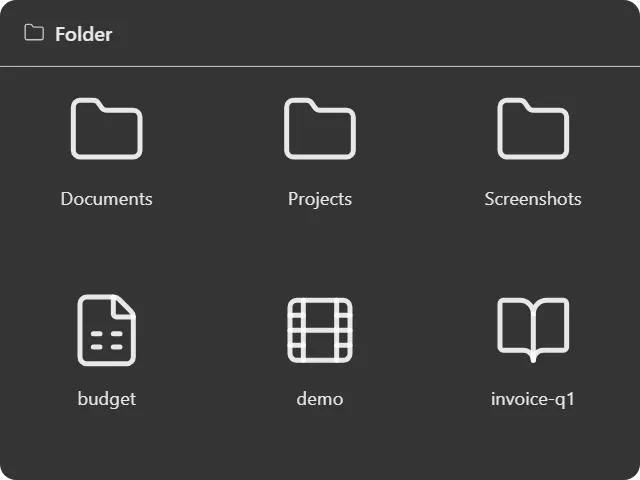
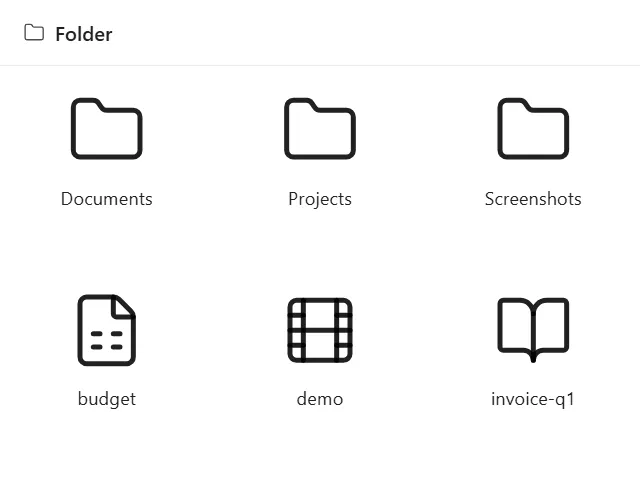
Un dossier de votre PC, sur le bureau, en liste, en grille ou en mur d'icônes.
Ce qu’il fait
Pose un vrai dossier sur votre bureau. C’est le widget qui remplace le tas d’icônes : pointez-en un sur Projets, un sur Captures, un sur Téléchargements, et les fichiers vivent dans des cadres libellés au lieu d’être éparpillés sur le fond d’écran.
Quatre dispositions : liste, détails (un tableau dont vous choisissez les colonnes parmi Taille, Modifié le, Type, Cloud, Git et nombre d’éléments), grille et icônes. Les fichiers image reçoivent des vignettes dans les vues en grille. La densité des lignes et la taille des tuiles sont réglables.
Un double-clic sur l’en-tête ouvre le dossier dans l’Explorateur Windows. Cliquer sur les éléments les ouvre dans l’Explorateur ou navigue à l’intérieur du widget, selon le mode de navigation que vous choisissez.
Deux détails à connaître : un dossier qui est un dépôt git affiche une pastille de branche avec le nombre de fichiers indexés, modifiés, non suivis, supprimés et en conflit ; et les fichiers synchronisés avec OneDrive portent une pastille nuage indiquant leur état d’épinglage.
Vous pouvez filtrer par mots-clés dans le nom de fichier, afficher ou masquer les fichiers cachés et ceux commençant par un point, et choisir si les extensions sont affichées.
D’où viennent les données
Le système de fichiers local, lu directement. Aucun service d’indexation, aucun aller-retour par le cloud, aucune copie de vos fichiers où que ce soit.
Le glisser-déposer fonctionne dans les deux sens, et les éléments coupés s’estompent jusqu’à la fin de l’opération.
Limites
- Un dossier par widget. Utilisez plusieurs widgets pour plusieurs dossiers.
- L’état git est lu depuis la copie de travail ; c’est une pastille d’état, pas un client git.
- Le widget suit le dossier. Déplacer ou supprimer le répertoire sous-jacent laisse le widget en état d’erreur jusqu’à ce que vous le repointiez.