फ़ोल्डर
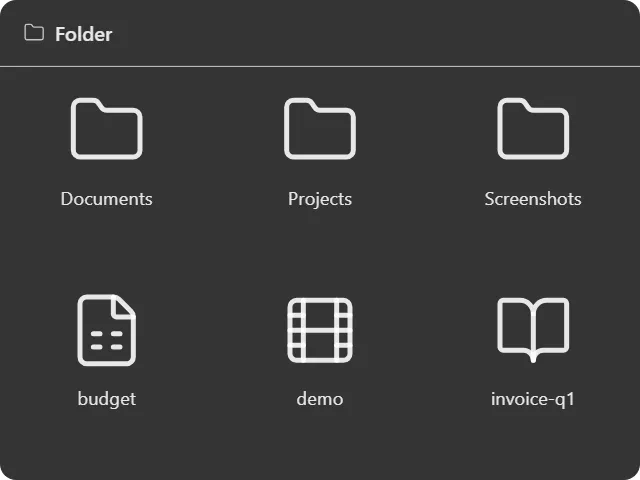
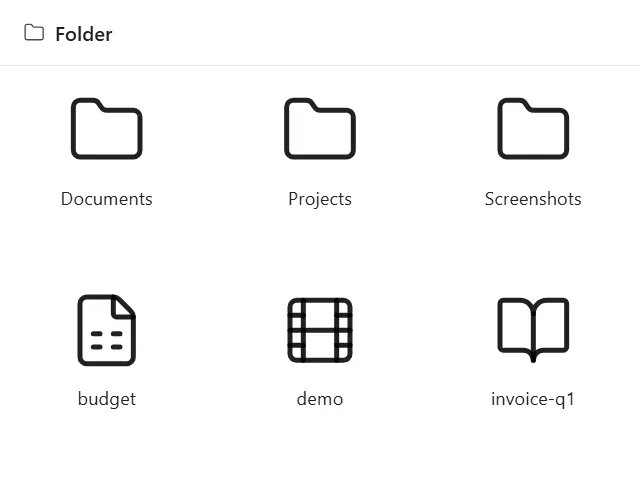
आपके PC का कोई फ़ोल्डर, डेस्कटॉप पर — सूची, ग्रिड या आइकन-दीवार के रूप में।
यह क्या करता है
एक असली फ़ोल्डर को आपके डेस्कटॉप पर रख देता है। यही वह विजेट है जो आइकन के ढेर की जगह लेता है: एक को प्रोजेक्ट पर लगाइए, एक को स्क्रीनशॉट पर, एक को डाउनलोड पर — और फ़ाइलें वॉलपेपर पर बिखरने के बजाय नाम वाले ढाँचों में रहने लगती हैं।
चार लेआउट: सूची, विवरण (एक तालिका जिसके आकार, संशोधित, प्रकार, क्लाउड, Git और वस्तु-गिनती स्तंभ आप चुनते हैं), ग्रिड, और आइकन। ग्रिड वाले दृश्यों में छवि फ़ाइलों के थंबनेल बनते हैं। पंक्तियों की सघनता और टाइल का आकार बदले जा सकते हैं।
शीर्षपट्टी पर डबल-क्लिक करने से फ़ोल्डर Windows Explorer में खुलता है। वस्तुओं पर क्लिक करने से वे या तो Explorer में खुलती हैं या आप विजेट के भीतर ही आगे बढ़ते हैं — यह आपके चुने हुए नेविगेशन मोड पर निर्भर है।
दो बातें जानने लायक हैं: जो फ़ोल्डर git रिपॉज़िटरी है उस पर ब्रांच का बैज दिखता है, जिसमें स्टेज किए, बदले हुए, बिना ट्रैक किए, मिटाए गए और टकराव वाले फ़ाइलों की गिनती होती है; और OneDrive से सिंक की गई फ़ाइलों पर एक क्लाउड बैज दिखता है जो उनकी पिन स्थिति बताता है।
आप फ़ाइल-नाम के मुख्य शब्दों से छाँट सकते हैं, छिपी और डॉट से शुरू होने वाली फ़ाइलें दिखा या छिपा सकते हैं, और तय कर सकते हैं कि एक्सटेंशन दिखें या नहीं।
डेटा कहाँ से आता है
स्थानीय फ़ाइल सिस्टम, सीधे पढ़ा गया। न कोई इंडेक्सिंग सेवा, न क्लाउड तक चक्कर, न आपकी फ़ाइलों की कोई प्रति कहीं।
खींचकर छोड़ना दोनों तरफ़ काम करता है, और काटी गई वस्तुएँ काम पूरा होने तक मद्धिम पड़ जाती हैं।
सीमाएँ
- हर विजेट में एक फ़ोल्डर। कई फ़ोल्डर के लिए कई विजेट इस्तेमाल करें।
- Git की स्थिति वर्किंग ट्री से पढ़ी जाती है; यह स्थिति का बैज है, git क्लाइंट नहीं।
- विजेट फ़ोल्डर के पीछे चलता है। नीचे की डायरेक्टरी हटाने या मिटाने पर विजेट तब तक त्रुटि की स्थिति में रहता है जब तक आप उसे दोबारा किसी फ़ोल्डर पर न लगा दें।