Themia: layout per schermo diverso su Windows 11
Una configurazione multi-monitor è ormai standard per chi lavora da casa, per sviluppatori, designer e professionisti in genere. Eppure la maggior parte degli utenti finisce con lo stesso sfondo su tutti gli schermi e i widget, se li usa, distribuiti a caso senza una logica per monitor.
Themia è una delle poche app per Windows che supporta layout completamente indipendenti per ogni monitor: puoi avere il calendario e le email sullo schermo secondario, il widget file e le note sul principale, senza che i due si mescolino mai. Questa guida spiega come configurarlo passo dopo passo.

Perché i layout per schermo cambiano il modo di lavorare
In una scrivania con due monitor, ogni schermo svolge un ruolo diverso. Il principale di solito è occupato dall'applicazione attiva: l'editor di codice, il documento, la videochiamata. Il secondario serve da riferimento, comunicazione o monitoraggio.
Se i widget non distinguono tra schermi, si disperdono su tutta la superficie del desktop in modo uniforme. Nella pratica, o intralciano il monitor di lavoro oppure li sposti tutti su quello secondario a mano ogni volta. Con Themia, definisci una volta quello che va su ciascuno schermo, e quella configurazione resta.
Esempi di configurazioni che funzionano bene nella realtà:
- Sviluppatore: monitor principale pulito con solo il widget cartella del progetto attivo; secondario con widget GitHub, statistiche sistema (CPU/RAM), orologio.
- Professionista in smart working: principale per video conferenze; secondario con calendario del giorno, contatore email e lista attività.
- Analista finanziario: principale per fogli di calcolo; secondario con ticker azioni, RSS di notizie economiche e fusi orari multipli.
- Gamer o streamer: principale per il gioco; secondario con temperatura CPU/GPU, musica in riproduzione e calendario degli stream.
Come funziona il sistema di layout in Themia
Themia rileva automaticamente tutti i monitor collegati al PC all'avvio. Ogni monitor riceve il proprio layout — una collezione indipendente di widget con le rispettive posizioni, dimensioni e impostazioni.
Collegare o scollegare un monitor applica o sospende il layout corrispondente in automatico. Se usi un laptop che a volte è in ufficio con monitor esterno e a volte in mobilità con solo lo schermo interno, i layout si adattano senza intervento manuale.
Guida passo per passo: layout diversi per monitor su Themia
Passo 1 — Installare Themia
Scarica Themia dal sito ufficiale. Il programma di installazione pesa meno di 10 MB e funziona su Windows 10 e Windows 11. L'installazione si completa in meno di un minuto.
Passo 2 — Selezionare il monitor da configurare
Fai clic destro sul desktop per aprire il menu di Themia. Trovi l'elenco dei monitor rilevati. L'identificatore di ciascuno corrisponde al numero che appare in Impostazioni → Sistema → Schermo. Seleziona il monitor principale per iniziare.
Passo 3 — Configurare il layout del monitor principale
Sul monitor principale, l'obiettivo è mantenere il layout minimalista: pochissimi widget che non distraggono dall'applicazione di lavoro. Raccomandazioni:
- Widget cartella o file: accesso rapido alla directory del progetto corrente, posizionato su un bordo laterale.
- Widget note: un pannello piccolo per appunti veloci senza aprire un editor.
- Orologio (opzionale): solo se la barra delle applicazioni non è visibile.
La regola fondamentale: il monitor principale deve restare libero per l'applicazione di lavoro. Meno widget, meno distrazione.
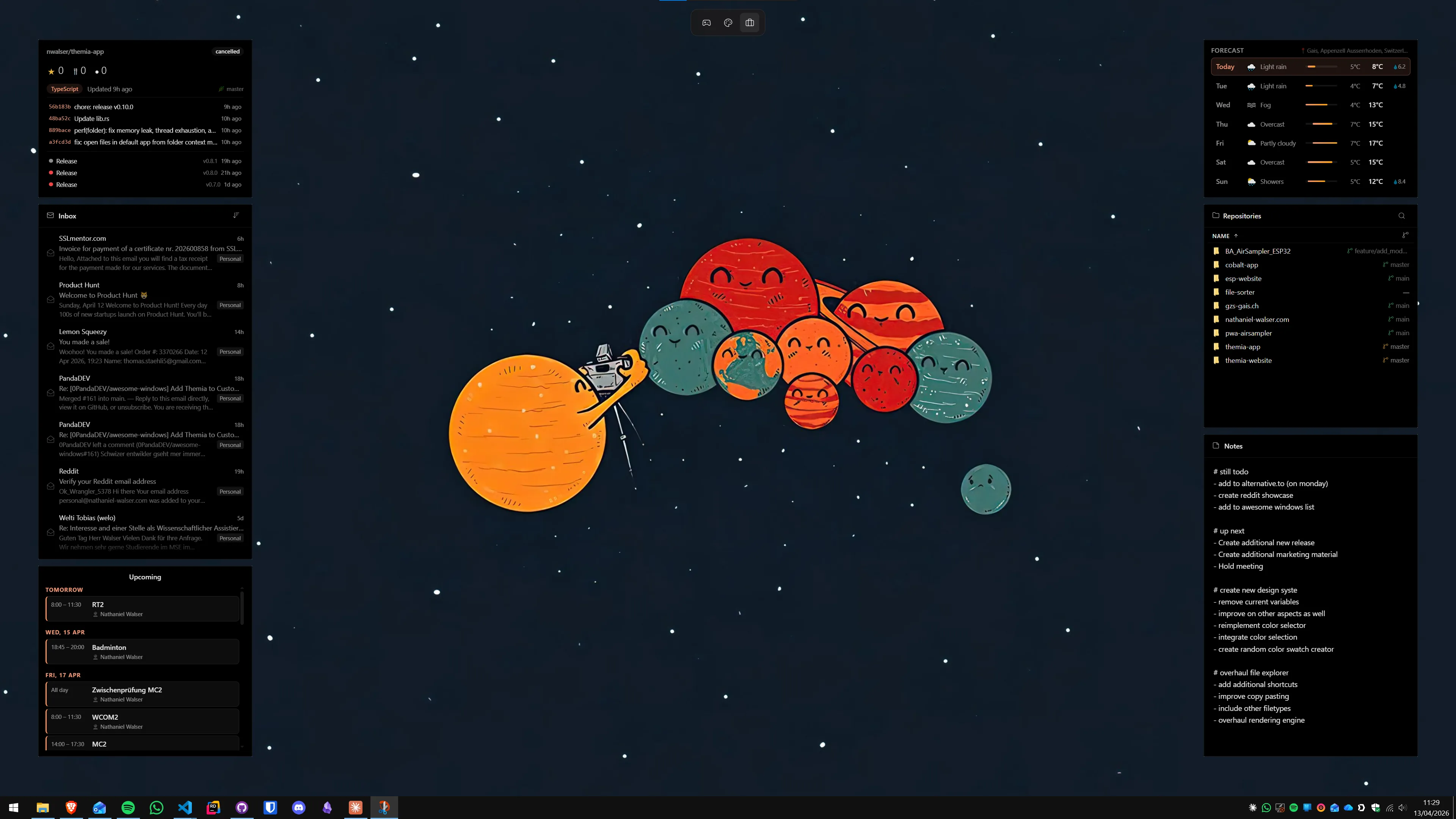
Passo 4 — Configurare il layout del monitor secondario
Il secondario è dove concentri le informazioni. Ecco i widget più utili in questa posizione:
- Calendario: gli eventi di oggi e domani sempre visibili senza aprire Outlook o Calendar.
- Email: contatore dei messaggi non letti senza aprire il client di posta.
- Lista attività / To-do: le attività del giorno in un pannello fisso.
- Statistiche sistema: CPU, RAM, temperatura GPU se hai processi pesanti in esecuzione.
- Meteo: utile per chi lavora da casa e vuole sapere se uscire a pranzo.
- RSS: feed di notizie di settore da consultare tra un'attività e l'altra.
- Azioni o criptovalute: ticker di mercato se il tuo lavoro lo richiede.
Con il layout del secondario ben configurato, lo schermo diventa un pannello di controllo permanente che non devi mai aprire — è già lì.
Passo 5 — Affinare nel tempo
Il primo layout è raramente quello definitivo. Usalo per una settimana e osserva: quali widget guardi più spesso? Quali ignori? Riduci quelli inutili, ingrandisci quelli utili. Themia salva le modifiche in automatico.
Configurazioni consigliate per profilo
Libero professionista o freelance
Un laptop con monitor esterno è la configurazione più comune per i freelance italiani. Il laptop di solito mostra gli strumenti di lavoro (codice, design, testo), l'esterno serve da riferimento.
Layout consigliato per il laptop: solo widget note e accesso alla cartella del cliente corrente. Layout per l'esterno: calendario, contatore email, attività del giorno e magari azioni o cripto se pertinente.
Studente universitario
Un monitor per documenti e l'altro per riferimenti e comunicazione. Il layout informativo del secondario può includere un widget RSS con articoli accademici, il calendario con le scadenze degli esami e note rapide per idee durante la lettura. Approfondisci la configurazione base nella guida completa alla configurazione di Themia.
Gamer o streamer
Monitor principale pulito per il gioco o la sessione di streaming. Monitor secondario con statistiche sistema (temperatura CPU/GPU, RAM), musica in riproduzione e calendario degli stream pianificati. Il widget sistema permette di rilevare problemi di prestazioni senza minimizzare il gioco.
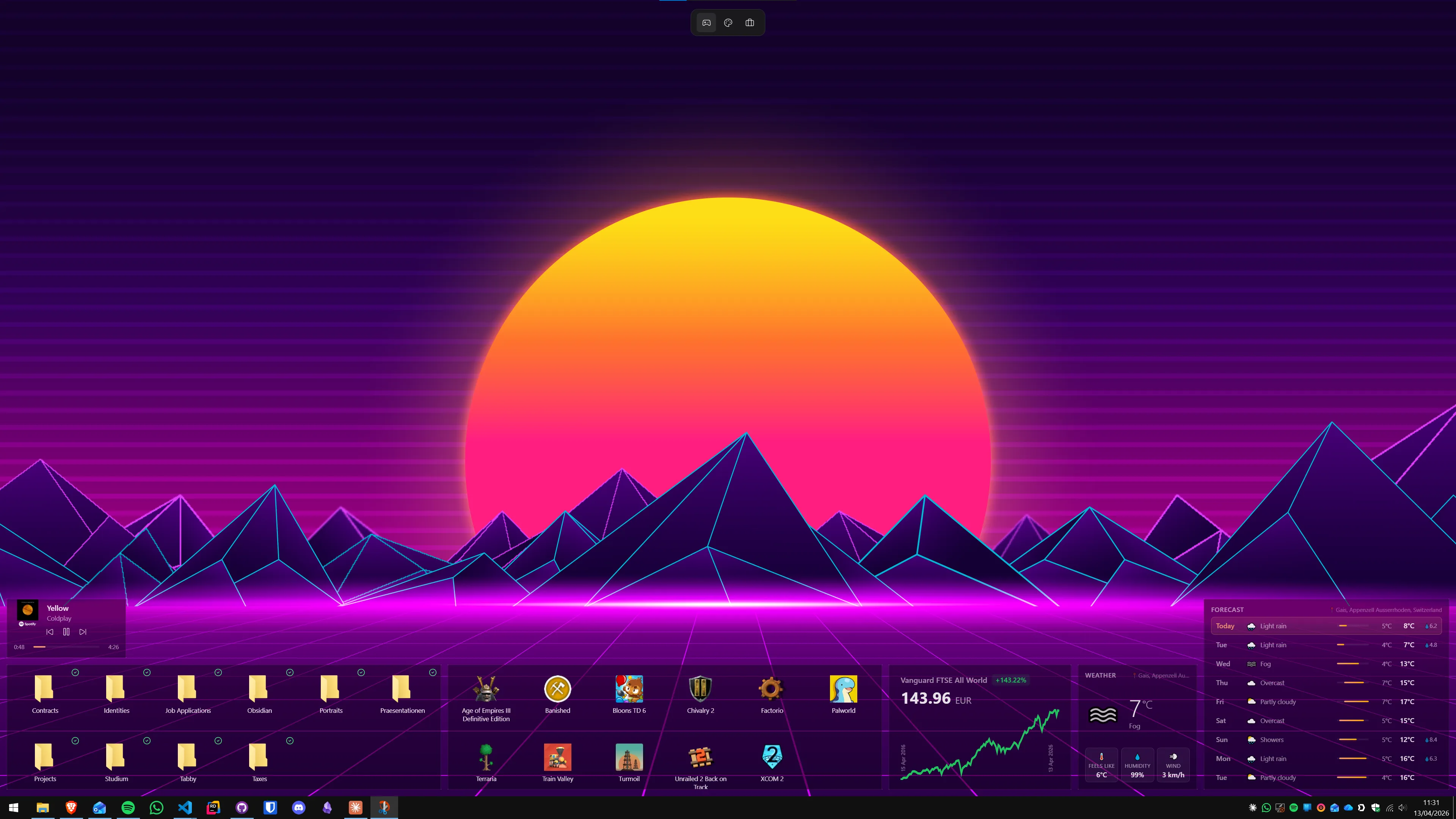
Consigli per un risultato ordinato
- Usa uno sfondo neutro o scuro. I widget con dati si leggono meglio su sfondi senza troppi dettagli. Una fotografia di paesaggio funziona bene; un desktop bianco o con testo non è l'ideale.
- Raggruppa i widget per zona. Invece di distribuirli per tutto lo schermo, concentrali in una fascia laterale o nella parte inferiore. Lascia il centro libero per l'applicazione di lavoro.
- Non superare 5–6 widget per monitor. Con più widget smetti di leggerli tutti. Scegli quelli che consulti davvero.
- Coordina con la barra delle applicazioni. Se usi la barra delle applicazioni solo sul monitor principale, il secondario ha più spazio libero nella parte inferiore per i widget.
Themia e Stardock Fences in configurazione multi-monitor
Se usi anche Stardock Fences per organizzare le icone del desktop, i due programmi convivono senza problemi. Fences gestisce il livello delle icone (gruppi di collegamenti, file, cartelle in aree etichettate); Themia gestisce il livello dei widget (informazioni in tempo reale). In una configurazione a due monitor, è comune avere i Fences sul principale con i collegamenti agli strumenti di lavoro, e i widget Themia sul secondario.
Per un confronto tra le due soluzioni, consulta la nostra guida alle migliori alternative a Stardock Fences e la comparativa diretta Themia vs Stardock Fences.
Conclusione
I layout per schermo sono una delle funzionalità più pratiche di Themia per chi lavora con più di un monitor. Invece di avere widget sparsi senza ordine, definisci esattamente quali informazioni vanno su quale schermo e per quale scopo.
Il risultato è un desktop che lavora con te: il monitor principale resta pulito per il lavoro, quello secondario ti fornisce contesto costante senza che tu debba aprire nessuna app. La versione Pro di Themia si sblocca con un unico pagamento di 19 dollari — e il livello gratuito ti permette di configurare il primo layout senza spendere nulla.
FAQ
Windows 11 supporta layout widget diversi per ogni schermo?
Windows 11 permette sfondi diversi per monitor, ma non widget diversi per schermo in modo nativo. Per avere set di widget completamente indipendenti su ciascun monitor, serve un'app di terze parti come Themia, che supporta layout per schermo configurabili in modo autonomo.
Come funzionano i layout per schermo in Themia?
Ogni monitor collegato al PC ha il proprio layout in Themia: un insieme indipendente di widget con posizioni, dimensioni e configurazioni specifiche. Le modifiche al layout di uno schermo non influenzano gli altri. Se colleghi o scollegi un monitor, Themia applica o sospende il layout corrispondente in automatico.
Posso usare Themia con un solo monitor?
Sì, assolutamente. La funzione layout per schermo è utile su configurazioni multi-monitor, ma Themia funziona perfettamente anche con un singolo display. In quel caso crei semplicemente un layout con i widget che preferisci.
Themia è compatibile con configurazioni a tre o più monitor?
Sì. Themia rileva automaticamente tutti i monitor collegati, indipendentemente dal numero. Puoi assegnare un layout distinto a ciascuno di essi.
Quanto costa Themia?
Themia ha un livello gratuito che copre i widget essenziali. La versione Pro si sblocca con un acquisto una tantum di 19 dollari e dà accesso all'intera libreria di widget, alle opzioni di stile avanzate e ai layout per schermo illimitati.
Themia e Stardock Fences possono coesistere sullo stesso PC?
Sì, senza problemi. Fences gestisce il livello delle icone (raggruppa i collegamenti e i file in aree etichettate), mentre Themia gestisce il livello dei widget (informazioni in tempo reale sul sfondo). Si integrano naturalmente e molti utenti li usano entrambi.
Prova Themia di persona
Versione gratuita inclusa. Windows 10 e 11. Meno di 10 MB.
Scarica Themia v0.5.3