Widget batteria Windows 11: stato batteria sempre visibile (2026)
Lavorare in smart working su un portatile ha un piccolo rituale ricorrente: abbassare lo sguardo sull'icona della batteria nella barra delle applicazioni per controllare quanta autonomia rimane prima di dover prendere il caricatore. Non è un dramma, ma è una piccola interruzione che si ripete decine di volte al giorno. Un widget batteria sempre visibile sul desktop — direttamente sul wallpaper, senza abbassare lo sguardo fino alla barra — elimina quella friczione.
Questa guida confronta tutti i metodi funzionanti nel 2026 per tenere il livello di batteria costantemente a portata d'occhio su Windows 11: dalle opzioni native ai widget desktop, ordinati dal più semplice al più configurabile.
Quello che Windows 11 offre senza installare nulla
Windows 11 include alcune opzioni native per monitorare la batteria, nessuna delle quali finisce sul wallpaper ma che vale la pena conoscere prima di installare app di terze parti.
Icona batteria nella barra delle applicazioni
L'icona della batteria è sempre visibile nell'area di notifica in basso a destra. Passandoci sopra il cursore appare un popup con percentuale e tempo stimato rimanente. Cliccandoci si apre il pannello di controllo rapido. È l'opzione zero-install ma richiede di spostare l'attenzione in basso a destra ogni volta.
Percentuale batteria nella barra delle applicazioni (Windows 11 23H2+)
Da Windows 11 23H2 è possibile mostrare la percentuale di batteria direttamente accanto all'icona nella barra delle applicazioni:
- Vai in Impostazioni → Sistema → Alimentazione.
- Nella sezione Batteria, attiva Mostra percentuale batteria nella barra delle applicazioni.
È la soluzione più rapida e non richiede nulla di aggiuntivo. Il limite è che resta nella barra delle applicazioni — visibile solo abbassando lo sguardo — non sul desktop.
Metodo 1: BatteryBar — più informazioni nella barra delle applicazioni
BatteryBar è una piccola app gratuita (BatteryBar Basic) che si integra nella barra delle applicazioni di Windows mostrando una barra colorata con percentuale, tempo rimanente, potenza consumata e stato di carica. Non richiede configurazione complessa ed è compatibile con Windows 10 e 11.
- Scarica BatteryBar Basic dal sito ufficiale (cerca "BatteryBar" su web — il sito è batterybar.net).
- Installa e riavvia. La barra compare automaticamente nella barra delle applicazioni accanto all'orologio.
- Clic destro sull'indicatore per personalizzare colori e informazioni mostrate.
Vantaggi: gratuita, leggera, mostra tempo rimanente e potenza.
Svantaggi: rimane nella barra delle applicazioni, non sul wallpaper.
Per chi: chi vuole più informazioni sulla batteria senza cambiare il layout del desktop.
Metodo 2: Widget desktop — la batteria sempre visibile sul wallpaper
Per avere la batteria permanentemente sul wallpaper — non in un angolino della barra delle applicazioni — serve un'app widget desktop vera e propria.
Themia (consigliato)
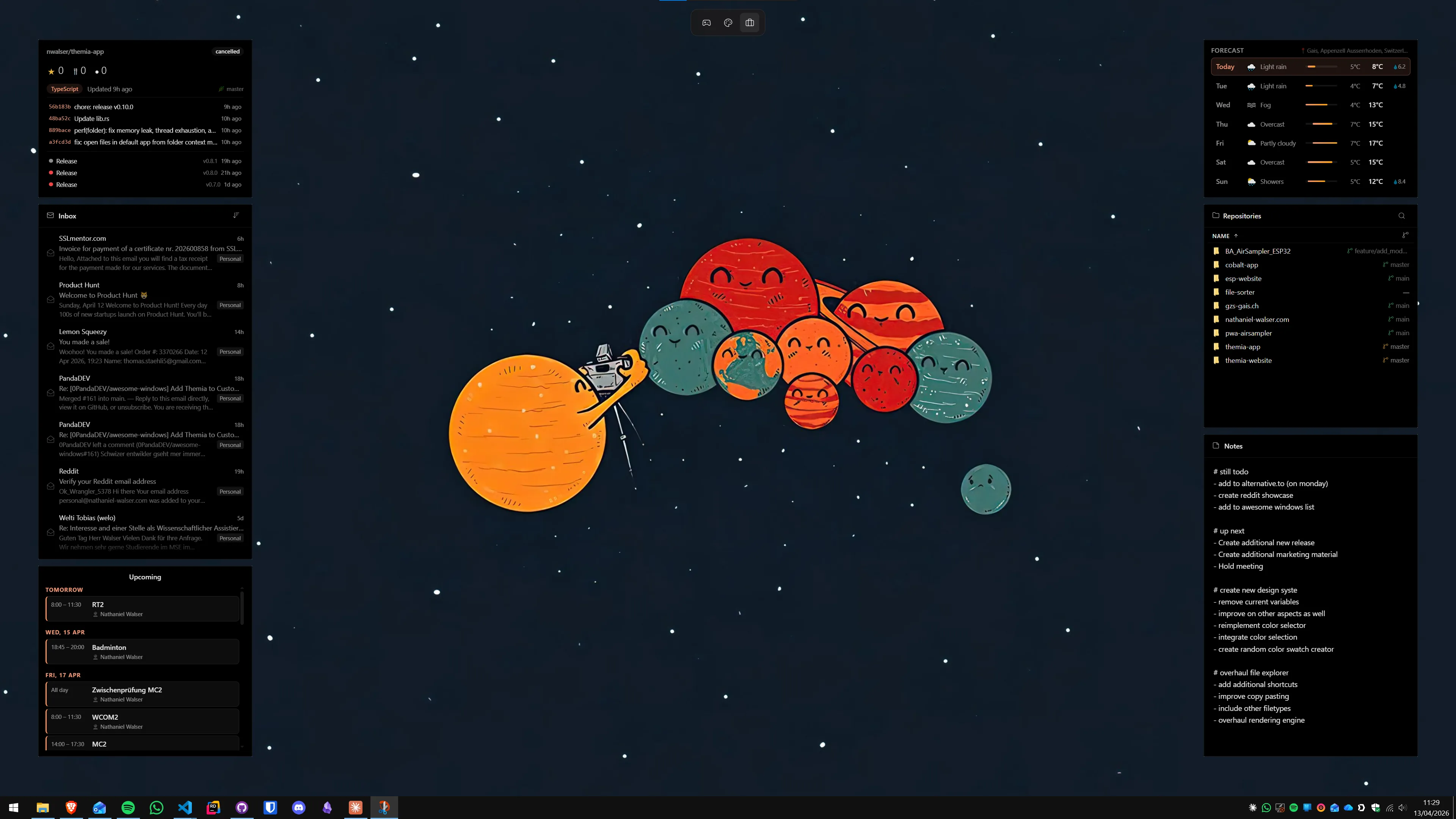
Themia è un'app Windows nativa costruita su Tauri — l'installer è sotto i 10 MB e funziona su Windows 10 e 11. Il widget Batteria disegna una batteria il cui riempimento segue la carica, con un fulmine sovrapposto mentre è sotto carica, la percentuale come numero e una riga di stato sotto: in carica, completamente carica, tempo rimanente, collegata alla rete elettrica o a batteria. CPU, RAM, disco e rete sono widget separati, uno per metrica: li affianchi alla batteria e ottieni lo stesso pannello, composto come vuoi tu.
- Scarica Themia dal sito Themia e avvia l'installer (firmato, meno di 10 MB).
- Al primo avvio, clic destro sul desktop → Aggiungi widget → Batteria.
- Il widget compare sul wallpaper immediatamente. Se vuoi anche CPU, RAM, disco o rete, aggiungi i rispettivi widget con la stessa procedura: sono separati, quindi tieni sul desktop soltanto le metriche che ti servono davvero.
- Trascina il widget nella posizione preferita; ridimensiona tirando un angolo.
Vantaggi: app nativa, footprint minimo, nessun browser incorporato, funziona senza account Microsoft; il tier gratuito comprende tutti i tipi di widget e la personalizzazione completa.
Svantaggi: il widget mostra carica, stato e tempo rimanente, ma non salute della batteria né numero di cicli; su un fisso senza batteria scrive "Nessuna batteria rilevata" invece di restare vuoto, e per il livello di cuffie e mouse serve il widget Bluetooth. Il tier gratuito si ferma a 10 widget, 2 schermate e 1 dispositivo: oltre quei numeri serve la licenza Pro una tantum da 19 dollari.
Per chi: chi lavora in smart working o usa il portatile per ore e vuole tenere la batteria sotto controllo senza mai interrompere il flusso di lavoro.
Se lavori spesso fuori casa, il widget batteria si abbina bene con i widget CPU e GPU già trattati nel nostro articolo sui widget gaming per CPU e GPU su Windows — le stesse metriche, anche per chi non gioca ma lavora intensivamente.
Metodo 3: Rainmeter con plugin Battery (personalizzazione totale)
Rainmeter è il motore di scripting open source di riferimento per il desktop Windows: gratuito, attivamente mantenuto, con una comunità enorme. Con il plugin Battery integrato puoi costruire un indicatore di batteria che ha esattamente l'aspetto che vuoi.
- Scarica e installa Rainmeter da rainmeter.net.
- Scegli uno skin che includa già la batteria (molti skin "all-in-one" come Mond o Illustro includono un pannello sistema con la batteria), oppure costruiscine uno da zero.
- Nel file
.inidel skin, usa la misura:
Measure=Plugin con Plugin=PowerPlugin e la stringa PowerPlugin=Status per lo stato (carico/scarico) o PowerPlugin=Percent per la percentuale. Combina con misure di CPU e RAM in un pannello unico.
Vantaggi: libertà totale di design, gratuito per sempre.
Svantaggi: ore di configurazione per un risultato curato; richiede dimestichezza con i file .ini.
Per chi: appassionati di ricing che vogliono un desktop unico.
Quale metodo scegliere?
- Voglio solo la percentuale accanto all'icona, senza installare nulla: attiva l'opzione nativa di Windows 11 (Impostazioni → Alimentazione).
- Voglio più informazioni nella barra delle applicazioni senza toccare il desktop: BatteryBar Basic.
- Voglio la batteria sempre visibile sul wallpaper, installazione rapida: Themia.
- Voglio un look totalmente personalizzato e mi piace configurare: Rainmeter.
Per chi lavora da casa, abbinare il widget batteria a quello di rete e calendario dà una visione istantanea dello stato della giornata lavorativa senza aprire nessuna app. Il setup completo per il desktop Windows 11 per lo smart working mostra come organizzare i widget in modo funzionale senza appesantire il desktop.

Puoi scaricare Themia gratuitamente dalla pagina prezzi — il widget batteria, come tutti gli altri tipi di widget, è incluso nel tier gratuito, senza limiti di tempo e senza account Microsoft.
Domande frequenti
Windows 11 ha un widget batteria nativo sul desktop?
Non sul desktop vero e proprio. Windows mostra la percentuale di batteria nell'icona nella barra delle applicazioni, e puoi abilitare la visualizzazione del numero percentuale accanto all'icona. Il pannello Widget (Win+W) non include un widget batteria dedicato. Per una batteria sempre visibile sul wallpaper — non solo nella barra delle applicazioni — serve un'app di terze parti come Themia, BatteryBar o Rainmeter.
Come si attiva la percentuale di batteria nella barra delle applicazioni di Windows 11?
In Windows 11 l'icona della batteria è visibile di default nell'area di notifica. Per aggiungere la percentuale in forma testuale accanto all'icona, vai in Impostazioni → Sistema → Alimentazione → Sezione batteria, e attiva "Mostra percentuale batteria nella barra delle applicazioni". Questa opzione è disponibile da Windows 11 23H2 in poi; nelle versioni precedenti di Windows 11 era necessario un registro di sistema o un'app di terze parti.
BatteryBar funziona su Windows 11?
Sì. BatteryBar (nella versione gratuita BatteryBar Basic o nella versione Pro a pagamento) funziona su Windows 10 e 11. Si integra nella barra delle applicazioni mostrando una barra colorata con percentuale, tempo rimanente e stato di carica. Non mette nulla sul wallpaper — resta nella barra delle applicazioni — ma offre molte più informazioni rispetto all'icona nativa. BatteryBar Basic è gratuita e include le funzioni principali.
Posso mostrare sia la batteria che CPU e RAM nello stesso widget?
Non dentro un unico widget: in Themia batteria, CPU, RAM, disco e rete sono widget separati, uno per metrica. Puoi però affiancarli sul wallpaper, oppure raccoglierli in un contenitore Gruppo — che li tiene insieme lasciando a ciascuno la posizione che gli hai dato — o in uno Stack, che li comprime a fisarmonica dentro una sola cornice. Il risultato è lo stesso pannello compatto, composto da te. Con Rainmeter puoi creare un layout personalizzato che combina qualsiasi metrica tu voglia, a patto di configurare i relativi plugin (Battery, CPU, Memory).
Quanto spesso si aggiorna il widget batteria?
Themia legge il dato dal sistema operativo e lo aggiorna di continuo, con un intervallo impostabile nelle opzioni del widget. Un dettaglio che conviene sapere: il tempo rimanente non lo calcola Themia, è la stima di Windows — e nei primi minuti dopo aver collegato o scollegato il caricatore spesso Windows non la fornisce affatto. In quel caso il widget scrive "collegato alla rete elettrica" o "a batteria" invece di inventare un tempo. Rainmeter con il plugin Battery usa l'intervallo di aggiornamento definito nel file .ini del skin, configurabile a piacere. Intervalli sotto il secondo non aggiungono precisione utile ma consumano leggermente più CPU.
Il widget batteria richiede privilegi di amministratore?
No. Le informazioni sulla batteria sono accessibili a qualsiasi applicazione utente standard tramite le API di Windows — non servono privilegi elevati. Themia, BatteryBar e Rainmeter funzionano tutti senza essere avviati come amministratore. Se un'app ti chiede privilegi di amministratore solo per mostrare la batteria, è un segnale di scarsa qualità o di problemi nell'app stessa.
Prova Themia di persona
Versione gratuita inclusa. Windows 10 e 11. Meno di 10 MB.
Scarica Themia v0.5.3