個人事業主・フリーランスのためのStardock Fences活用術 Windows 11(2026年版)
個人事業主やフリーランサーのWindowsデスクトップは、短期間で混乱状態になりやすいものです。クライアントAの案件フォルダ、クライアントBへの見積書、自分の確定申告用データ、プロジェクト管理ツールへのリンク、請求ソフトのショートカット——これらが一つのデスクトップに無秩序に並んでいる状況を経験している方は多いでしょう。
Stardock Fencesは、デスクトップのアイコン層に構造をもたらすツールです。本記事では、個人事業主・フリーランサーの実務に即したFences 6の設定方法と活用のポイント、そしてFencesでは補えない部分をThemiaのライブウィジェットでどう補完するかを解説します。

Stardock Fencesとは何か
Fencesはデスクトップにラベル付きのアイコンコンテナ(「フェンス」)を作成するツールです。ショートカットアイコンをドラッグしてコンテナに入れ、名前を付けるだけで整理できます。新しいファイルがデスクトップに追加された際は、Auto-Organize機能がファイル名のパターンや種類に基づいて自動的に適切なコンテナに振り分けます。
Fencesが行わないこと:実際のファイルシステムの管理、ライブデータの表示、タスク管理、締め切り追跡。あくまでもデスクトップアイコンの視覚的整理に特化したツールです。
現行バージョンはFences 6(2026年時点)。価格は$29.99の買い切りまたは$9.99/年のサブスクリプション。Windows 10・11対応。30日間の無料試用あり。
個人事業主のデスクトップが混乱しやすい理由
個人事業主特有の事情が、デスクトップの混乱を加速させます:
- 複数クライアントの並行管理:クライアントAの進行中案件、クライアントBの見積依頼、クライアントCの納品物確認——それぞれ異なるツール・フォルダ・コミュニケーション手段が必要。
- 業務の多様性:制作・執筆・コンサル業務から、請求書作成・経費管理・確定申告準備まで、一人で全ての役割をこなす必要がある。
- 画面共有の機会:オンライン打ち合わせでデスクトップを共有する際、他のクライアント名や金額が映り込むリスクがある。
- 受け取るファイルの多様性:クライアントからの仕様書、発注書、素材データなどが毎日デスクトップに届く。
個人事業主向けFencesレイアウトの設計
実務を踏まえた、管理しやすいFencesのコンテナ構成を紹介します。
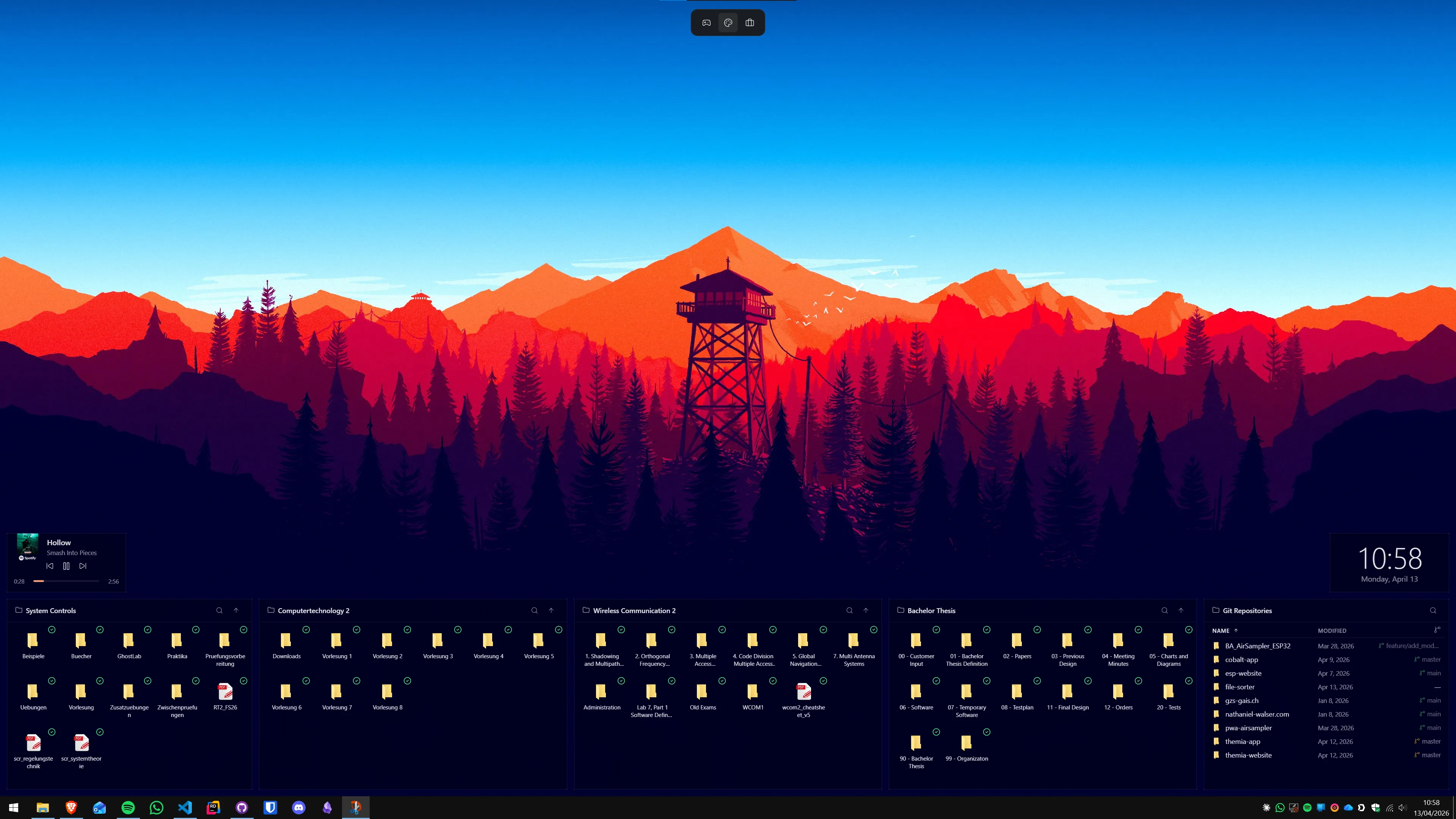
コンテナ1:進行中案件(クライアントごと)
各クライアント・案件ごとに独立したコンテナを作成します。例:「クライアントA — 2026年Webサイト改修」「クライアントB — 広告原稿」。各コンテナには案件フォルダへのショートカット、クライアントとのチャット・メールリンク、進行中の納品物が入ります。
案件が完了したらコンテナを削除します(実際のファイルは削除されません。ショートカットのみ削除)。
コンテナ2:請求・経理ツール
請求書作成ソフト(freee、マネーフォワード、Misoca等)、経費管理アプリ、銀行ポータルへのブラウザショートカット、領収書スキャンアプリ。これらは業務内容に関わらず毎日使うツールです。
コンテナ3:確定申告・税務
e-Tax・確定申告書等作成コーナーへのリンク、源泉徴収票や控除証明書をまとめたフォルダへのショートカット、前年度の申告データへのリンク。確定申告時期にすぐに取り出せる状態を保ちます。
コンテナ4:コミュニケーションツール
Slack、Chatwork、Teams、Zoom、メールクライアント(Thunderbird、Outlookなど)のショートカット。画面共有時には他のコンテナをRoll-Upで折りたたみ、このコンテナだけ開いておくことで必要なツールに素早くアクセスできます。
コンテナ5:参照資料
よく参照する仕様書、標準レート表、契約書テンプレート、業界ガイドラインへのショートカット。Folder Portal機能でOneDrive上の参照用フォルダと連携させると、手動でショートカットを更新する手間が省けます。
コンテナ6:受信トレイ(Auto-Organize)
ルールに当てはまらない新着ファイルが自動的に入る振り分け先コンテナ。毎日終業時に確認し、適切なクライアントコンテナに移動するか削除します。
Auto-Organize:ファイルの自動振り分け
Auto-Organizeは新しいデスクトップアイコンを自動分類する機能です。設定方法:デスクトップを右クリック → Fences → Configure Fences → Auto-Organize Rules。
個人事業主に役立つルール例:
- ファイル名に「請求書」または「invoice」を含む → 請求・経理コンテナ
- ファイル名にクライアント名(例:「YamamotoCo」)を含む → 対応するクライアントコンテナ
- ファイル名に「確定申告」「源泉」「e-Tax」を含む → 確定申告コンテナ
- 拡張子が.xlsxまたは.csvの場合 → 経理コンテナ
- その他すべて → 受信トレイ
Quick HideとRoll-Up:オンライン打ち合わせ時のプライバシー保護
Quick Hide(Win+Alt+H):すべてのFencesコンテナを瞬時に非表示にします。クライアントとの画面共有前に使用することで、他のクライアント名や案件情報が映り込むことを防げます。もう一度押すと元に戻ります。
Roll-Up:コンテナのタイトルバーをダブルクリックすると、コンテナが折りたたまれてラベル名だけが表示されます。「クライアントA」というラベルは見えても、その中のファイル名は見えない状態にできます。
Folder Portal:クラウドフォルダとの連携
Folder Portalは、コンテナを実際のフォルダの中身をリアルタイム表示する機能に変換します。OneDriveやDropboxで同期されているフォルダをFolder Portalとして設定すると、そのフォルダの最新内容がコンテナに自動で表示されます。
個人事業主の活用例:
- OneDriveの「進行中案件」フォルダをFolder Portalに設定 → 新しいファイルが追加されると自動的に表示される
- ダウンロードフォルダをFolder Portalに設定 → クライアントから受け取ったファイルをすぐに確認できる
- クライアントと共有しているSharePointフォルダをFolder Portalに設定
FencesにできないことをThemiaで補完する
Fencesはショートカットを整理しますが、ライブ情報を表示しません。今日の締め切り、未読メール数、スケジュールなどをデスクトップで確認するには別のツールが必要です。ここでThemiaが活躍します。
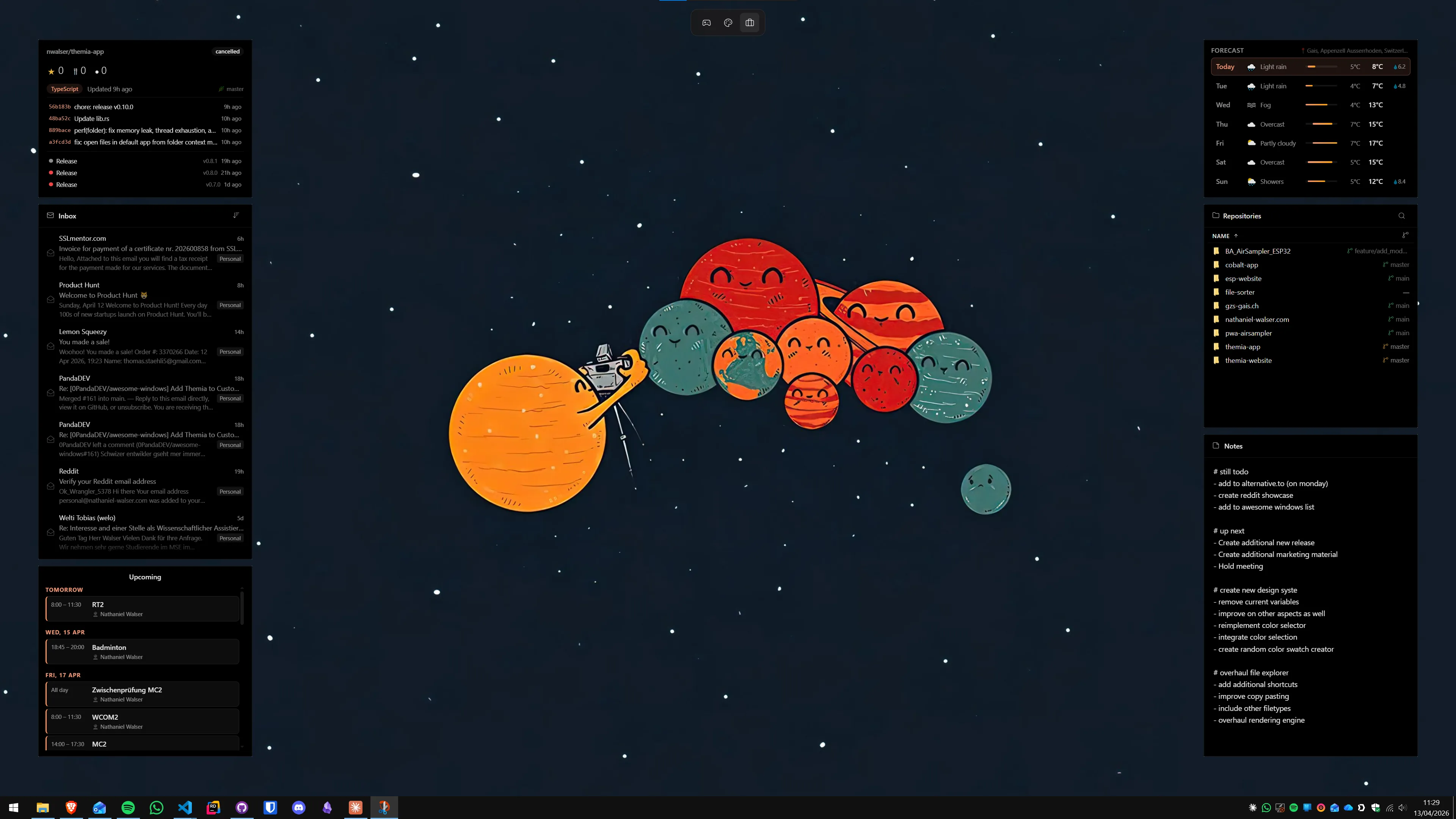
ThemiaはネイティブWindows対応のデスクトップウィジェットアプリです(Tauri製、インストーラー10MB未満)。壁紙の上にライブウィジェットを配置できます:今日の予定と締め切りを表示するカレンダーウィジェット、作業チェックリストのタスクウィジェット(Microsoft To DoやGoogle ToDoリストと同期するほか、アカウント不要のローカルリストも選べます)、未読メール数のメールウィジェット、フォルダの中身を表示するファイルウィジェット。
実践的な組み合わせ例:画面左側にFencesコンテナ(クライアント別案件、請求ツール)、右上にThemiaウィジェット(今日の打ち合わせスケジュール、納期リスト、未読メール数)。アプリを切り替えずに全情報を一覧できます。
Themiaの無料版でも、カレンダー・タスク・メールを含むすべての種類のウィジェットが使え、外観のカスタマイズにも制限はありません。無料版の上限は数のほうで、デスクトップに10個のウィジェット、レイアウト2つ、デバイス1台まで。$19の買い切りProアップグレードでウィジェットとレイアウトが無制限になり、デバイスは5台まで使えます。
30分で完成するセットアップ手順
- Fences 6のインストール:stardock.comから30日間無料試用版をダウンロード、またはそのまま購入($29.99買い切り / $9.99/年)。
- 初回起動時:既存のデスクトップアイコンを自動グループ化するか確認されます。承認して自動分類後、コンテナ名を自分の業務に合わせて変更。
- コンテナ構成:進行中案件(クライアント別)、請求・経理、確定申告、コミュニケーション、参照資料、受信トレイの6コンテナを作成。
- Auto-Organizeルール:クライアント名・ファイル種別ごとのルールを設定。
- Quick Hideのショートカット:Win+Alt+Hを覚え、画面共有前に活用。
- Themiaのインストール:カレンダー・タスク・メールウィジェットを右上に配置。
- カレンダー連携:ThemiaのカレンダーウィジェットをGoogleカレンダーまたはMicrosoft 365と接続。
代替ツールについて
Nimi PlacesはFencesの代替となる無料ツールで、基本的なコンテナ機能を提供しますが、Auto-Organize、Folder Portal、Desktop Pagesは利用できません。案件数が少ないシンプルな環境には適しています。
Windows 仮想デスクトップ(内蔵機能、無料、Win+Tab → 新しいデスクトップ)はクライアントごとに完全に独立したデスクトップ環境を作れます。Fencesとの組み合わせで、クライアントAは仮想デスクトップ1、クライアントBは仮想デスクトップ2という切り分けも可能です。
よくある質問
Stardock FencesはWindows 10でも使えますか?
はい。Fences 6はWindows 10とWindows 11の両方に対応しています。Windows 10でも全機能が利用できます。
Fencesのライセンスは1台のPCにのみ有効ですか?
Stardock Fences 6の通常ライセンスは1ユーザー向けで、同一ユーザーが使用するPCに限り複数台でのインストールが可能です(個人利用の範囲内)。詳細はStardockの利用規約を確認してください。個人事業主でメインPCとノートPCを使い分けている場合、同一ユーザーの利用であれば両方にインストールできます。
Fencesの設定を新しいPCに移行する方法は?
Fences → Configure Fences → BackupからバックアップファイルをエクスポートしてUSBメモリやOneDriveに保存し、新しいPCにFencesをインストール後にインポートします。コンテナのレイアウト、Auto-Organize のルール、Desktop Pagesの設定が引き継がれます。ただしショートカット自体(.lnkファイル)はバックアップされないため、ショートカットを作り直す必要があります。
FencesとThemiaを同時に使うと動作が重くなりますか?
一般的なビジネス用途のPC(RAM 16GB以上、SSD搭載)であれば問題ありません。FencesのCPU・メモリ使用量は軽微で、ThemiaはTauri製の軽量アプリのためブラウザエンジンを使わず非常に少ないリソースで動作します。古いHDDのPCや4GB RAM以下の環境では若干の遅延が出る場合があります。
Quick Hideのショートカットはカスタマイズできますか?
はい。Fences → Configure Fences → Keyboard Shortcutsから、Quick Hideを含む各機能のショートカットキーを変更できます。デフォルトはWin+Alt+Hですが、既存のショートカットと競合する場合は別のキーに変更してください。
FencesのFolder Portal機能は外付けHDDやNASに対応していますか?
Folder Portalはドライブレターが割り当てられているローカルドライブおよびネットワークマップされたドライブに対応しています。OneDriveやDropboxのローカル同期フォルダも利用できます。常時接続でないUSBドライブやNASの場合、デバイスが接続されていない時はポータルが空白や警告を表示することがあります。