Fences vs Windows 11 仮想デスクトップ 比較ガイド 2026
Windows 11のデスクトップ整理について調べると、必ず2つのツールの名前が出てきます。Stardock Fencesと仮想デスクトップです。どちらも「デスクトップを整理する」と言われますが、実際にやっていることはまったく異なります。この違いを理解しないと、「どちらを選べばいいか」という問いに正しく答えられません。
結論から言うと、2つのツールは競合していません。整理する対象が違うため、組み合わせて使うのが最も効果的です。この記事では両者の違いを明確にし、それぞれが得意なケース、そして組み合わせて使う具体的な方法を解説します。

それぞれが「整理」するものの違い
この違いを理解することがすべての出発点です。
Windows 11の仮想デスクトップは、開いているアプリウィンドウを整理します。仮想デスクトップを新しく作ると、別のスペースが生まれ、そこで開いたアプリは他のデスクトップからは見えません(設定変更をしない限り)。仕事用のデスクトップにはExcel、Teams、ブラウザが開いており、プライベート用のデスクトップにはゲームや動画アプリが開いているという使い方が典型例です。
Stardock Fencesは、デスクトップのショートカットアイコンを整理します。アプリウィンドウを管理するわけでも、開いているアプリを切り替えるわけでもありません。デスクトップに置かれたショートカット、ファイル、フォルダのリンクを「フェンス」と呼ばれるラベル付きコンテナにグループ化します。これは部屋(仮想デスクトップ)ではなく、デスク上の整理トレイ(Fences)のようなものです。
仮想デスクトップの強みと弱み
強み:コンテキスト切り替え
仮想デスクトップの最大の強みは、作業コンテキスト全体を切り替えられることです。「仕事」デスクトップから「プライベート」デスクトップに移ると、仕事アプリは画面から消え、プライベートアプリだけが表示されます。Ctrl + Win + 左右矢印キーで素早く切り替えられます。
また、仮想デスクトップ自体のRAM消費はほぼゼロです。コストは各デスクトップで開いているアプリのRAMのみです。
弱み:ショートカットの整理はできない
仮想デスクトップはデスクトップのアイコン散乱問題を解決しません。3つの仮想デスクトップを使っていても、デスクトップの壁紙上にショートカットが60個散らばっていれば、どのデスクトップでも同じ混乱が見えます(仮想デスクトップは共通の壁紙とアイコンレイヤーを持つためです)。
Stardock Fencesの強みと弱み
強み:アイコンの永続的な整理
Fencesの最大の強みは、デスクトップのショートカットをいつでも見えるラベル付きコンテナに整理できることです。「仕事ツール」「進行中プロジェクト」「コミュニケーション」「参考資料」というコンテナがあれば、目的のショートカットを探す時間がなくなります。コンテナは再配置可能で、名前・色・サイズを自由にカスタマイズできます。
Auto-Organize(自動整理)機能は、デスクトップに追加された新しいショートカットを設定したルールに基づいて自動的に正しいコンテナに移動します。これにより、インストーラーが勝手にデスクトップに置いたショートカットも整理されます。
弱み:ウィンドウは管理しない
Fencesは開いているアプリウィンドウを管理しません。仮想デスクトップのようにコンテキスト全体を切り替える機能はありません。「仕事用Fences」から「プライベート用Fences」に切り替えても、開いているウィンドウは変わりません。
FencesのDesktop Pagesは仮想デスクトップの代替か?
Fences 6にはDesktop Pagesという機能があり、同じ物理デスクトップ上に複数のアイコンレイアウトを持てます。スワイプやキーボードショートカットでレイアウトを切り替えられます。これを見て「仮想デスクトップと同じでは?」と思う方もいますが、重要な違いがあります。
Desktop Pagesはデスクトップのアイコン配置のみを切り替えます。開いているアプリウィンドウはそのままです。ページAにいる時もページBにいる時も、タスクバーには同じアプリが表示されています。
仮想デスクトップは開いているウィンドウを切り替えます。デスクトップAのアプリはデスクトップBには表示されません。
Desktop Pagesは「同じ作業コンテキスト内で異なるアイコンセットに切り替えたい」場合に有用です。例えば、コーディング用のアイコンページとドキュメント作業用のアイコンページを、同じアプリセットを開いたまま切り替えるような使い方です。Desktop Pagesの詳細については、Stardock Fences Desktop Pagesガイドをご覧ください。
組み合わせて使う:最も効果的な設定
両ツールの違いが明確になると、最良の解答は「どちらか」ではなく「両方」であることがわかります。
仮想デスクトップで大きな作業コンテキストを分けます。例えば、「仕事」「個人プロジェクト」「会議・通話」の3つのデスクトップを作成します。コンテキスト全体を切り替える必要があるとき(仕事からプライベートに移るとき)に使います。
Fencesでショートカットを常に整理された状態に保ちます。コンテナはどの仮想デスクトップでも見えるため、「プロジェクトA」「ツール」「通信」などのコンテナがあれば、どの仮想デスクトップにいても目的のショートカットにすぐアクセスできます。
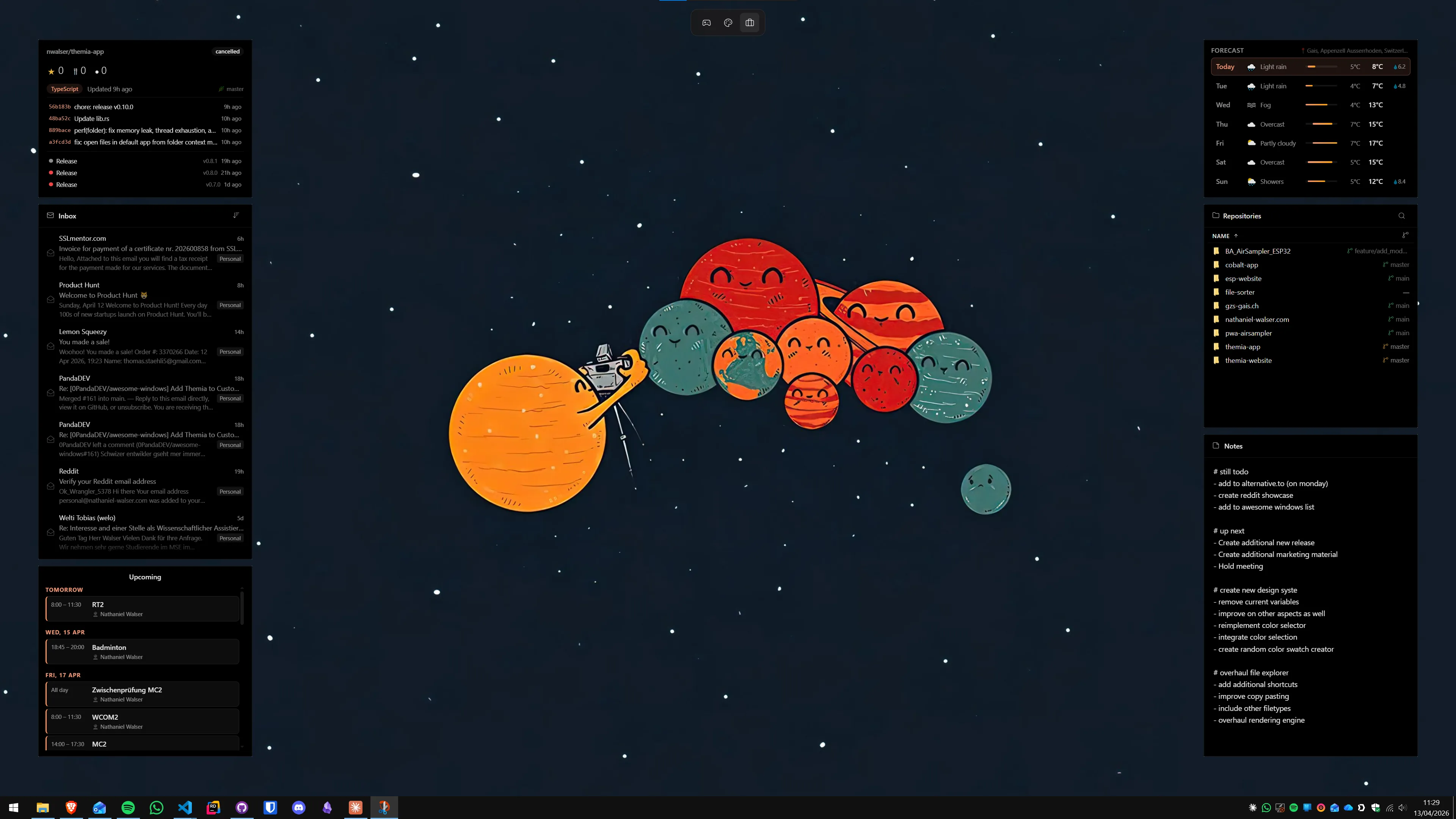
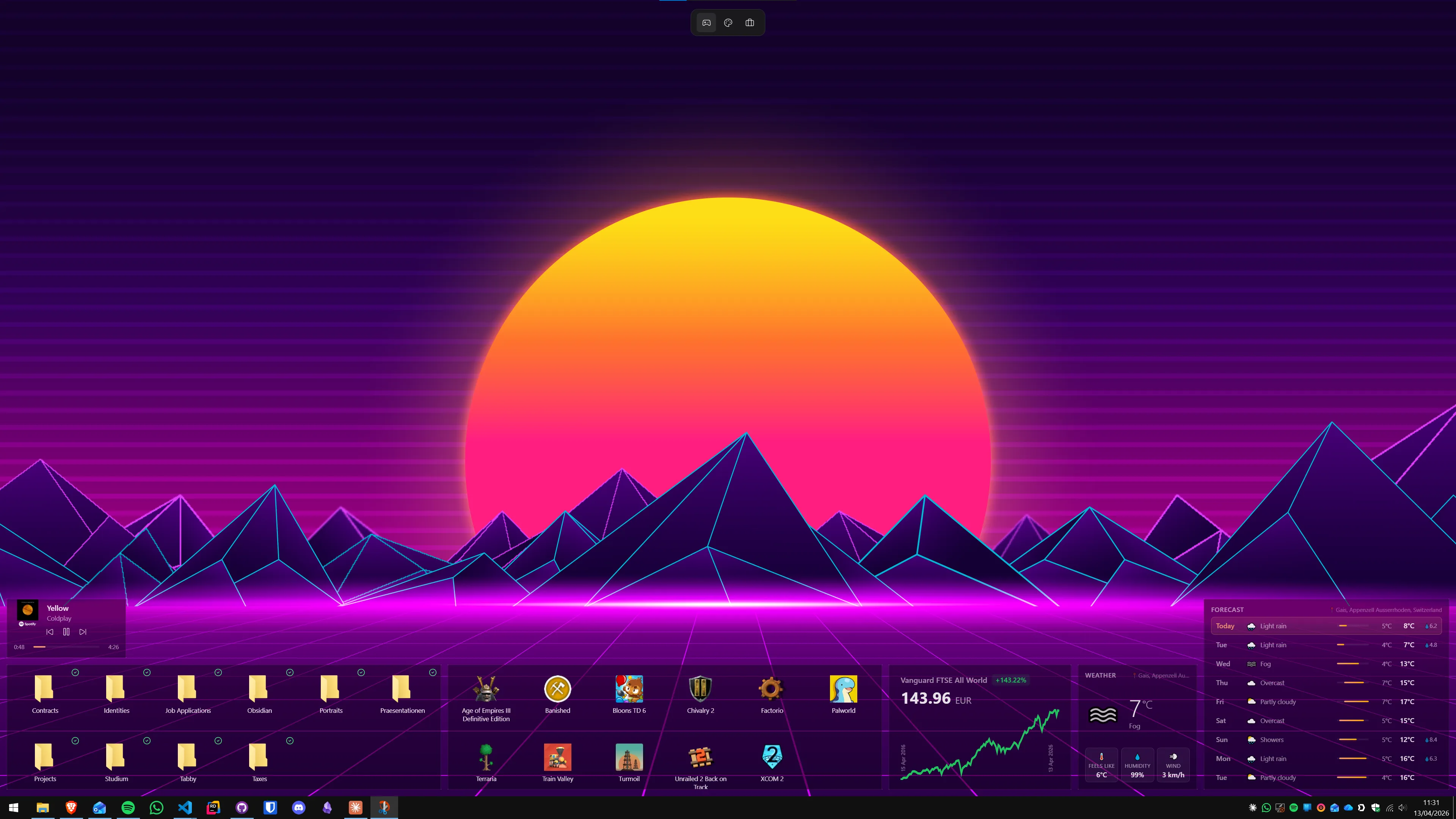
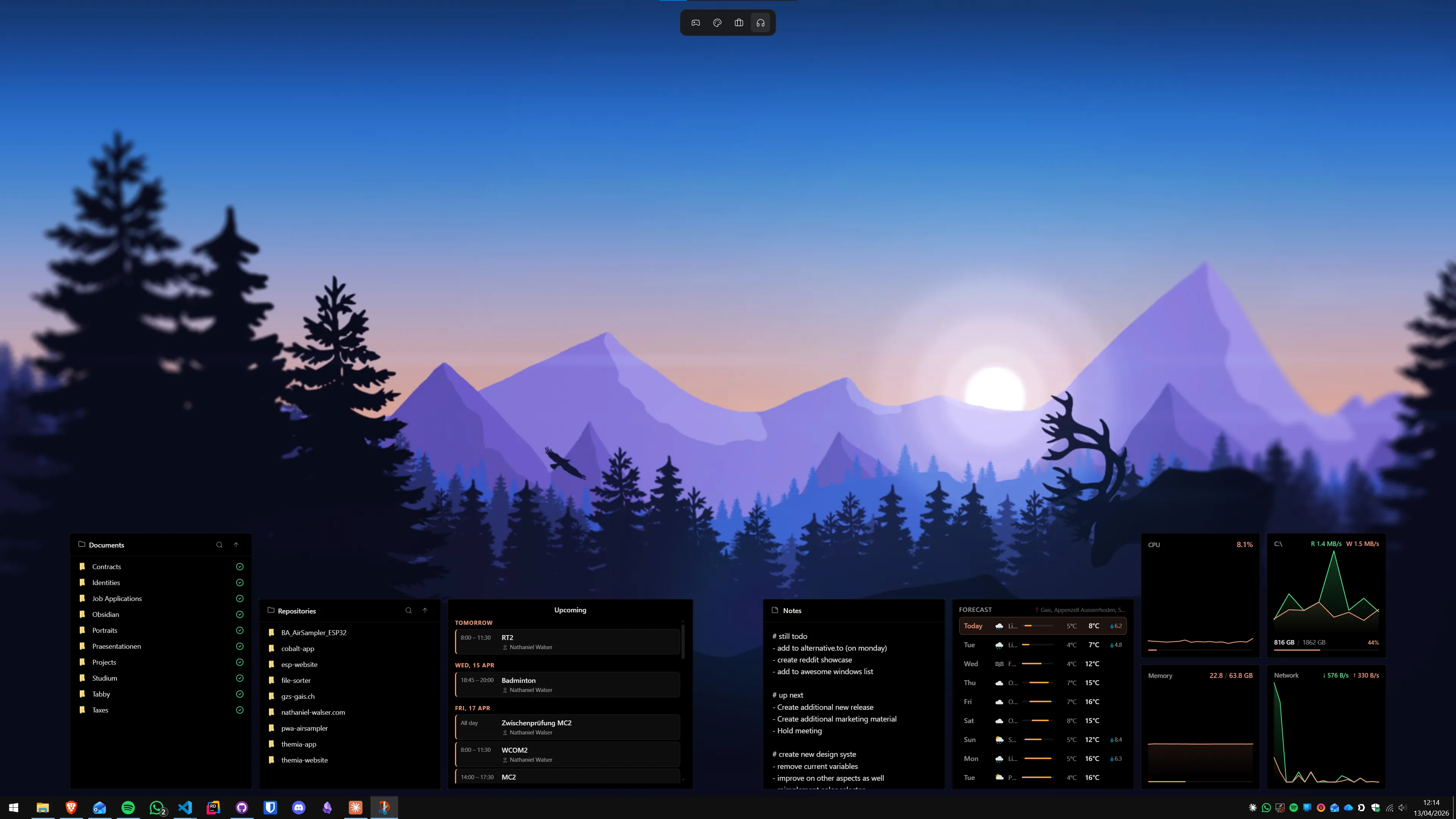
さらにThemiaを加えると、カレンダー・タスク・天気・システム統計などのリアルタイム情報を壁紙レイヤーに表示できます。FencesもThemiaも仮想デスクトップと干渉しないため、3つのツールは完全に共存できます。
どちらか一方だけ使う場合の判断基準
仮想デスクトップだけで十分な場合
- デスクトップにショートカットがほとんどなく、整理の必要性を感じない
- 主にフルスクリーンアプリで作業し、デスクトップのアイコンをほとんどクリックしない
- ウィンドウの分離(仕事/プライベートの切り替え)だけが課題
- 追加ソフトウェアのインストールを避けたい
Fencesだけで十分な場合
- デスクトップのショートカット散乱が主な問題
- 単一の作業コンテキストで仕事をしており、ウィンドウの分離は不要
- 常にデスクトップのショートカットが見えている状態を好む
- Auto-Organizeによる自動整理が必要
コストの比較
Windows 11の仮想デスクトップは無料で内蔵されています。追加インストールも不要です。
Stardock Fences 6は$29.99の買い切り、またはStardockのObject Desktopサブスクリプション(約$10/年)で利用できます。毎日何時間もWindowsで作業するユーザーにとって、このコストは生産性向上に対して非常に小さな投資です。
Fencesの価格の詳細については、Stardock Fences 価格と評価:買う価値はあるか?2026年版をご覧ください。
パフォーマンスへの影響
仮想デスクトップはWindows 11のOS機能のため、追加のパフォーマンスコストはありません(開いているアプリのRAM消費を除く)。
Fencesは約50〜80MBのRAMを消費しますが、CPUへの影響は起動後ほぼゼロです。32GBや64GBのRAMを持つ現代のPCでは無視できる数値です。8GBのRAMを持つPCでも実質的な影響はありません。
Themiaも約60〜80MBのRAMを消費します。3つのツールを合計しても、現代のWindowsシステムでは問題のないリソース量です。
まとめ:比較表
- 整理する対象:Fences → デスクトップショートカット・アイコン。仮想デスクトップ → 開いているアプリウィンドウ。
- コスト:Fences → $29.99(またはサブスクリプション)。仮想デスクトップ → 無料。
- Auto-Organize:Fences → あり。仮想デスクトップ → なし。
- コンテキスト切り替え:Fences → Desktop Pages(アイコンのみ)。仮想デスクトップ → 完全なウィンドウ切り替え。
- 共存:完全に可能—互いに干渉しない。
- 推奨:多くのユーザーには両方の組み合わせが最適。
FencesとWindows 11の他の機能との比較については、Stardock Fences vs スナップレイアウト比較もご覧ください。
FAQ
Stardock FencesとWindows 11の仮想デスクトップは同時に使えますか?
はい、同時に使用でき、実際には非常に効果的な組み合わせです。仮想デスクトップは開いているアプリウィンドウを管理し、Fencesはデスクトップのショートカットアイコンを整理します。2つのツールは異なるレイヤーで動作するため、互いに干渉しません。仮想デスクトップで作業コンテキスト(仕事・プライベート・会議)を分け、Fencesで各デスクトップ共通のショートカット構造を保持するという使い方が最も効果的です。
FencesのDesktop Pagesと仮想デスクトップの違いは何ですか?
Desktop Pagesはデスクトップ上のアイコンレイアウトのみを切り替えます。開いているアプリウィンドウは変わりません。一方、Windows 11の仮想デスクトップは開いているウィンドウ全体を切り替えます—あるデスクトップのアプリは別のデスクトップには表示されません(「すべてのデスクトップに表示」設定を除く)。Desktop Pagesはアイコン整理のための機能、仮想デスクトップはウィンドウ分離のための機能です。
Fencesは日本語のフォントや文字でコンテナラベルを表示できますか?
はい。Fencesのコンテナラベルは日本語を含む任意のUnicode文字をサポートしています。「仕事」「プライベート」「参考資料」「進行中プロジェクト」などの日本語ラベルを使用できます。フォントはWindowsのシステムフォントを使用するため、Windows 11の日本語フォントが適用されます。
Stardock Fencesのバックアップ方法を教えてください。
デスクトップを右クリックし、Fences設定 → バックアップと復元 → バックアップを選択します。保存されたファイル(.fences形式)には、コンテナのレイアウト、自動整理ルール、すべての設定が含まれます。OneDriveやDropboxなどのクラウド同期フォルダーに保存しておくと、新しいPCへの移行やWindows大型更新後の復元が簡単です。
ThemiaウィジェットとFencesを同じデスクトップで使うと競合しますか?
競合しません。Themiaはウォールペーパーレイヤーに透明なウィジェットを表示し、Fencesはデスクトップアイコンレイヤーを管理します。2つのツールは異なるレンダリングレイヤーで動作するため、同じ壁紙の上に共存できます。Fencesをデスクトップ左側のアイコン整理に、Themiaをデスクトップ右側のカレンダー・タスク表示に使用するレイアウトが一般的です。
Fencesは軽量なPCでも動作しますか?RAM使用量はどのくらいですか?
Fencesの通常動作時のRAM使用量は約50〜80MBです。CPUへの負荷は起動後ほぼゼロです。8GBのRAMを搭載したPCでも問題なく動作します。ただし、コンテナ数が非常に多い場合(50個以上)やAuto-Organizeルールが複雑な場合は、若干多くなる可能性があります。
仮想デスクトップを既に使っていますが、Fencesを追加する価値はありますか?
あります。仮想デスクトップはウィンドウの分離には優れていますが、デスクトップのショートカットカオスは解決しません。仮想デスクトップをいくつ使っていても、デスクトップにショートカットが散らばっていれば目的のものを探す時間がかかります。Fencesはその問題をラベル付きコンテナで解決します。両ツールを組み合わせると、ウィンドウとショートカット両方が整理された最も完成されたデスクトップ環境になります。