Themia で営業担当者のWindowsデスクトップを最適化
営業担当者のWindowsデスクトップは、いつの間にかカオス状態になりがちです。CRMのショートカット、提案書のPDF、顧客別のフォルダ、会議招集のメール、Excelの見積もりファイル、そして「新しいフォルダー(3)」という名前のフォルダが三つ。次の商談の10分前に必要なファイルを探し回るのは、時間と集中力の無駄遣いです。
Themiaは、そんな営業担当者のデスクトップに秩序をもたらすネイティブWindowsウィジェットアプリです。インストールサイズは10MB未満、Windows 10と11に対応し、ブラウザエンジンを使わないため軽量に動作します。この記事では、営業の仕事に特に役立つThemiaの使い方を、具体的なレイアウト例と合わせて解説します。
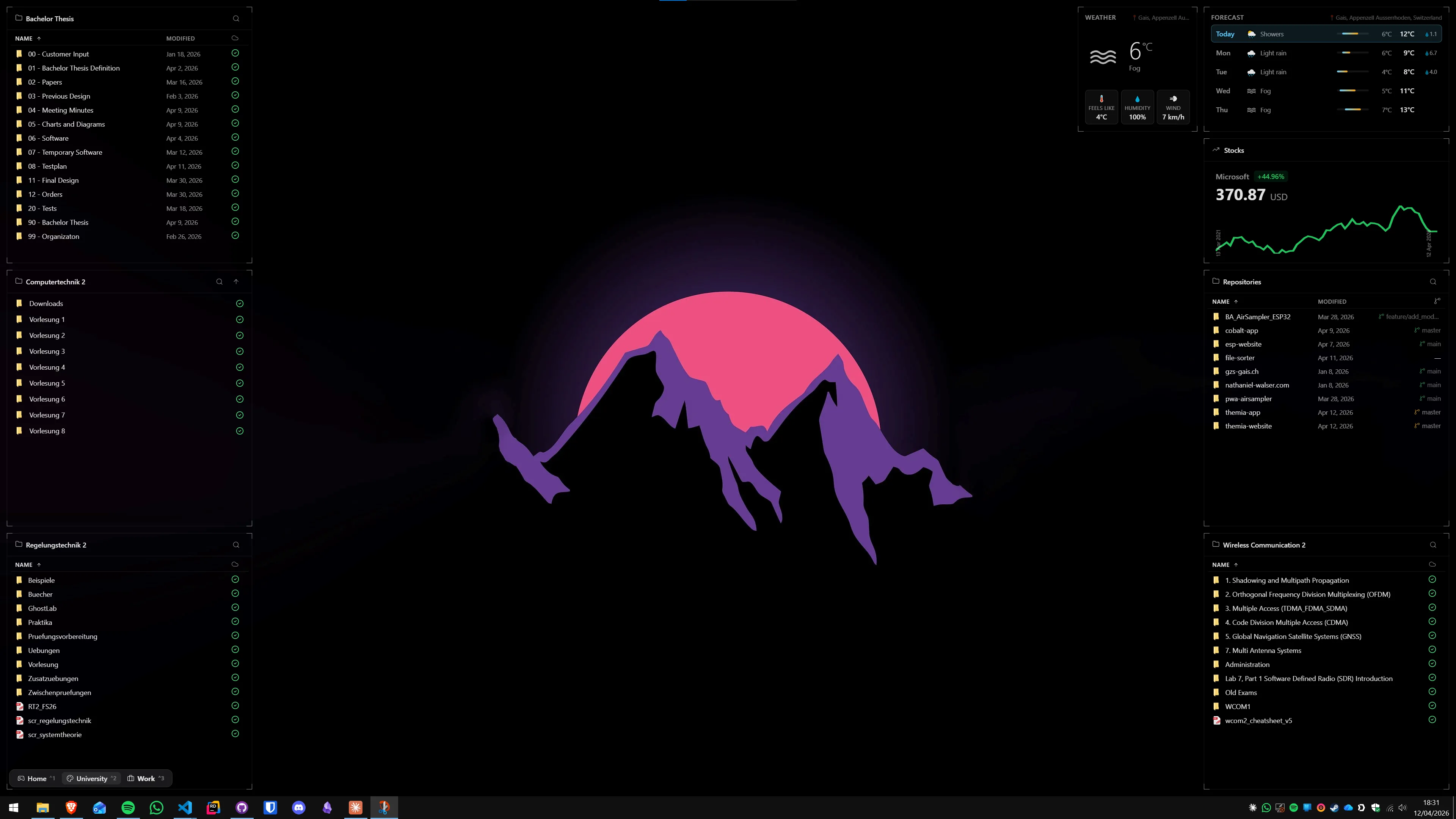
営業担当者のデスクトップが抱える課題
営業の仕事はマルチタスクの連続です。顧客への折り返し電話、提案書の修正、見積もりの送付、週次レポートの作成、次週の商談準備——これらが同時並行で進みます。その中で「今日何をすべきか」「次の予定はいつか」「あのメールは来たか」という情報を毎回アプリを開いて確認していると、作業の流れが何度も途切れます。
理想は、デスクトップを見た瞬間にその日の全体像がわかること。カレンダーアプリを開かなくても今日の商談スケジュールが見える。タスクアプリを起動しなくても残タスクが把握できる。メールクライアントを開かなくても重要なメールが届いているかどうかわかる。Themiaはこの「ゼロクリック情報確認」をデスクトップで実現します。
営業担当者に特に役立つThemiaウィジェット
カレンダーウィジェット
OutlookやGoogleカレンダーと接続して、今日のスケジュールをデスクトップに直接表示します。次の商談まで何時間あるか、午後に社内ミーティングが入っているか、一目でわかります。会議の前に慌ててカレンダーアプリを開く必要がなくなります。
会社支給のOutlook(Office 365を含む)にも対応しているため、社内のスケジュール管理システムとそのまま連携できます。
タスク・To-Doウィジェット
今日やるべきことをデスクトップに表示し、完了したらその場でチェックできます。「A社への提案書送付」「B社の件で田中部長に確認」「週次レポート提出(17時まで)」——こうした具体的なタスクが常に見えていると、次に何をすべきか迷わずに済みます。
Microsoft To Doとの連携にも対応しているため、すでに使っているツールをそのまま活用できます。
メールプレビューウィジェット
未読メールの件名と送信者をデスクトップに表示します。重要な顧客からのメールが届いたかどうか、メールクライアントを開かずに確認できます。返信が不要なメールのためにアプリを切り替える回数が大幅に減ります。
メモウィジェット
商談中にメモしたいことがあったとき、ノートアプリを起動するより速くデスクトップのメモウィジェットに書き込めます。「C社、予算は200万円以内」「D社の担当者名:鈴木さん」といった一時的なメモを手軽に残せます。
天気ウィジェット
外出して顧客訪問がある日は、デスクトップで天気を確認するだけで準備できます。傘が必要かどうかを確認するためだけに天気アプリを開く必要はありません。
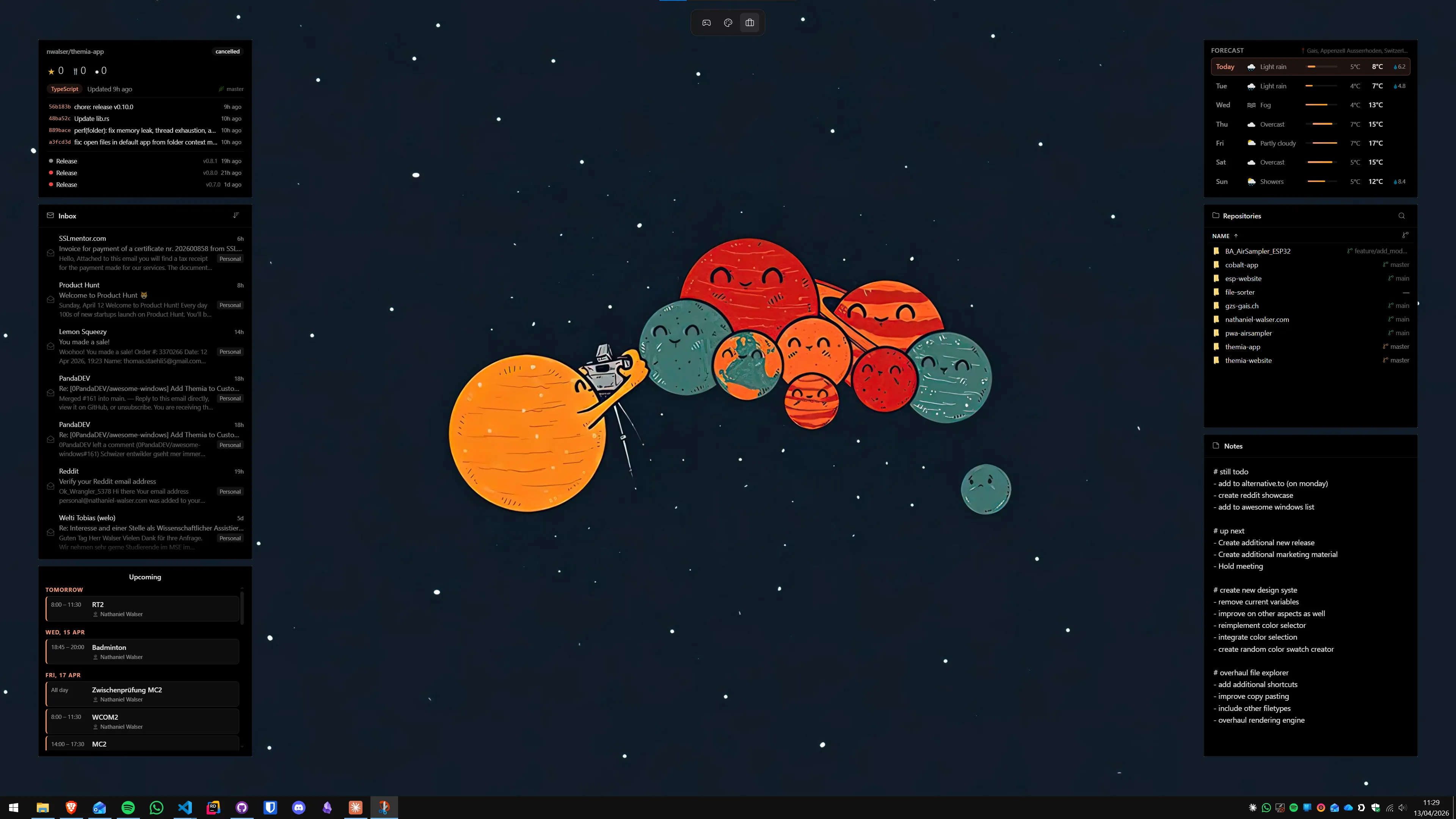
営業担当者向けThemiaレイアウトの実例
デスクトップのスペースをどう使うかは個人の好みによりますが、営業担当者に向いているレイアウトの一例を紹介します。
デスクトップ右側のカラム:情報ウィジェット列
右側の縦長のスペースに、上からカレンダー→タスク→メールプレビューの順に並べます。この「情報コラム」は常に見えている状態にしておきます。デスクトップアイコンやCRMのショートカットは左側と中央に配置します。
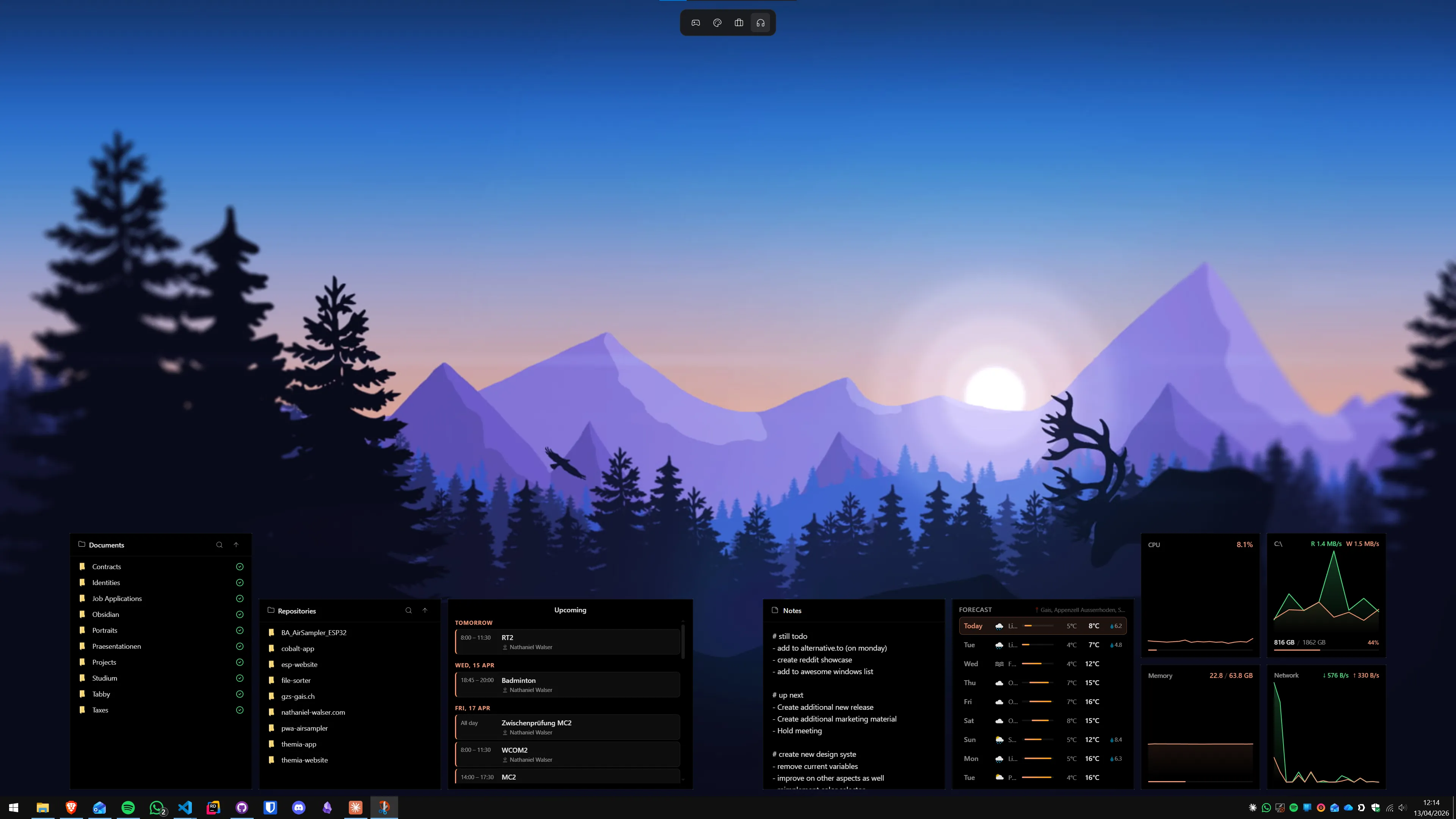
デスクトップ下部:横長のメモと天気
メモウィジェットと天気ウィジェットをデスクトップ下部に横並びに配置します。視線が自然と下に来たときに、その日のメモと天気が一目でわかります。
Stardock Fencesとの組み合わせ
デスクトップアイコンが多い場合は、Stardock FencesとThemiaを併用するのが効果的です。Fencesでアイコンを「顧客別」「提案書」「ツール」などのグループに整理し、Themiaウィジェットは残りのスペースに配置します。両者は競合せず、同時に使用できます。詳しくはThemiaとFencesを一緒に使うガイドをご覧ください。
Themiaの無料版とPro版:何が変わるか
Themiaには無料版と、買い切り19ドルのPro版があります。
無料版で使えるウィジェット:天気、システム情報(CPU・メモリ使用率)、メモ、バッテリーなど。
Pro版で追加されるウィジェット:カレンダー、メールプレビュー、タスク・To-Do、連絡先、株価、RSS、GitHubなど。
営業担当者にとって特に価値があるのは、カレンダー、タスク、メールプレビューのウィジェットです。これらはPro版の機能です。毎朝Outlookを開いて予定を確認する手間がなくなることを考えると、19ドルの価値は初日から感じられるはずです。
Themiaのインストールと初期設定
- Themiaの公式サイトからインストーラーをダウンロードします(10MB未満)。
- インストーラーを実行します。署名済みのため、Windowsのセキュリティ警告は最小限です。
- 起動後、デスクトップを右クリックして「ウィジェットを追加」を選択します。
- 「カレンダー」ウィジェットを追加し、OutlookまたはGoogleカレンダーアカウントを接続します。
- 「タスク」「メールプレビュー」「メモ」「天気」ウィジェットを順次追加します。
- 各ウィジェットをドラッグして希望の位置に移動し、コーナーをドラッグしてサイズを調整します。
設定は10〜15分で完了します。翌朝PCを起動したとき、デスクトップで今日の予定・タスク・メール状況が一目でわかる状態になっています。
Themiaの基本的な使い方については、Themiaウィジェット入門ガイドも参考にしてください。仮想デスクトップとの組み合わせについては仮想デスクトップとFencesの比較もご覧ください。
よくある質問
ThemiaはWindows 10でも使えますか?
はい。ThemiaはWindows 10(64ビット)とWindows 11の両方に対応しています。インストーラーは10MB未満で、Tauriフレームワーク製のネイティブアプリです。ブラウザエンジンを使用していないため、軽量で動作します。
Themia無料版と有料版(Pro)の違いは何ですか?
無料版では天気、システム情報、メモなどの基本ウィジェットを利用できます。Pro版(買い切り19ドル)では、カレンダー、メール、タスク、連絡先、株価、RSS、GitHubウィジェットなど、営業担当者に特に役立つウィジェットが追加されます。一度の購入で永続的に使用できます。
複数のモニターで異なるウィジェットレイアウトを使えますか?
はい。Themiaは画面ごとに異なるレイアウトを設定する機能に対応しています。メインモニターに顧客情報とカレンダー、サブモニターにメールとタスクリスト、といった使い分けが可能です。
Outlookのカレンダーと同期できますか?
はい。ThemiaのカレンダーウィジェットはMicrosoft Outlook(Office 365を含む)、Googleカレンダー、CalDAV対応のカレンダーサービスに接続できます。会社支給のOutlookアカウントでも動作します。
Stardock FencesとThemiaを併用できますか?
できます。Fencesはデスクトップのアイコンをグループ分けして整理するツールで、Themiaはリアルタイム情報を表示するウィジェットアプリです。両者は競合せず、同時に使用可能です。詳しくは「ThemiaとFencesを一緒に使う」ガイドをご覧ください。
ウィジェットのサイズや位置は自由に変更できますか?
はい。各ウィジェットはドラッグで移動、コーナーをドラッグでリサイズできます。デスクトップの好きな場所に配置できるため、自分の作業スタイルに合わせて自由にレイアウトを組めます。