Windows 11 ゲーミング PC 最適デスクトップ設定ガイド 2026
ゲーミング PC に Windows 11 をインストールしたばかりの状態では、電源プランはバランス設定、Game Bar は有効、通知はゲーム中でも飛んでくる設定になっています。少し手を加えるだけで、フレームレートの安定性・入力遅延・快適さが大きく改善します。
このガイドでは、2026 年時点で効果が確認されている Windows 11 のゲーミング最適化を、設定の手間が少ない順に解説します。さらに、ゲーム中も非ゲーム時も役立つデスクトップ環境の作り方まで踏み込みます。

ステップ 1:電源プランを変更する
最も効果が大きく、設定が簡単な最適化です。Windows 11 のデフォルト「バランス」プランは消費電力を抑えるため、CPU のクロック周波数を動的に調整します。高負荷への応答に数ミリ秒の遅延が生じ、フレームレートのばらつきの原因になります。
- コントロールパネル → 電源オプション を開く。「追加プランの表示」をクリックすると非表示になっているプランが現れます。
- 「高パフォーマンス」が表示されれば選択します。「究極のパフォーマンス」が欲しい場合は、管理者権限の PowerShell で以下を実行後、電源オプションを再起動してください:
powercfg -duplicatescheme e9a42b02-d5df-448d-aa00-03f14749eb61 - ノートパソコンではバッテリー駆動時は「バランス」に戻すことを忘れずに。
ステップ 2:ゲームモードと Xbox Game Bar の設定
Windows 11 の「ゲームモード」はゲームプロセスへのリソース優先割り当てを行います。設定 → ゲーム → ゲームモード からオンになっているか確認してください。
Xbox Game Bar(Win+G で起動)はスクリーンショット・クリップ・FPS 表示ができるオーバーレイです。積極的に使わない場合は 設定 → ゲーム → Xbox Game Bar → オフ でバックグラウンドのリソースを節約できます。ゲームのクリップを残したい場合は有効のままにしておきます。
ステップ 3:FPS・温度オーバーレイを導入する
ゲーム中のフレームレートと GPU 温度を把握することは、パフォーマンスの問題やサーマルスロットリングを早期発見するために重要です。
- MSI Afterburner + RivaTuner Statistics Server(RTSS): Windows ゲーミングオーバーレイの定番。Afterburner がセンサー値を取得し、RTSS がゲーム画面内に数値を描画します。どちらも無料。フレームタイム・CPU/GPU 温度・VRAM 使用量など詳細な情報を表示できます。
- Xbox Game Bar(Win+G): 追加インストール不要で FPS・CPU・GPU 使用率の基本オーバーレイをすぐに利用できます。
- NVIDIA GeForce Experience / AMD Radeon Software: GPU ドライバーに付属のオーバーレイ機能を使う方法。GPU メーカーのソフトウェアから有効化できます。

ステップ 4:入力遅延を減らす
格闘ゲーム・FPS・リズムゲームなど反応速度が求められるゲームでは、入力遅延の最小化が直接勝率に影響します。
- 電源プランを「究極のパフォーマンス」に設定(ステップ 1 で対応済み)。
- G-Sync / FreeSync が有効な場合は VSync をオフ。 G-Sync・FreeSync があれば垂直同期は不要で、遅延が増えるだけです。
- NVIDIA の場合: NVIDIA コントロールパネル → 3D 設定の管理 → 「低遅延モード」を「ウルトラ」に設定。
- AMD の場合: AMD Software → ゲーム設定 → Anti-Lag+ を有効化(対応 GPU 限定)。
- マウスのポーリングレート: マウスの設定ソフト(Logitech G HUB、Razer Synapse など)で 1000 Hz 以上に設定。ポーリングレートが高いほど入力の応答速度が上がります。
ステップ 5:ゲーム中の通知を止める
Windows 11 の「集中モード」(おやすみモード)を使って、ゲーム中の通知バナーを自動的に抑制できます。
- 設定 → システム → 通知 を開きます。
- 「集中モード」の自動規則で 「ゲームをプレイしているとき」 を有効にします。フルスクリーンアプリ検出時に自動で通知を止めてくれます。
- 重要な通知(時計アラームなど)は通過させる設定も同じ画面でできます。
ステップ 6:Wallpaper Engine でゲーミング壁紙を設定する
Steam の Wallpaper Engine(約 500 円)は動く壁紙アプリの定番です。Workshop にはゲーミング系のテーマ — サイバーパンク、シンスウェーブ、人気ゲームのモーショングラフィックス — が豊富に公開されています。
ゲーム起動時の自動停止機能がデフォルトで有効なので、フルスクリーンゲーム中は壁紙の再生が止まりパフォーマンスへの影響はありません。ボーダーレスウィンドウモードでプレイする場合は「再生ルール」でゲームの実行ファイルを追加すると安心です。
無料派には Lively Wallpaper(Microsoft Store で無料配布)が代替になります。機能はやや限定されますが動く壁紙の基本は揃っています。壁紙と動く壁紙の選び方については 壁紙ガイド 2026 で詳しく解説しています。
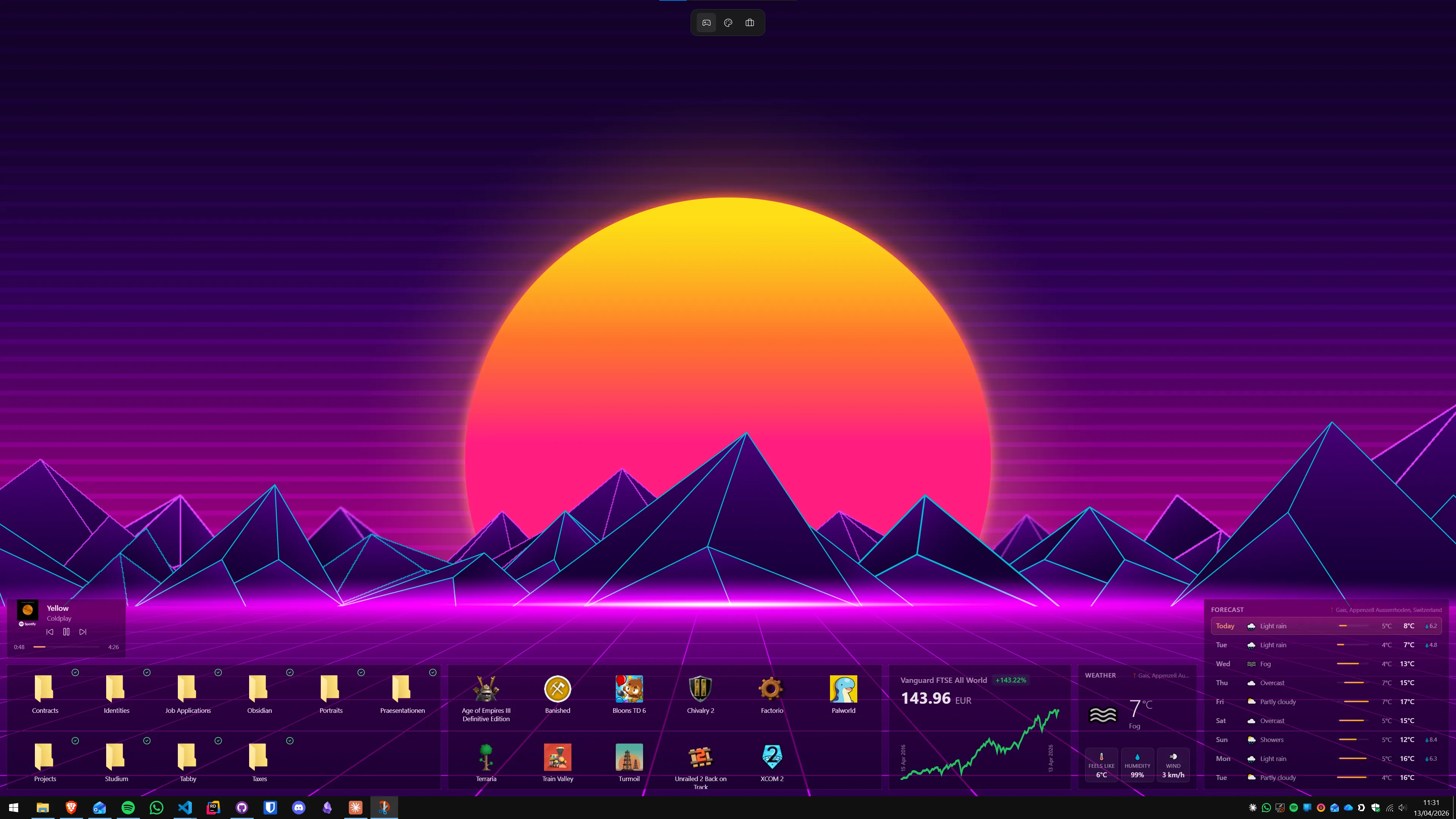
ステップ 7:サブモニターを情報パネルとして活用する
デュアルモニター環境では、サブモニターをゲーム中の情報パネルとして活用できます。オーバーレイと違いゲーム画面を一切遮りません。
Themia はモニターごとに独立したウィジェットレイアウトを設定できます。サブモニターに表示しておくと便利なウィジェット:
- システムウィジェット: CPU・RAM・GPU 温度・ネットワーク速度をリアルタイム表示。ゲーム画面から視線を外さずに状態確認できます。
- 音楽ウィジェット: 現在再生中の曲名とアルバムアートを表示。
- RSS ウィジェット: ゲームのパッチノートや攻略サイトのフィードをリアルタイム表示。
- 時計ウィジェット: 長時間プレイ時の時間感覚の維持に。
ゲーム中にサブモニターのデスクトップを有効に保つには、メインモニターのゲームを「ボーダーレスウィンドウ」モードで起動することが重要です。完全なフルスクリーン(フルスクリーン排他)では OS のデスクトップ管理が制限される場合があります。CPU・GPU 温度の表示方法と組み合わせることでモニタリング環境がさらに充実します。
ステップ 8:ゲームを SSD にインストールする
ロード時間はストレージに直結します。HDD にインストールされているゲームを NVMe SSD に移動するだけで、ロード時間が数分から十数秒に短縮されることがあります。
Steam の場合はアンインストール不要で移動できます:ライブラリ → タイトルを右クリック → 管理 → インストール先を変更。Xbox(Game Pass)アプリにも同様の機能があります。
まとめ:効果が大きい設定から順に
- 電源プランを「究極のパフォーマンス」に変更 — フレームレートのばらつきと入力遅延の両方に影響。
- ゲームモードをオン — リソース優先割り当ての自動化。
- 通知を集中モードで自動抑制 — ゲーム中の割り込みをゼロに。
- Afterburner + RTSS でオーバーレイ — パフォーマンス問題の早期発見。
- G-Sync / FreeSync + VSync オフ — 最小入力遅延。
- Wallpaper Engine + 自動停止設定 — ゲーム中は停止、非ゲーム時は動く壁紙。
- サブモニターに Themia ウィジェット — 画面を遮らずに情報を常駐。
- ゲームを SSD にインストール — ロード時間の劇的な短縮。
デスクトップカスタマイズの全体ガイド に設定の幅広いトピックをまとめています。Themia の Pro プラン(19 ドル買い切り) でウィジェットの制限がなくなり、ゲーミング環境がさらに便利になります。
よくある質問
Windows 11 でゲーム用に電源プランを変えると何が変わりますか?
「バランス」プランでは、CPU が省電力のため低いクロック周波数で動作し、負荷が上がった瞬間にクロックを引き上げます。この切り替えに数ミリ秒の遅延が生じます。「高パフォーマンス」や「究極のパフォーマンス」プランでは CPU が常に高いクロックで動作するため、フレームレートのばらつきが減り、入力遅延が下がります。ノートパソコンの場合は電源アダプター接続時のみ使用し、バッテリー駆動時は「バランス」に戻すことをおすすめします。
MSI Afterburner は日本語で使えますか?
MSI Afterburner は日本語 UI を公式にサポートしています。インストール後に「設定(歯車アイコン)→ 全般 → ユーザーインターフェース言語」から日本語を選択してください。RivaTuner Statistics Server(RTSS)の UI は英語のみですが、設定画面はシンプルなので日本語環境でも問題なく使えます。
Wallpaper Engine はゲーム中もパフォーマンスに影響しますか?
Wallpaper Engine にはフルスクリーンのゲームが起動したときに壁紙の再生を自動停止する機能があります(デフォルトで有効)。フルスクリーンモードではゲームが前面に描画されるため、壁紙は再生されません。ウィンドウモードやボーダーレスウィンドウでプレイする場合は壁紙が動き続ける可能性があるので、Wallpaper Engine 設定の「再生ルール」でゲームの実行ファイルを指定して一時停止するよう設定できます。
ゲーム中に通知を止めるにはどうすればいいですか?
Windows 11 の「集中モード(おやすみモード)」を使います。設定 → システム → 通知 → 集中モードの自動規則で「ゲームをプレイしているとき」にチェックを入れると、フルスクリーンアプリ実行中は通知バナーが自動的に抑制されます。重要なアラームは通過するように設定できます。
サブモニターに Themia のウィジェットを表示するには?
Themia はモニターごとにウィジェットレイアウトを設定できます。ウィジェットをサブモニターにドラッグするだけで、そのモニターに固定されます。ゲームをメインモニターのボーダーレスウィンドウモードでプレイすれば、サブモニターのデスクトップは常に表示されます。完全なフルスクリーンモードではサブモニターのデスクトップも影響を受ける場合があるため、ボーダーレスウィンドウモードが推奨です。
Xbox Game Bar と MSI Afterburner はどちらが使いやすいですか?
Xbox Game Bar(Win+G)は追加インストール不要で、FPS・CPU・GPU使用率の基本的なオーバーレイをすぐに使えます。MSI Afterburner + RTSS は設定項目が多く、フレームタイム・VRAM使用量・温度センターなど詳細な情報を表示でき、カスタマイズの自由度が高いです。手軽さを重視するなら Game Bar、詳細なモニタリングが必要なら Afterburner という判断が一般的です。