Windows デスクトップにバッテリー残量を常時表示する方法
ノートパソコンで外出先や自宅でWindows を使っていると、バッテリー残量を気にする場面は必ずあります。タスクバーの小さなバッテリーアイコンを見るたびに「今何パーセントだっけ?」とカーソルを合わせるのは意外と手間です。デスクトップウィジェットとしてバッテリー残量を大きく常時表示しておけば、一目で確認できます。
この記事では、Windows 10/11 のデスクトップにバッテリー残量を常時表示するすべての方法を紹介します。設定の手軽さ順に並べており、ほとんどの方は最初か 2 番目の方法で十分です。
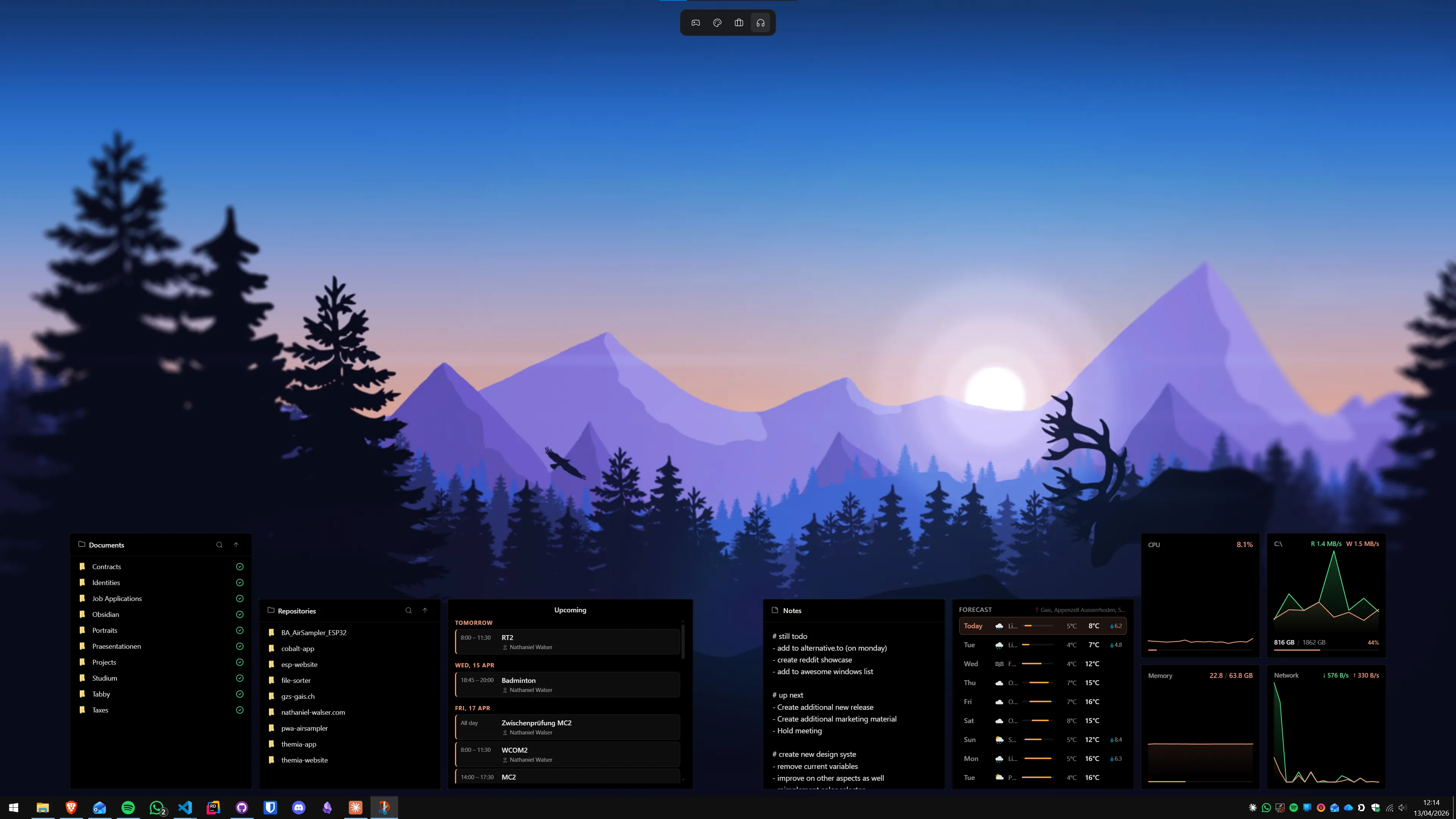
Windows 11 標準のバッテリー表示:できること・できないこと
まず Windows 11 が標準で提供するバッテリー表示を整理します。
- タスクバーのバッテリーアイコン:右下のシステムトレイにあります。マウスを乗せると現在のパーセントと「充電中」「使用中」の状態がポップアップで表示されます。クリックすると電源プランの切り替えパネルが開きます。
- 設定 → システム → 電源とバッテリー:詳細な充電履歴と「画面のオフ」「スリープ」の時間設定が行えます。常時表示ではありません。
- ウィジェットボード(Win+W):Windows 11 のウィジェットパネルにはバッテリーウィジェットがありません。表示されるのは天気・ニュース・カレンダーなどで、バッテリー情報は含まれていません。
つまり Windows 11 の標準機能だけでは、デスクトップ上にバッテリー残量を常時・大きく表示する方法はありません。そこでサードパーティ製ツールの出番です。
方法 1:Themia のバッテリーウィジェット(推奨)
Themia は Windows 10/11 向けのネイティブデスクトップウィジェットアプリで、インストーラーは 10 MB 未満、Tauri(Rust ベース)で構築されています。バッテリーウィジェットは標準搭載で、現在のバッテリー残量(%)、充電中か放電中か、推定残り時間をデスクトップ上に常時表示します。
設定手順
- Themia の公式サイトからインストーラーをダウンロードし、実行します。署名済みで 10 MB 以下です。
- 起動後、デスクトップを右クリック → ウィジェットを追加 → バッテリー を選択します。
- ウィジェットがデスクトップ上に配置されます。コーナーをドラッグしてサイズ変更、本体をドラッグして位置を移動できます。
- 天気、カレンダー、To-Do など他のウィジェットと組み合わせて、情報ダッシュボードを構築できます。
メリット:設定不要で即使用可能、軽量、他のウィジェットと一体管理、無料プランで利用可能。
デメリット:バッテリーの健康状態・充放電サイクル数・デバイスごとの残量は表示しない(周辺機器の残量は Bluetooth ウィジェット側)。無料プランはウィジェット 10 個・画面 2 つ・PC 1 台まで(ウィジェットの種類とカスタマイズはすべて無料で利用可)。それ以上は Pro(19ドル買い切り)。
こんな方に:すぐに使えるバッテリーウィジェットを探しているほとんどの方。
方法 2:8GadgetPack のバッテリーガジェット
8GadgetPack は Windows 7 のサイドバーガジェットを Windows 10/11 で復活させる無料ツールで、バッテリーガジェットが含まれています。インストールするとデスクトップにガジェットを追加でき、バッテリー残量をアナログ風のメーターで表示できます。
デザインは 2010 年代のものそのままで現代的ではありませんが、無料で動作し、設定もシンプルです。バッテリーの数値表示よりビジュアルなメーター表示が好みの方に向いています。
注意点:8GadgetPack は Microsoft が公式に廃止したガジェットエンジンを復活させるツールです。大手セキュリティソフトが警告を出す場合がありますが(誤検知の場合が多い)、公式サイトからダウンロードすれば安全です。
方法 3:Rainmeter のバッテリースキン
Rainmeter は Windows デスクトップカスタマイズの定番エンジンです(無料・オープンソース)。バッテリー残量を表示するスキンが複数存在し、HWSensors や一部の Illustro スキンパックにバッテリーモジュールが含まれています。
Rainmeter でバッテリーを表示するには、スキンの .ini ファイルで PowerState プラグインを使用します。これは Rainmeter に標準搭載されているプラグインで、バッテリー残量・充電状態・AC 接続の有無を取得できます。
メリット:見た目を完全に自由にカスタマイズ可能、無料。
デメリット:.ini ファイルの編集が必要で初心者には難しい。
こんな方に:すでに Rainmeter を使っていて、バッテリー情報を既存のスキンに追加したい方。
Rainmeter と Themia の比較については、Rainmeter 代替ソフトまとめもご参照ください。
方法 4:タスクバーにバッテリーパーセントを常時表示
デスクトップウィジェットではありませんが、タスクバーのバッテリーアイコン横にパーセント数値を常時表示する方法もあります。Windows 11 24H2 以降、設定アプリから有効化できるようになりました。
- 設定 → Bluetooth とデバイス → デバイスの設定 を開きます。
- バッテリーパーセンテージ表示のトグルをオンにします。
この設定が見当たらない場合は、Windows のバージョンが古い可能性があります。Windows Update で最新の更新プログラムを適用してください。
タスクバー表示は数値のみで小さく、残り時間は表示されません。視認性を重視するならデスクトップウィジェットの方が優れています。

どの方法を選ぶべきか
- すぐに使いたい、設定に時間をかけたくない:Themia のバッテリーウィジェット。
- デスクトップウィジェットは不要で、タスクバーに数値だけ表示したい:Windows 11 設定からタスクバーパーセント表示を有効化。
- Windows 7 ガジェット風のビジュアルが好き:8GadgetPack。
- すでに Rainmeter を使っていて一体管理したい:Rainmeter の PowerState プラグイン。
ほとんどのノートパソコンユーザーには Themia が最も手軽な選択肢です。バッテリーウィジェット単体なら無料プランで利用でき、カレンダーや天気ウィジェットと組み合わせてデスクトップ全体をカスタマイズする際にも同じアプリで完結します。
よくある質問
Windows 11 のタスクバーにあるバッテリーアイコンで十分ではないですか?
タスクバーのバッテリーアイコンはパーセント表示のみで、残り時間の予測や充電速度は表示されません。また、アイコンは小さく視認性が低いため、作業中に素早く確認したい場合には不便です。デスクトップウィジェットを使えば、バッテリー残量・残り時間・充電状態を大きく目立つ形で常時表示できます。
バッテリーウィジェットはデスクトップパソコンでも使えますか?
バッテリーを搭載していないデスクトップ PC では、ウィジェットは空の枠ではなく「バッテリーが検出されません」というメッセージを表示します。基本的にはノートパソコン向けの機能です。なお、ヘッドセットやマウスなど周辺機器のバッテリー残量は、Bluetooth ウィジェットで確認できます(デバイス側が残量を報告する場合に限ります)。
Themia のバッテリーウィジェットは無料で使えますか?
はい。無料プランではウィジェットを最大 10 個、画面(レイアウト)を 2 つ、1 台の PC で使用できます。ウィジェットの種類に制限はなく、カスタマイズ機能もすべて無料プランに含まれるため、バッテリーウィジェットも当然そのまま使えます。11 個以上のウィジェットや 3 つ以上の画面、複数台の PC(最大 5 台)で使いたい場合に、19 ドルの買い切りで Pro にアップグレードします。
Windows 11 のバッテリー節約機能とウィジェットは共存できますか?
はい。Themia は Tauri(Rust ベース)で構築された軽量アプリであり、バッテリー節約モードが有効な場合でも動作します。ただし、Windows がバックグラウンドアプリの更新を制限する「バッテリー節約機能」を有効にすると、一部のウィジェット(天気やメールなど外部データを取得するもの)の更新頻度が下がる場合があります。
バッテリー残量をタスクバーに数値で表示する方法はありますか?
Windows 11 ではタスクバーのバッテリーアイコンの上にカーソルを乗せると数値が表示されますが、常時表示はできません。タスクバーに常時パーセント表示するには、レジストリの変更または PowerToys を使う方法がありますが、公式にサポートされた設定ではありません。デスクトップウィジェットを使う方が安全で視認性も高い方法です。
残り時間の予測はどの程度正確ですか?
Windows が内部で計算するバッテリー残り時間はあくまで推定値です。直近の電力消費パターンをもとに算出するため、動画再生中や高負荷作業中は急激に下がり、軽作業中は増える場合があります。Themia は Windows が提供するこの推定値をそのまま表示します。正確な推定というより「目安」として参照するのが適切です。