Windows デスクトップで世界の時刻を常時表示する方法(2026)
グローバルなビジネス環境で働くエンジニア、営業担当者、フリーランサーにとって、複数の時間帯を同時に把握することは日常業務の一部です。「今、ニューヨークは何時だろう?」「ロンドンのオフィスはまだ営業中か?」そのたびにブラウザで時刻変換サービスにアクセスするのは手間がかかります。
Windowsのデスクトップに複数タイムゾーンの時刻を常時表示できれば、作業を中断せずに世界中のチームメンバーや取引先の現地時間をひと目で確認できます。このガイドでは、Windows 10・11で複数タイムゾーンをデスクトップに表示するすべての方法を比較し、最も実用的な手順を解説します。
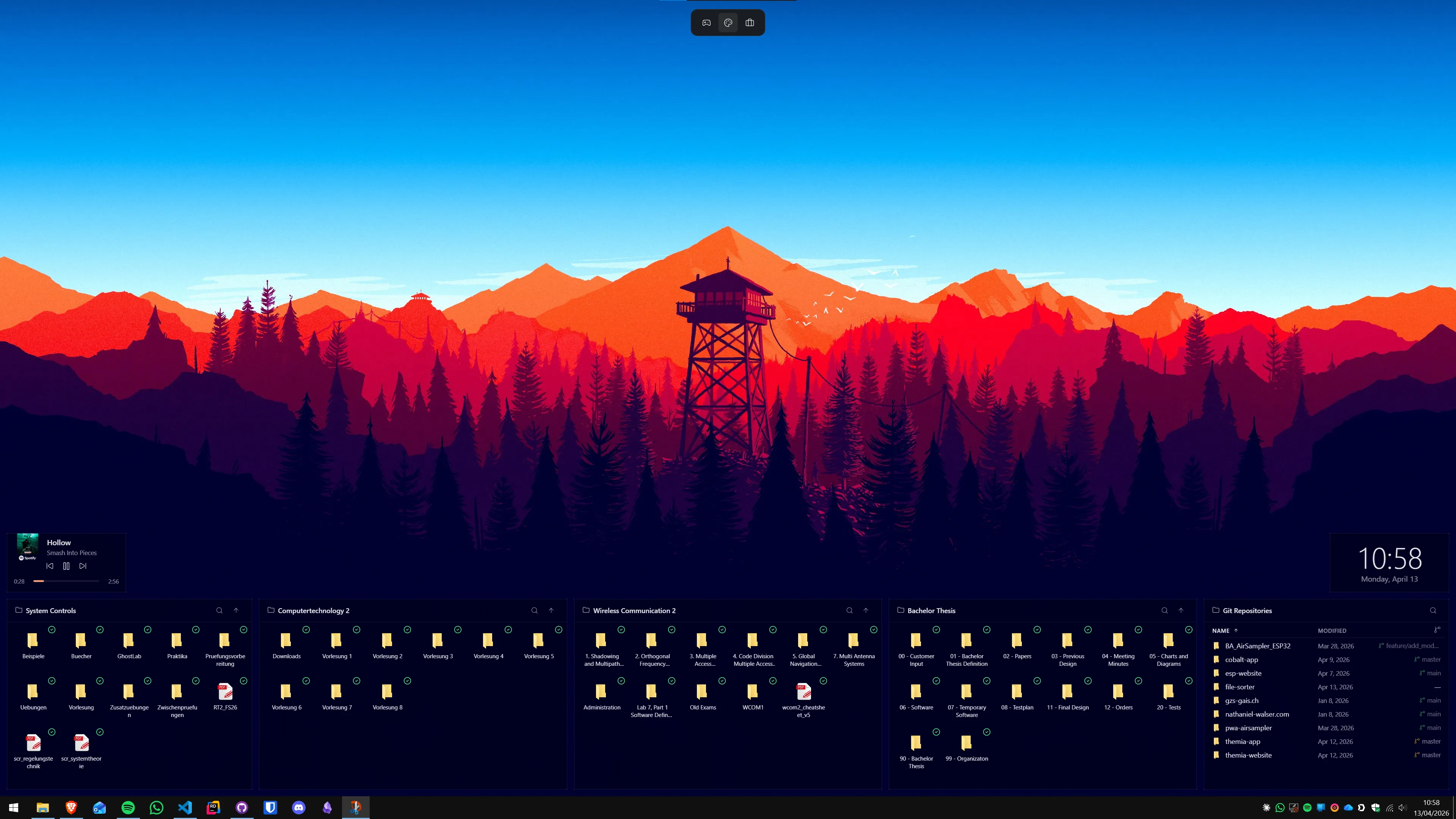
方法1:Themiaウィジェットを使う(おすすめ)
ThemiaはWindows 10・11向けのネイティブデスクトップウィジェットアプリです。時計ウィジェットを複数追加してそれぞれ異なるタイムゾーンを設定することで、複数都市の現在時刻をデスクトップ上に常時表示できます。
設定手順
- インストール:themia.appからThemiaをダウンロードし、インストールします(10MB未満)。
- 時計ウィジェットを追加:デスクトップ上のThemiaバーにある「+」ボタンをクリックし、「時計」ウィジェットを選択します。
- タイムゾーンを設定:ウィジェットの設定を開き、表示したいタイムゾーンを選択します。例えば「America/New_York」(ニューヨーク)や「Europe/London」(ロンドン)などを選べます。
- ラベルを設定:ウィジェットに都市名や担当者名などのカスタムラベルを付けることができます。「NY担当」「東京本社」などわかりやすい名前にすると便利です。
- 追加の時計を設定:手順2〜4を繰り返し、表示したいすべてのタイムゾーンに対してウィジェットを追加します。
- レイアウト調整:複数の時計ウィジェットをドラッグして横一列や縦一列に並べます。
Themia時計ウィジェットはPro版(買い切り19 USD)の機能です。Pro版では時計のほか、メール、仮想通貨・株価、GitHub、RSS、システム監視など全ウィジェットが利用できます。
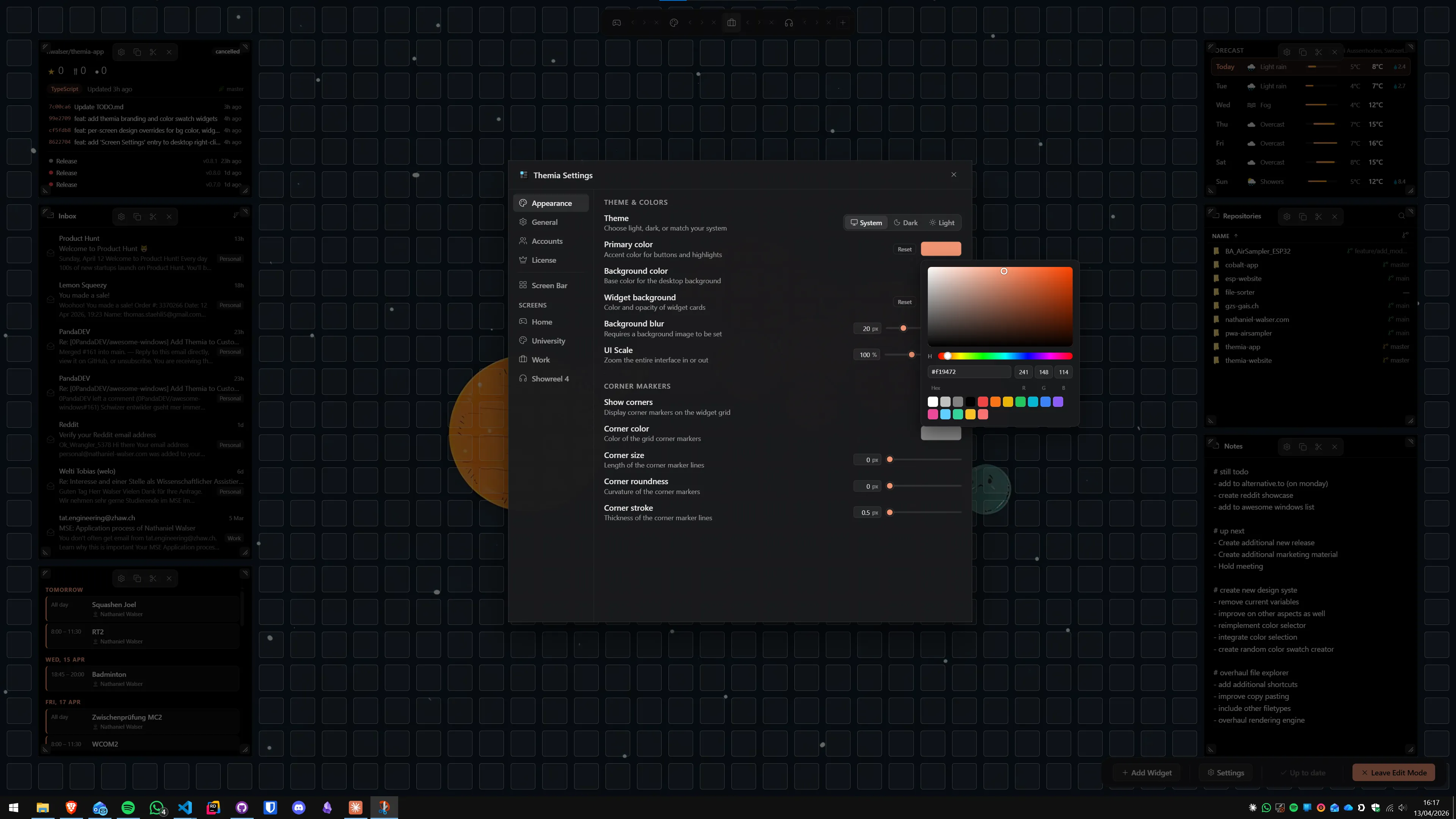
Themiaの重要な特長として、モニターごとの独立したレイアウトがあります。デュアルモニター環境では、メインモニターは作業用、サブモニターに複数タイムゾーンの時計とカレンダー、RSSニュースを並べた情報ダッシュボードを構築できます。詳しくはマルチモニター設定ガイドを参照してください。
方法2:Windows 11の標準「追加の時計」機能
Windows 11には2つの追加時計を表示する機能が内蔵されています。設定方法は以下の通りです:
- タスクバーの時刻・日付表示を右クリック → 「日付と時刻の調整」を選択。
- 「追加の時計」タブをクリック。
- 「この時計を表示する」にチェックを入れ、表示するタイムゾーンを選択し、表示名を入力。
- 必要に応じて2つ目の時計も同様に設定。
設定後、タスクバーの時刻をクリックするとカレンダーと一緒に追加の時計が表示されます。ただし、この方法ではデスクトップ上に常時表示されません。時刻を確認するたびにタスクバーをクリックする必要があります。
メリット:追加ソフト不要、無料、サマータイムに自動対応。
デメリット:デスクトップに常時表示されない、3つ以上のタイムゾーンは表示できない。
おすすめの人:たまに確認できれば十分で、常時表示は不要な方。
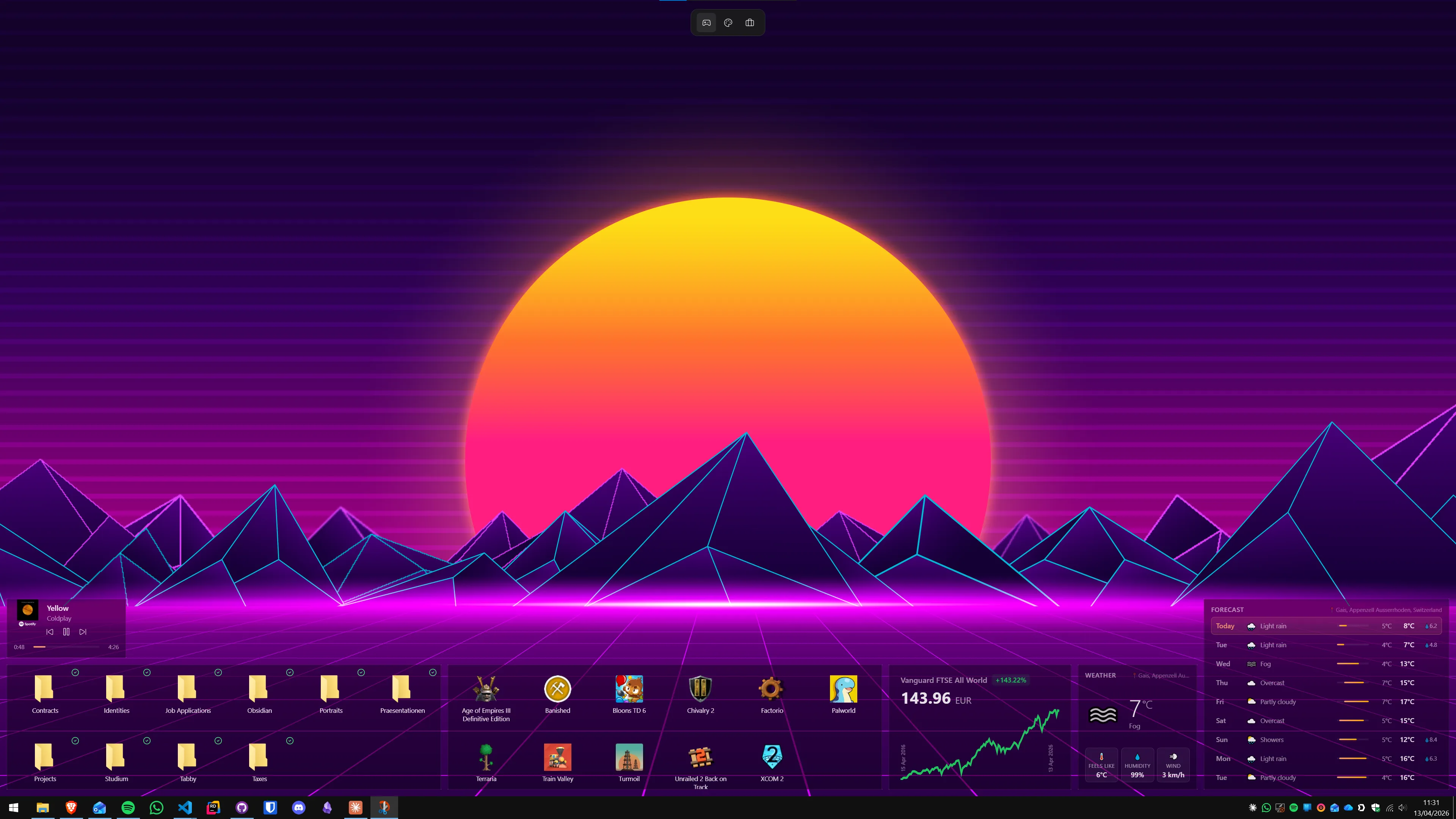
方法3:Rainmeterを使う(上級者向け)
Rainmeterは無料のデスクトップカスタマイズツールで、時計スキンを使って複数タイムゾーンをデスクトップに表示できます。カスタマイズ性は非常に高いですが、設定には手間がかかります。
Rainmeterで複数タイムゾーンの時計を設定するにはスキンのINIファイルを編集してタイムゾーンオフセットを手動で指定する必要があります。サマータイムへの対応も手動または別途設定が必要なため、初心者には難しいです。
デスクトップカスタマイズの楽しさを重視する上級ユーザーにはRainmeterも選択肢になりますが、手軽さを求めるならThemiaが適しています。RainmeterとThemiaの詳細な比較はRainmeter代替ツールまとめを参照してください。
グローバルチーム向け活用例
複数タイムゾーンのデスクトップ時計は、次のような場面で特に役立ちます。
日米欧チームとの連携
日本(JST)、ニューヨーク(EST/EDT)、ロンドン(GMT/BST)の3都市の時計を並べることで、ビデオ会議のスケジュール設定が一目でわかります。特に午前9時〜正午の東京時間帯(ニューヨーク前日の夕方、ロンドンの朝)は重複する勤務時間帯を見つけやすくなります。
リモートワーカー向け
海外のクライアントやチームメンバーと連絡を取る際、現地時間が深夜や早朝にならないかを素早く確認できます。Slack、Teams、メールで連絡を送る前に現地時間を確認する習慣が身につきます。
金融市場のチェック
ニューヨーク市場(NYSE/NASDAQ)の開場時間(EST 9:30〜16:00 = JST 23:30〜翌6:00)やロンドン市場の時間帯を常時把握することで、市場の状況確認タイミングを判断しやすくなります。
効果的なレイアウトのヒント
複数の時計ウィジェットを設定する際の実用的なヒントを紹介します。
- 東から西の順に並べる:東京 → ロンドン → ニューヨーク → ロサンゼルスというように、東から西に並べると視覚的にわかりやすくなります。
- 24時間表示を使う:海外拠点がある場合は24時間表示(00:00〜23:59)に統一すると、「PM」「AM」の混乱を防げます。
- カレンダーウィジェットと組み合わせる:時計ウィジェットの隣にカレンダーウィジェットを配置することで、会議の日時と現地時刻を同時に確認できます。詳しくはカレンダーウィジェット設定ガイドを参照してください。
- モニターの端に配置:時計ウィジェットは頻繁にちらっと確認するものなので、モニターの端(右端または左端)に縦に並べる配置が実用的です。作業エリアを妨げません。
まとめ
デスクトップに複数タイムゾーンの時刻を常時表示するには、Themiaが最も手軽で実用的な選択肢です。GUIで数分設定するだけで完了し、サマータイムにも自動対応、3つ以上のタイムゾーンも問題なく表示できます。
Windows 11標準の「追加の時計」機能は常時表示には向いていません。Rainmeterは高いカスタマイズ性を持ちますが設定の難易度が高いです。
Themia Proは買い切り19 USDで、時計ウィジェットに加えてメール、株価・仮想通貨、GitHub、RSS、システム監視など全ウィジェットが利用可能です。Windows 10・11両対応、10MB未満の軽量設計です。デスクトップウィジェット全体の活用方法についてはWindows 11デスクトップカスタマイズガイド2026年版もご参照ください。
よくある質問
Windowsデスクトップに複数のタイムゾーンの時刻を表示できますか?
はい。Themiaの時計ウィジェットを複数追加することで、東京・ニューヨーク・ロンドンなど異なるタイムゾーンの時刻をデスクトップに同時に常時表示できます。ウィジェットごとにタイムゾーンを設定し、都市名やラベルも自由に変更できます。
Windows 11の標準機能でタイムゾーンを複数表示できますか?
Windows 11には追加の時計を表示する機能がありますが(設定 → 時刻と言語)、表示できるのはタスクバーの時計クリック時のみで、デスクトップに常時表示する機能ではありません。デスクトップ上に常時表示するにはThemiaなどのウィジェットアプリが必要です。
Themiaで設定できるタイムゾーンの数に制限はありますか?
制限はありません。デスクトップのスペースが許す限り、何個でも時計ウィジェットを追加できます。一般的なユーザーは2〜4都市の時計を並べて使用しています。
サマータイム(夏時間)に自動対応していますか?
はい。ThemiaはWindowsのタイムゾーン設定を利用しており、各地のサマータイム変更に自動的に対応します。手動での調整は不要です。
仕事と個人用で異なるタイムゾーン表示を切り替えることはできますか?
はい。Themiaではレイアウトをプリセットとして保存できるため、例えば「仕事用レイアウト」(東京・ニューヨーク・ロンドン)と「個人用レイアウト」を切り替えることが可能です。モニターごとに独立したレイアウトも設定できます。
Rainmeterでも複数タイムゾーンを表示できますか?
できますが、スキンの設定ファイルを手動で編集する必要があり、初心者には難しいです。ThemiaのほうがシンプルなGUI操作で設定でき、サマータイムにも自動対応しているため、ほとんどのユーザーにはThemiaが適しています。
ThemiaのProライセンスは必要ですか?時計ウィジェットは無料で使えますか?
時計ウィジェットはThemiaのPro版(買い切り19 USD)に含まれています。無料版ではファイル、天気、カレンダー、メモのウィジェットが利用可能です。複数タイムゾーンの時計をデスクトップに表示したい場合はPro版が必要です。