Jak skonfigurować Themia na Windows 11 (2026)
Themia to natywna aplikacja widżetów na pulpit Windows, zbudowana w oparciu o Tauri. Instalator waży mniej niż 10 MB, a sama aplikacja wyświetla panele z danymi na żywo bezpośrednio na tapecie — kalendarz, e-mail, pogoda, akcje, zadania, statystyki systemu i wiele więcej. Jeśli dopiero zaczynasz z Themia lub chcesz skonfigurować ją od podstaw, ten przewodnik przeprowadzi Cię przez każdy krok.
Poniżej znajdziesz kompletną instrukcję: od instalacji przez wybór widżetów aż po zaawansowane układy dla konfiguracji wielomonitorowych. Każda sekcja jest samodzielna — możesz od razu przejść do interesującego Cię kroku.

Krok 1: Instalacja Themia
Pobierz instalator ze strony themia.app. Plik exe jest podpisany cyfrowo i nie wymaga uprawnień administratora. Instalacja zajmuje mniej niż minutę.
Po instalacji Themia uruchamia się automatycznie i pojawia się pasek widżetów na dole lub w innym miejscu ekranu (zależnie od ustawień). Ikona aplikacji trafia do zasobnika systemowego, skąd można ją zawsze otworzyć.
Themia uruchamia się razem z systemem Windows, więc widżety są dostępne od razu po zalogowaniu. Jeśli nie chcesz, by startowała przy uruchomieniu, możesz wyłączyć tę opcję w ustawieniach aplikacji.
Krok 2: Darmowe widżety — co dostaniesz od razu
Po zainstalowaniu bezpłatnej wersji Themia masz dostęp do czterech widżetów:
- Pliki. Wyświetla zawartość wybranego folderu na pulpicie — aktualizuje się automatycznie przy każdym dodaniu lub usunięciu pliku. Przydatne do monitorowania folderu Pobrane, katalogu projektu lub dysku OneDrive.
- Notatki. Prosty panel tekstowy widoczny zawsze na pulpicie. Działa jak przyklejona karteczka, ale bez ryzyka zagubienia.
- Kalendarz. Wyświetla nadchodzące wydarzenia z Microsoft Outlook lub Google Calendar. Możesz zobaczyć, co masz dziś lub w ciągu kilku najbliższych dni, bez otwierania aplikacji kalendarzowej.
- Pogoda. Aktualny stan pogody i prognoza na kilka dni dla wybranej lokalizacji. Pobiera dane z serwisu pogodowego i odświeża co kilka minut.
Jeśli potrzebujesz tylko tych czterech widżetów, darmowa wersja wystarczy. Jeżeli chcesz więcej — e-mail, zadania, GitHub, akcje, RSS — musisz aktywować Themia Pro.
Krok 3: Dodawanie widżetów
Aby dodać widżet do pulpitu:
- Kliknij przycisk „+" w pasku Themia (dostępny po najechaniu kursorem na pasek aplikacji na pulpicie).
- Z listy dostępnych widżetów wybierz ten, który chcesz dodać.
- Widżet pojawi się na pulpicie w domyślnej pozycji i rozmiarze.
- Przeciągnij panel w wybraną pozycję, chwytając go za nagłówek lub środek.
- Zmień rozmiar, przeciągając narożnik lub krawędź panelu.
Każdy widżet ma własne ustawienia dostępne po kliknięciu ikony konfiguracji w rogu panelu. Tutaj możesz na przykład wybrać folder dla widżetu plików, strefę czasową dla zegara, walutę dla widżetu akcji lub adres konta e-mail.
Krok 4: Themia Pro — pełny zestaw widżetów
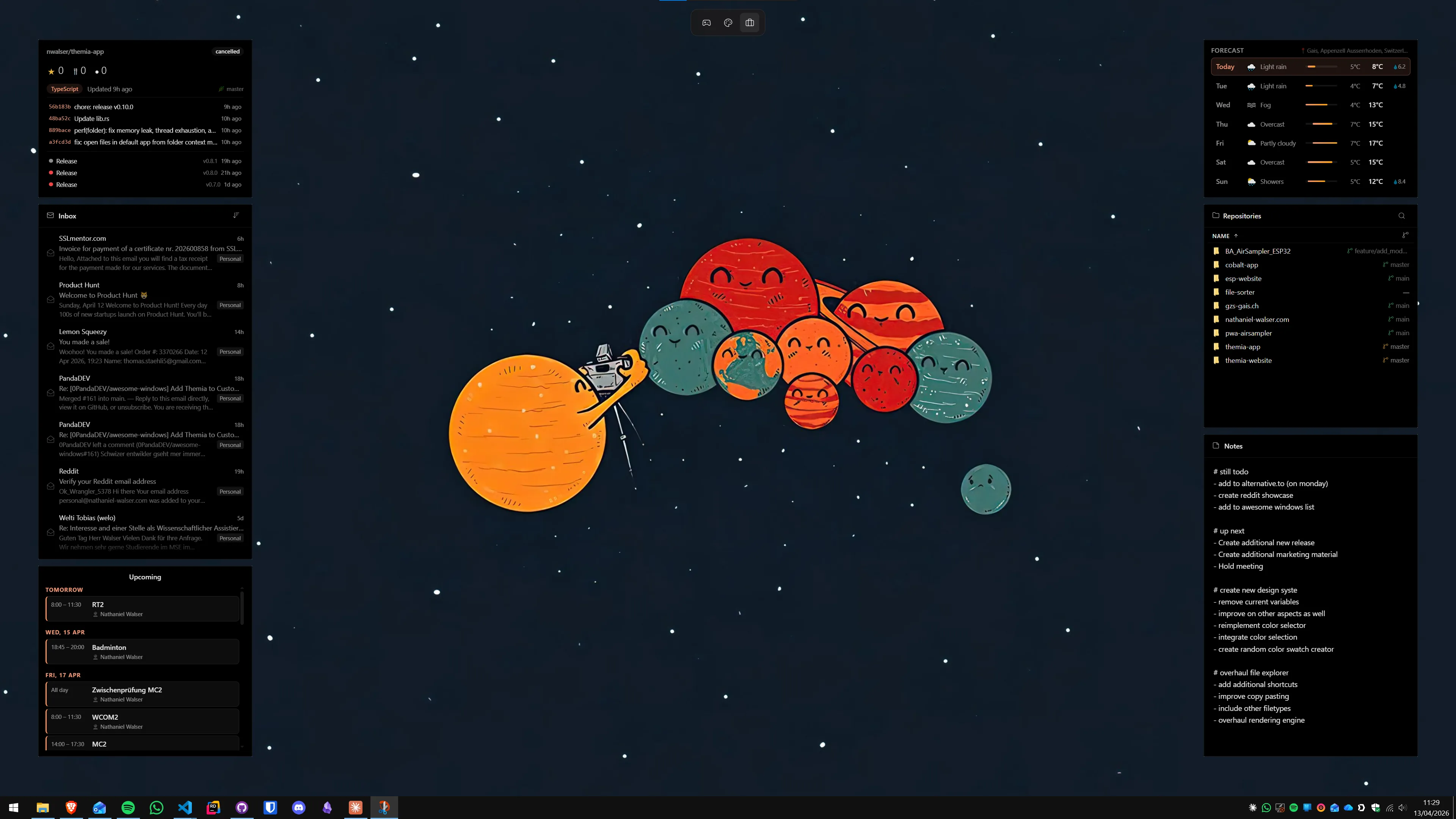
Licencja Pro (19 USD jednorazowo) odblokowuje wszystkie dostępne widżety:
- E-mail — liczba nieprzeczytanych wiadomości i podgląd nadawców z Outlook lub Gmail.
- Zadania (To-Do) — lista zadań z Microsoft To Do, Google Tasks lub innych obsługiwanych usług, posortowana według terminu wykonania.
- Kontakty — ulubione kontakty zawsze pod ręką na pulpicie, z możliwością szybkiego zadzwonienia lub napisania wiadomości.
- Akcje i kryptowaluty — bieżące ceny akcji z GPW, NYSE, NASDAQ oraz walut cyfrowych jak Bitcoin i Ethereum.
- RSS — nagłówki z wybranych kanałów RSS aktualizowane automatycznie. Możesz śledzić Wyborcza, Onet, branżowe serwisy lub własne kanały.
- GitHub — aktywność repozytoriów, otwarte pull requesty i statystyki bezpośrednio na pulpicie.
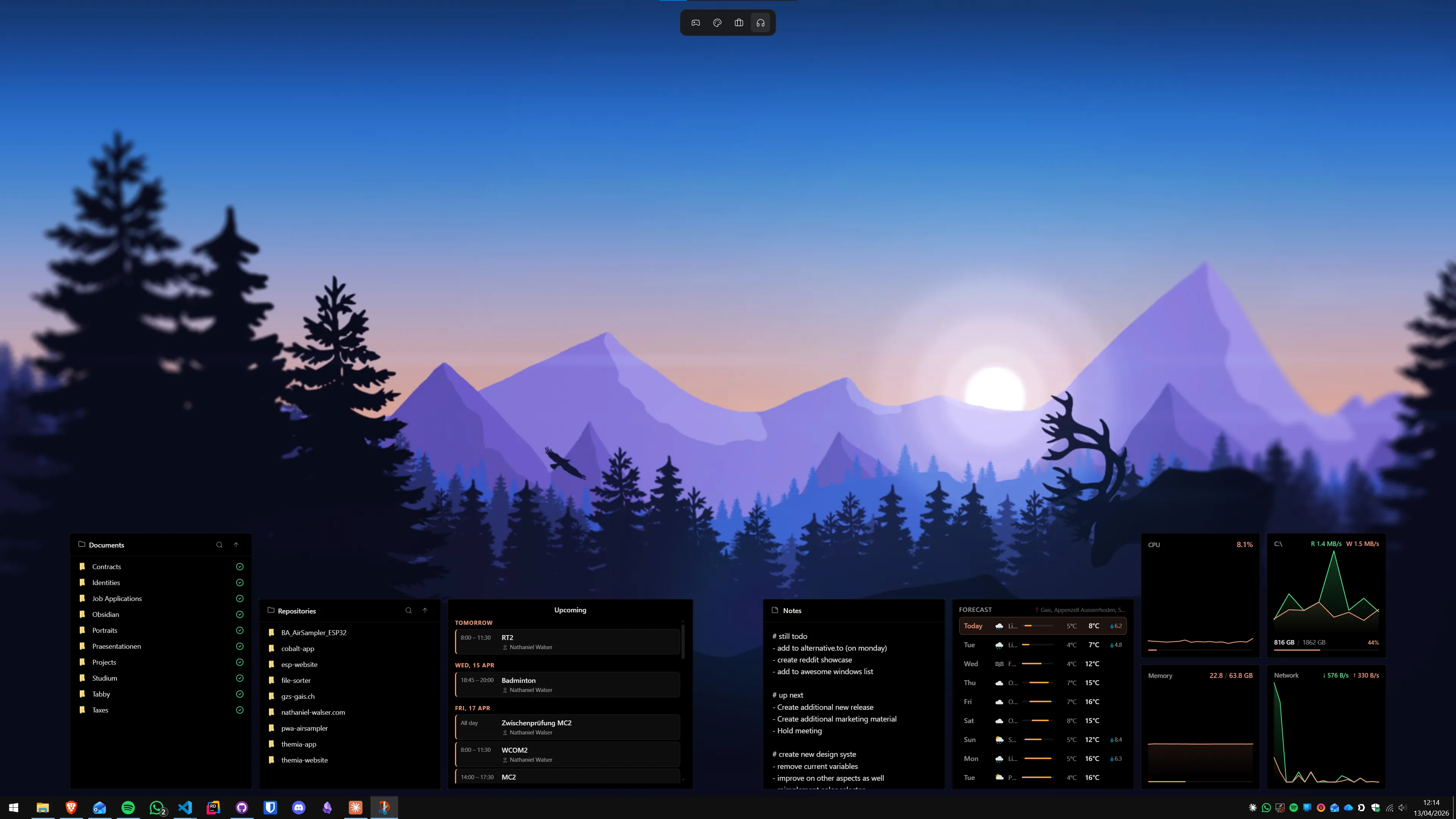
- Monitor systemu — obciążenie procesora, użycie pamięci RAM i dysku w czasie rzeczywistym.
- Prędkość sieci — aktualna prędkość pobierania i wysyłania danych.
- Bateria — stan naładowania i szacowany czas pracy — szczególnie przydatne na laptopach.
- Zegar — zegarek analogowy lub cyfrowy z możliwością ustawienia dowolnej strefy czasowej.
Licencja Pro obejmuje wszystkie przyszłe aktualizacje i nie ma daty wygaśnięcia.
Krok 5: Układy per monitor
Jedną z najbardziej przydatnych funkcji Themia jest możliwość tworzenia niezależnych układów widżetów dla każdego monitora. Jeśli masz dwa ekrany, monitor 1 może wyświetlać widżety pracy (kalendarz, zadania, e-mail), a monitor 2 — panel informacyjny (akcje, RSS, monitor systemu, pogoda).
Aby skonfigurować układ per monitor:
- Otwórz ustawienia Themia i przejdź do sekcji Układy.
- Wybierz monitor, dla którego chcesz zapisać układ.
- Dodaj i rozmieść widżety na tym monitorze.
- Zapisz układ pod wybraną nazwą (np. „Praca", „Dom", „Prezentacja").
- Powtórz proces dla drugiego monitora z innym zestawem widżetów.
Układy można przełączać jednym kliknięciem — bez potrzeby ręcznego dodawania i usuwania widżetów za każdym razem.
Więcej o produktywnym korzystaniu z dwóch monitorów przeczytasz w artykule o najlepszych alternatywach do Stardock Fences dla Windows 11.
Najlepsze kombinacje widżetów dla różnych przypadków użycia
Poniżej znajdziesz sprawdzone zestawy widżetów dostosowane do konkretnych potrzeb.
Zestaw produktywności do pracy zdalnej
- Kalendarz — nadchodzące spotkania na dziś i jutro
- E-mail — liczba nieprzeczytanych wiadomości i podgląd
- Zadania — to-do posortowane według terminu
- Pogoda — warunki aktualne i prognoza na 3 dni
Zestaw dla inwestorów i freelancerów
- Akcje / GPW — kursy wybranych spółek lub indeksów
- Kryptowaluty — Bitcoin, Ethereum lub inne
- RSS — kanały informacyjne z branżowych portali
- Zegar — dowolna strefa czasowa (np. dla klientów za granicą)
Zestaw dla programistów
- GitHub — aktywność repozytoriów i otwarte PR
- Monitor systemu — CPU, RAM, dysk
- Pliki — folder projektu zawsze widoczny
- Zegar — różne strefy czasowe dla teamów zdalnych
Konfigurację widżetów dla programistów możesz też uzupełnić widżetem folderów. Jak skonfigurować widżet folderu szczegółowo opisuje artykuł widget folderu na pulpicie Windows 11.
Dobre praktyki korzystania z Themia
Kilka wskazówek, które pomogą Ci wyciągnąć maksimum z Themia:
- Nie przepełniaj pulpitu. Zacznij od 3–4 widżetów i dodawaj kolejne stopniowo. Zbyt wiele paneli jednocześnie tworzy chaos podobny do tego, który chciałeś wyeliminować.
- Grupuj powiązane widżety. Kalendarz obok zadań. Akcje obok RSS. Monitor systemu w rogu. Logiczne grupowanie ułatwia skanowanie pulpitu wzrokiem.
- Dostosuj rozmiar do treści. Widżet kalendarza z 5–7 zdarzeniami potrzebuje więcej miejsca niż widżet pogody. Nie zmuszaj danych do zbyt małego panelu — zmniejsza to czytelność.
- Zapisuj układy przed ważnymi wydarzeniami. Przed prezentacją zapisz „czysty" układ z minimalną liczbą widżetów. Przełączasz go jednym kliknięciem i wracasz do roboczego układu po spotkaniu.
- Używaj widżetu plików dla aktywnych projektów. Widżet plików skierowany na folder bieżącego projektu oznacza, że nie musisz otwierać Eksploratora plików, aby sprawdzić, co tam jest. Więcej o tym czytasz w artykule akcje i kryptowaluty na pulpicie Windows 11.
Rozwiązywanie typowych problemów
Jeśli Themia nie działa zgodnie z oczekiwaniami, oto najczęstsze przyczyny i rozwiązania:
- Widżety nie wyświetlają danych. Sprawdź połączenie z internetem — widżety RSS, akcji, pogody i e-mail wymagają dostępu do sieci. Upewnij się też, że nie ma zapory ogniowej blokującej ruch Themia.
- Widżet kalendarza jest pusty. Sprawdź, czy Themia ma dostęp do Twojego konta Microsoft lub Google. Przejdź do ustawień widżetu i zaloguj się ponownie, jeśli potrzeba.
- Widżety znikają po restarcie. Upewnij się, że Themia jest skonfigurowana do uruchamiania ze startem systemu (opcja w ustawieniach głównych) i że układ jest zapisany.
- Themia nie startuje po aktualizacji Windows. Zamknij Themia całkowicie (z zasobnika systemowego), uruchom ją ponownie jako administrator raz, a potem wróć do normalnego trybu.
Czy warto kupić Themia Pro?
Jeśli używasz wyłącznie darmowych widżetów i są one wystarczające — nie musisz kupować Pro. Darmowa wersja jest w pełni funkcjonalna dla czterech typów widżetów.
Pro warto rozważyć, jeśli potrzebujesz przynajmniej jednego z widżetów płatnych: e-mail, zadania, GitHub, akcje lub RSS. 19 USD jednorazowo bez abonamentu — dla większości użytkowników zwraca się szybko w zaoszczędzonym czasie. Widżet monitorowania systemu (CPU/RAM) jest też przydatny jako uzupełnienie narzędzi do zarządzania zasobami — więcej o tym znajdziesz w artykule monitoring CPU i RAM na pulpicie Windows 11.
Themia i Stardock Fences to dwa różne narzędzia — Fences organizuje ikony i skróty, Themia dodaje dane na żywo. Możesz używać obu jednocześnie. Porównanie obu podejść opisuje artykuł o alternatywie dla Stardock Fences.
Często zadawane pytania
Czy Themia jest darmowa?
Themia ma bezpłatny poziom, który obejmuje widżety plików, notatek, kalendarza i pogody. Wersja Pro (19 USD jednorazowo) odblokowuje pełny zestaw widżetów: e-mail, zadania, kontakty, GitHub, akcje/kryptowaluty, RSS, monitor systemu, prędkość sieci i bateria. Nie ma abonamentu miesięcznego.
Na jakich systemach działa Themia?
Themia działa na Windows 10 i Windows 11, w tym na aktualizacji 24H2. Wymaga 64-bitowej wersji systemu. Instalator ma mniej niż 10 MB i nie wymaga żadnych dodatkowych zależności.
Ile widżetów można dodać jednocześnie?
Nie ma twardego limitu liczby widżetów. Możesz dodać tyle paneli, ile mieści się na pulpicie. W praktyce większość użytkowników korzysta z 3–6 widżetów na jednym monitorze. Na konfiguracji z dwoma monitorami wygodnie jest mieć jeden pulpit roboczy i drugi jako panel informacyjny z większą liczbą widżetów.
Czy widżety są widoczne przez cały czas, nawet gdy mam otwarte okna?
Tak. Themia wyświetla widżety jako nakładkę na pulpit — są widoczne na tapecie, ale chowane przez pełnoekranowe aplikacje. Gdy zminimalizujesz wszystkie okna (skrót Win+D), widżety są natychmiast widoczne. W trybie standardowej pracy z oknami widżety pozostają "za" oknami, ale możesz je zobaczyć zajrzając na pulpit.
Czy mogę mieć różne widżety na różnych monitorach?
Tak — to jedna z kluczowych funkcji Themia. Każdy monitor może mieć własny, zapisany układ widżetów. Monitor 1 może wyświetlać kalendarz i zadania, monitor 2 — akcje, RSS i statystyki systemu. Układy można przełączać niezależnie na każdym ekranie.
Jak zaktualizować Themia do nowszej wersji?
Themia sprawdza dostępność aktualizacji automatycznie i powiadamia, gdy nowa wersja jest dostępna. Można też ręcznie sprawdzić aktualizacje w ustawieniach aplikacji. Licencja Pro obejmuje wszystkie przyszłe aktualizacje bez dodatkowych opłat.
Czy Themia spowalnia komputer?
Nie zauważalnie. Themia jest zbudowana na Tauri (Rust + WebView2) i ma bardzo niskie zużycie zasobów. Na nowoczesnym komputerze zajmuje zwykle mniej niż 1% CPU w spoczynku i kilkadziesiąt MB RAM. Na starszych maszynach z 4 GB RAM można przetestować bezpłatną wersję przed zakupem Pro.
Wypróbuj Themia samodzielnie
Darmowy plan w zestawie. Windows 10 i 11. Poniżej 10 MB.
Pobierz Themia v0.5.3