Jak skonfigurować Windows 11 do streamowania (2026)
Streamowanie na Twitchu i YouTube z Polski to dziś normalna ścieżka kariery dla dziesiątek tysięcy osób. Tylko że Windows 11 nie jest domyślnie skonfigurowany pod stream — jest skonfigurowany pod przeciętnego użytkownika biurowego. Notyfikacje przerywają w najgorszym momencie, plan zasilania jest ustawiony na oszczędność energii zamiast na wydajność, a śledzenie obciążenia CPU podczas gry wymaga przełączania okien.
Ten poradnik przeprowadzi cię przez pełną konfigurację Windows 11 pod streamowanie — od ustawień systemowych, przez OBS Studio, aż po widget monitorowania zasobów na pulpicie. Niezależnie od tego, czy dopiero zaczynasz, czy szukasz poprawek do istniejącego setupu.

Ustawienia Windows 11 przed pierwszym streamem
Kilka zmian w ustawieniach Windows 11 ma bezpośredni wpływ na stabilność streamu. Zrób to raz, zanim w ogóle otworzysz OBS:
Plan zasilania Wysoka wydajność lub Najwyższa wydajność. Domyślny plan "Zrównoważony" ogranicza częstotliwość taktowania procesora i karty graficznej w trybie niskiego obciążenia. Podczas streamu procesor dostaje duże zadanie nagle — i plan zrównoważony nie zawsze reaguje wystarczająco szybko. Przejdź do Ustawień → System → Zasilanie → Dodatkowe ustawienia zasilania i wybierz "Wysoka wydajność". Na laptopie rób to tylko gdy jesteś podłączony do ładowarki.
Wyłącz Xbox Game Bar podczas streamowania. Xbox Game Bar (Win+G) ma własny system przechwytywania i może kolidować z OBS w pewnych konfiguracjach. Przejdź do Ustawień → Gry → Xbox Game Bar i wyłącz go, jeśli nie korzystasz z jego funkcji. Możesz pozostawić "Tryb gry" (Ustawienia → Gry → Tryb gry) włączony — priorytetyzuje zasoby dla aktywnej gry.
Zaktualizuj sterowniki GPU przed dużymi sesjami. NVIDIA i AMD regularnie wydają sterowniki z poprawkami dla hardware encodingu. Sprawdź GeForce Experience (NVIDIA), AMD Software Adrenalin (AMD) lub Intel Arc Control (Intel) i zainstaluj najnowsze sterowniki. Przestarzały sterownik GPU to częsta przyczyna crashy OBS podczas kodowania NVENC/AMF.
Wyłącz automatyczne aktualizacje Windows podczas streamowania. Windows Update może pobrać i zainstalować update w środku streamu. Przejdź do Ustawień → Windows Update → Zaawansowane opcje → Aktywne godziny i ustaw godziny swojego streamowania (np. 18:00–23:00) jako aktywne. W tym czasie Windows nie będzie automatycznie restartował komputera.
Konfiguracja OBS Studio na Windows 11
OBS Studio to standard w polskim środowisku streamerów — darmowy, open source, nieustannie rozwijany. Pobierz go ze strony obsproject.com (unikaj nieoficjalnych źródeł).
Po instalacji OBS wyświetli kreator automatycznej konfiguracji. Uruchom go (Narzędzia → Kreator automatycznej konfiguracji) i wybierz:
- Optymalizacja pod streaming (nie nagrywanie) jeśli priorytetem jest Twitch lub YouTube Live.
- Platforma docelowa i klucz streamowania — na Twitchu znajdziesz go w Ustawieniach → Transmisja → Pokaż klucz transmisji.
- OBS przetestuje kilka bitrate'ów i rozdzielczości, wybierając optymalną dla twojego łącza i sprzętu.
Po kreatorze wejdź w Ustawienia → Wyjście i sprawdź koder. Jeśli masz kartę NVIDIA, zmień z "Software (x264)" na "NVIDIA NVENC H.264". AMD — na "AMD HW H.264 (AVC)". Intel — na "Intel QuickSync Video H.264". Hardware encoding zmniejsza obciążenie CPU o 30–60% przy porównywalnej jakości obrazu.
Sceny i źródła: podstawa każdego setupu
OBS działa na scenach (widokach) i źródłach (elementach wewnątrz scen). Minimalne sceny dla streamera-gracza:
- Scena "Gra": Przechwytywanie gry (źródło "Przechwytywanie okna gry" lub "Przechwytywanie ekranu"), nakładka kamery w rogu, pasek z informacjami o streamerze.
- Scena "Just Chatting": Kamera na pełnym ekranie lub z ładnym tłem, chat wyświetlany jako nakładka.
- Scena "BRB" (Be Right Back): Statyczny obrazek lub animacja z napisem "Zaraz wracam" — włącz ją gdy wychodzisz od komputera, żeby nie pokazywać pulpitu.
- Scena "Zakończenie": Ekran pożegnania z licznikiem odliczającym do końca streamu i linkami do mediów społecznościowych.
Przełączaj się między scenami klikając je w OBS lub konfigurując skróty klawiszowe (Ustawienia OBS → Skróty klawiszowe). Stream Deck lub dowolna klawiatura z makrami ułatwia przełączanie bez ruszania myszą podczas gry.

Zarządzanie powiadomieniami podczas streamu
Nic nie psuje immersji jak notyfikacja Windows wyskakująca na pełnym ekranie lub podczas udostępniania pulpitu. Windows 11 ma świetne narzędzia do zarządzania powiadomieniami:
- Aktywuj "Nie przeszkadzaj" przed każdym streamem: Win+A → kliknij "Nie przeszkadzaj". Powiadomienia nie będą wyskakiwać nad OBS ani grą.
- W Ustawieniach → System → Powiadomienia → Nie przeszkadzaj automatycznie możesz ustawić automatyczną aktywację podczas grania lub gdy aplikacja jest na pełnym ekranie.
- Wyłącz powiadomienia o aktualizacjach, Sklep Microsoft i Xbox bezpośrednio w ustawieniach każdej aplikacji — to najbardziej irytujące źródła przerw.
Jeśli korzystasz z chatu Twitcha lub Discord podczas streamu, zamiast aplikacji desktopowej otwórz je w przeglądarce w bocznym oknie lub na drugim monitorze — alerty dźwiękowe aplikacji nie będą nakładać się na mikrofon.
Monitoring zasobów: widget jako alternatywa dla menedżera zadań
Podczas streamu nie masz łatwego dostępu do menedżera zadań bez przerywania gry. Widget monitorowania CPU i RAM na pulpicie rozwiązuje ten problem — dane są widoczne pod wszystkimi oknami, kiedy na chwilę je minimalizujesz lub przełączasz.
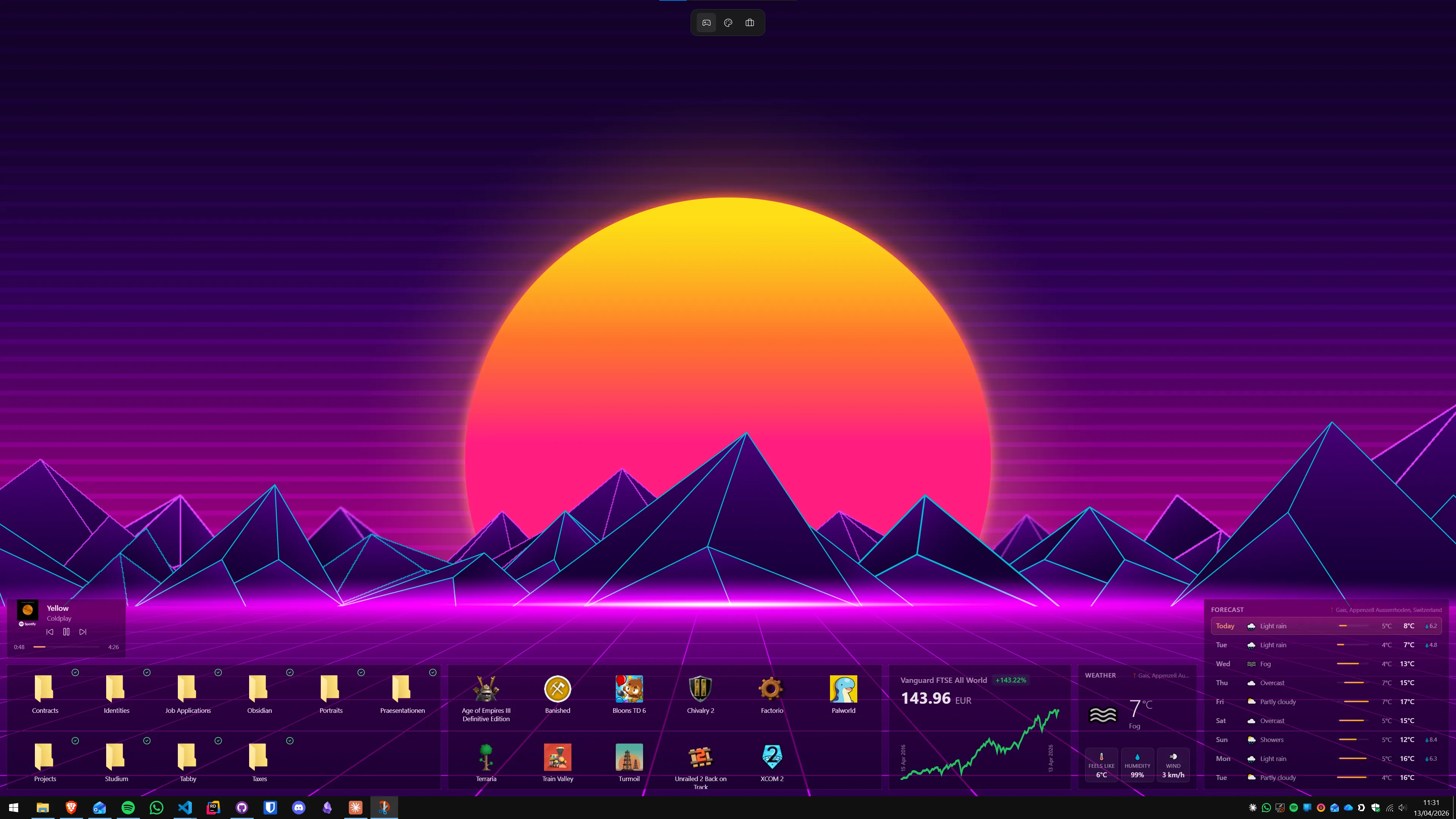
Themia oferuje widget statystyk systemu wyświetlający użycie CPU, GPU, RAM i temperatury w czasie rzeczywistym bezpośrednio na tapecie. Gdy OBS zaczyna gubić klatki (dropped frames), sprawdzasz widget i widzisz od razu, czy procesor czy karta graficzna jest przeciążona.
Widget prędkości sieci to drugi przydatny element podczas streamu. Pokazuje aktualny upload i download — jeśli prędkość wysyłania spada, wiesz, że to problem z łączem, a nie z OBS czy grą. Jak skonfigurować te widżety opisuje poradnik monitorowania CPU i RAM na pulpicie oraz widżet prędkości sieci.
Konfiguracja dwóch monitorów dla streamera
Dwa monitory to najważniejszy upgrade sprzętowy dla kogoś, kto streamuje regularnie. Setup z dwoma ekranami:
- Monitor główny: Gra na pełnym ekranie lub okno twórczości.
- Monitor boczny: OBS (widok scen i podgląd streamu), chat Twitcha/YouTube, Discord, notatki. Oraz — na tapecie bocznego monitora — widżety: monitoring systemu, prędkość sieci, zegar.
Z dwoma monitorami nigdy nie musisz Alt+Tabować z gry, żeby sprawdzić chat lub widok OBS. Pełne ustawienie konfiguracji dwóch monitorów pod Windows 11 opisuje poradnik konfiguracji dwóch monitorów. Jeśli jeszcze nie masz drugiego ekranu, rozważ zakup — zwrot inwestycji w postaci wygody i czasu jest bardzo szybki.
Streamowanie a gaming: różnice i podobieństwa setupu
Jeśli już grasz na Windows 11 i chcesz dodać streaming, nie musisz zaczynać od zera — wiele ustawień jest wspólnych. Poradnik Windows 11 dla graczy pokrywa optymalizacje, które korzystnie wpływają zarówno na granie, jak i na streaming: tryb gry, aktualizacje sterowników, zarządzanie zasobami i ustawienia sieciowe.
Główna różnica między setupem do grania a setupem do streamowania to koder OBS i monitoring zasobów. Gracze bez streamowania mogą pozwolić GPU pracować w 100% na grę. Streamerzy muszą zarezerwować 20–40% mocy GPU lub kilka wątków CPU dla kodera — stąd hardware encoding jest tak ważny, bo przesuwa ten koszt na dedykowany układ NVENC/AMF, nie rywalizujący z grą.
Themia jest dostępna w darmowej wersji dla wszystkich tych funkcji. Wersja Pro (19 dolarów, płatność jednorazowa) dodaje zapis layoutów — przydatne, gdy masz osobny układ widżetów dla streamowania i osobny dla pracy. Więcej poradników znajdziesz na blogu.
Często zadawane pytania
Jakie są minimalne wymagania sprzętowe do streamowania w 1080p60 na Twitchu?
Do streamowania w 1080p60 z kodowaniem sprzętowym (NVENC/AMF) potrzebujesz procesora z co najmniej 6 rdzeniami (Intel Core i5 10. generacji lub AMD Ryzen 5 3600 i wyżej), 16 GB RAM i karty graficznej z obsługą hardware encodingu — czyli praktycznie każdej GPU z ostatnich sześciu lat. Bez GPU i przy kodowaniu programowym (x264) w OBS procesor musi być mocniejszy: minimum 8-rdzeniowy Ryzen 7 lub i7. Połączenie internetowe powinno mieć stabilne upload co najmniej 6 Mbps dla bitrate 6000 kbps.
OBS czy Streamlabs — co wybrać do streamowania na Windows 11?
Dla większości streamerów OBS Studio jest lepszym wyborem: jest lżejszy, bardziej stabilny i open source. Streamlabs OBS (teraz Streamlabs Desktop) ma więcej wbudowanych funkcji (alerty, nakładki) ale zużywa więcej zasobów i historycznie miał więcej problemów ze stabilnością. Jeśli stawiasz pierwsze kroki, zacznij od czystego OBS Studio i dodawaj nakładki przez motywy lub plugin OBS Dock.
Czy mogę streamować bez dedykowanej karty graficznej?
Tak, ale z ograniczeniami. Zintegrowane układy graficzne Intel (Intel Arc lub Iris Xe w 12. i 13. generacji procesorów) obsługują hardware encoding QuickSync. AMD Ryzen z układami graficznymi Vega (np. Ryzen 5 5600G) też mają AMF. Przy procesorach bez iGPU pozostaje tylko kodowanie programowe x264, które obciąża CPU o 20-60% więcej. W praktyce streamowanie na zintegrowanej grafice działa, ale jakość i obciążenie systemu będą niższe niż z dedykowaną GPU.
Jak sprawdzić, czy moje połączenie internetowe jest wystarczające do streamowania?
Wykonaj test na Speedtest.net i sprawdź prędkość wysyłania (upload). Dla Twitcha potrzebujesz stabilnych 6-8 Mbps upload (6000-8000 kbps bitrate + headroom). Dla YouTube Live do 8-12 Mbps. Ważna jest stabilność, nie tylko szczytowa prędkość — jeśli upload spada o ponad 20% podczas testu, stream będzie się zacinał. Widget prędkości sieci na pulpicie pomaga monitorować upload w czasie rzeczywistym podczas streamowania.
Jakie ustawienia OBS są najważniejsze dla jakości streamu?
Trzy ustawienia mają największy wpływ: koder (zawsze hardware gdy dostępny: NVENC dla NVIDIA, AMF dla AMD, QuickSync dla Intel), bitrate (6000 kbps dla Twitcha, 8000-15000 dla YouTube w 1080p60) i preset kodera (dla NVENC: Quality lub P5, unikaj Max Quality bo mocno obciąża GPU). Rozdzielczość i FPS streamu ustaw przez filtr skalowania — nie zmieniaj rozdzielczości bazowej, bo wpłynie to na wygląd scen.
Czy widget monitorowania systemu naprawdę jest potrzebny podczas streamu?
Jest bardzo użyteczny. Podczas streamu OBS i gra/program zajmują cały ekran, więc nie ma łatwego dostępu do menedżera zadań. Widget CPU/GPU/RAM na pulpicie (widoczny pod oknami aplikacji) pozwala w każdej chwili zerknąć na obciążenie systemu bez przerywania streamu ani zmiany okna. Jeśli CPU nagle skacze do 95%, wiesz natychmiast — zanim widzowie zaczną pisać o klatkach.
Wypróbuj Themia samodzielnie
Darmowy plan w zestawie. Windows 10 i 11. Poniżej 10 MB.
Pobierz Themia v0.12.2