Prędkość sieci na pulpicie Windows 11 (2026)
Zerwane połączenie podczas wideokonferencji, powolny download pliku, upload zajmujący zbyt długo — żeby wiedzieć, co naprawdę dzieje się z siecią, potrzebujesz widzieć prędkość transferu na bieżąco. Windows 11 nie wyświetla tego w pasku zadań domyślnie. Menedżer zadań to pokazuje, ale tylko wtedy, gdy masz go otwartego.
Ten poradnik omawia wszystkie działające metody, żeby mieć upload i download zawsze widoczne na pulpicie Windows 11 w 2026 roku — od sztuczki z Menedżerem zadań po widżet na tapecie.
Co daje Windows 11 bez instalowania czegokolwiek
Przed instalacją dodatkowych narzędzi warto znać dwie natywne opcje:
Menedżer zadań w trybie skróconym
Otwórz Menedżer zadań (Ctrl+Shift+Esc), a następnie wybierz Widok → Skrócony widok. Pojawi się małe okienko z podstawowymi wskaźnikami CPU, RAM i sieci. Możesz je umieścić w rogu ekranu — to najprostsze rozwiązanie zerozłotówkowe i bez instalacji. Minusem jest to, że to wciąż okno, które może być zakryte przez inne aplikacje albo zminimalizowane przez przypadek.
Menedżer zadań w zakładce Wydajność
Zakładka „Wydajność" w pełnym Menedżerze zadań zawiera wykres sieci w czasie rzeczywistym. Można tu sprawdzić, który interfejs sieciowy jest aktywny, ile danych przepływa i ile wynosi opóźnienie. Przydatne do diagnostyki, ale niepraktyczne jako stały widżet — wymaga otwartego okna.
Metoda 1 — TrafficMonitor (2 minuty, bezpłatny)
TrafficMonitor to open-source'owe narzędzie dostępne na GitHubie. Wyświetla prędkość pobierania i wysyłania, obciążenie CPU oraz użycie RAM — w postaci paska pływającego lub zintegrowanego z paskiem zadań Windows.
Instalacja: pobierz plik ZIP z GitHuba (zhongyang219/TrafficMonitor), rozpakuj i uruchom TrafficMonitor.exe. Nie wymaga instalatora. Po uruchomieniu pojawi się pasek z wartościami sieci — możesz go przeciągnąć w dowolne miejsce ekranu lub kliknąć prawym przyciskiem, żeby wybrać tryb wyświetlania w pasku zadań Windows (wtedy dane pojawiają się obok zegara, bardzo dyskretnie).
W ustawieniach (prawy przycisk → Opcje) możesz wybrać interfejs sieciowy, jednostki (KB/s, MB/s, Mbit/s), kolory i czcionkę. Opcja „Uruchom przy starcie systemu" sprawia, że TrafficMonitor startuje automatycznie z Windows.
Ograniczenie: TrafficMonitor wyświetla dane jako okno pływające lub element paska zadań, nie jako widżet osadzony w warstwie tapety. Jeśli zależy ci na widżecie na tapecie, lepsza będzie metoda z Themia.
Metoda 2 — Themia, widżet monitora sieci (5 minut)
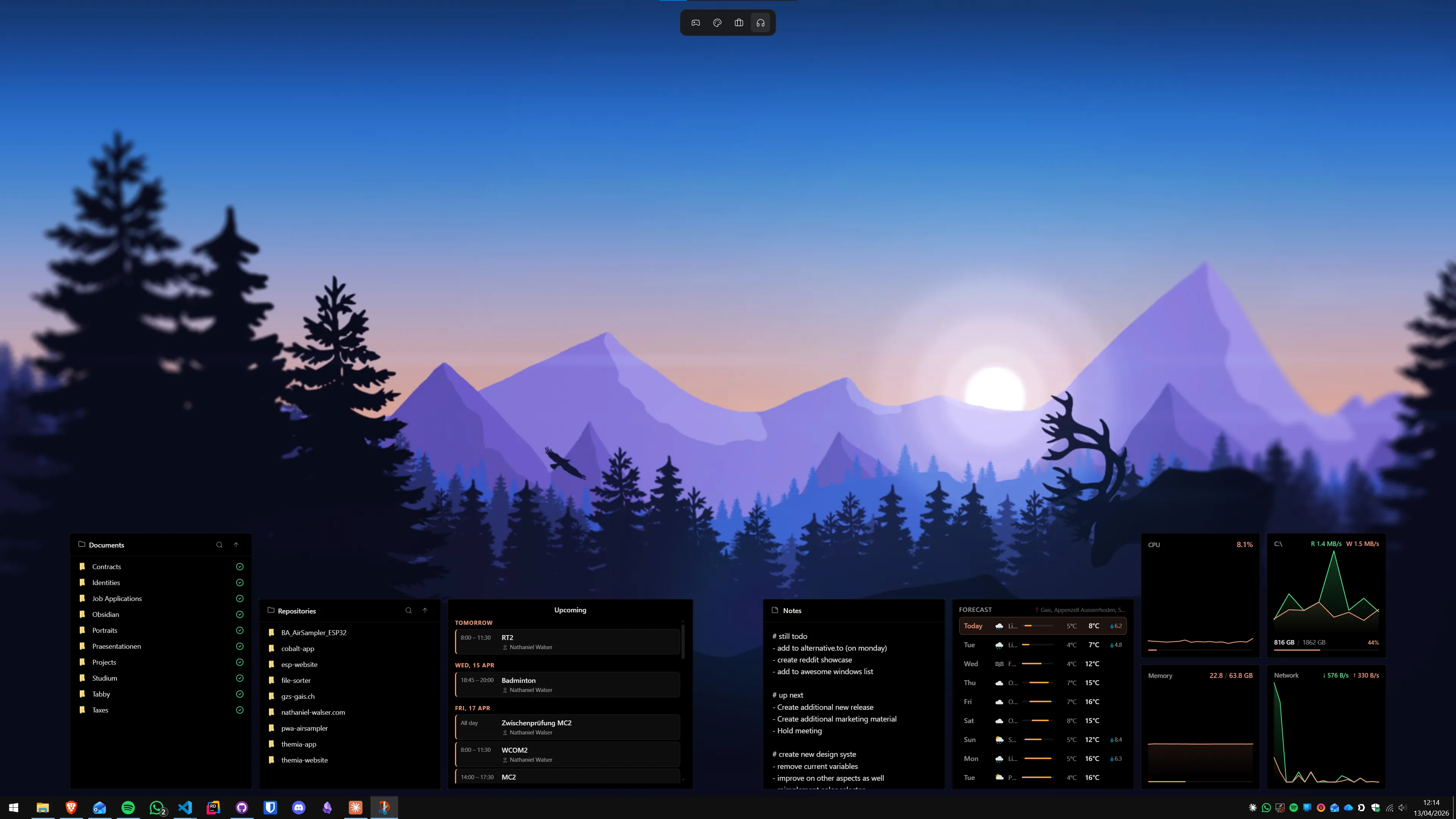
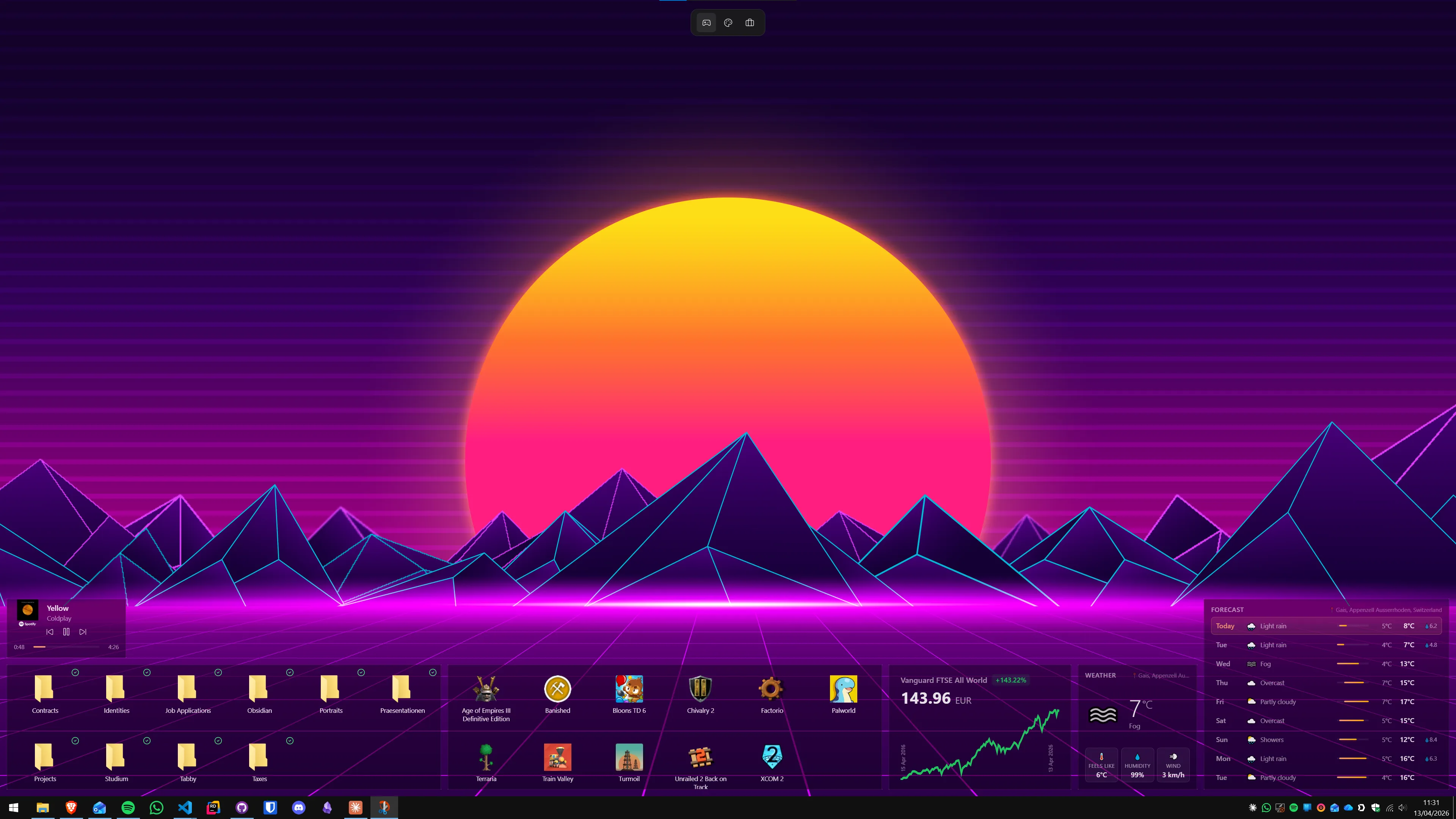
Themia to natywna aplikacja widżetów pulpitu dla Windows, zbudowana na Tauri (poniżej 10 MB, kompatybilna z Windows 10 i 11). Widżet monitora sieci pokazuje bieżącą prędkość pobierania i wysyłania w nagłówku oraz dwa nałożone na siebie wykresy — pobieranie na zielono, wysyłanie w kolorze akcentu — na wspólnej skali, więc od razu widać, który kierunek naprawdę przenosi ruch. Obciążenie CPU, użycie RAM i stan baterii mają własne, osobne widżety, które stawia się obok. Wszystkie renderują się bezpośrednio w warstwie tapety, pod wszystkimi oknami.
Ograniczenia, o których warto wiedzieć: widżet sumuje ruch ze wszystkich interfejsów i nie da się go zawęzić do jednej karty ani do konkretnej aplikacji, pokazuje wyłącznie bieżącą prędkość (bez licznika zużytych danych), a historia wykresu nie przeżywa restartu.
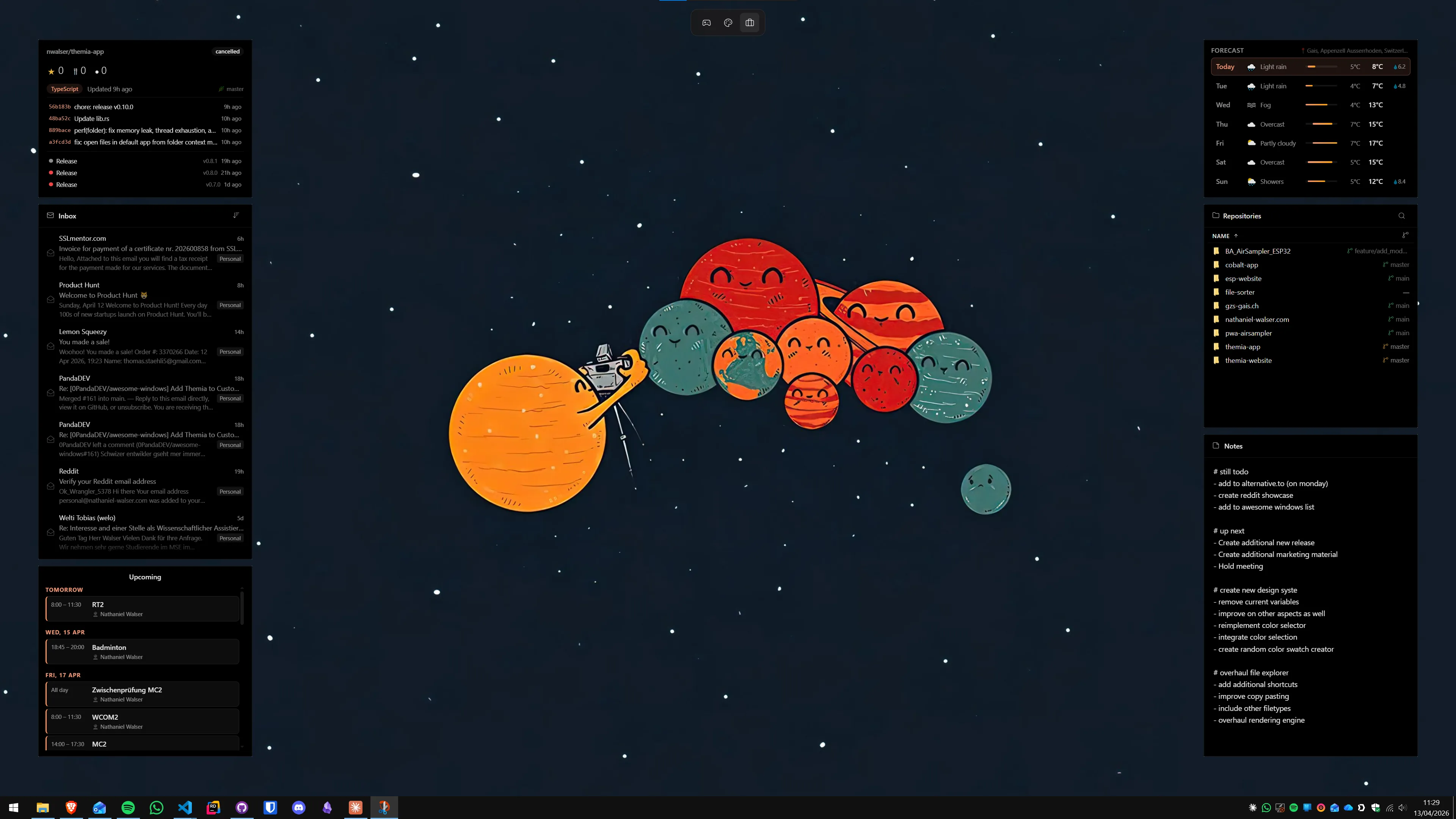
Kluczowa różnica w porównaniu z TrafficMonitorem: widżety Themia to nie okna, które mogą zostać zasłonięte przez inne aplikacje — rezydują w tej samej warstwie co tapeta i są zawsze widoczne, kiedy masz choćby kawałek pulpitu w zasięgu wzroku. To jest dokładnie to, co robi różnicę, gdy jednocześnie masz otwarte dziesiątki okien.
Jeśli używasz już Themia do notatek, kalendarza lub monitorowania CPU i RAM, dodanie monitora sieci to kwestia kilku kliknięć — bez instalowania kolejnego narzędzia.
Bezpłatna wersja Themia zawiera wszystkie typy widżetów i pełną personalizację, z limitem 10 widżetów na pulpicie, 2 układów ekranów i 1 urządzenia. Licencja Pro (19 USD jednorazowo) znosi te limity: nieograniczona liczba widżetów, nieograniczona liczba układów i do 5 urządzeń.
Metoda 3 — Rainmeter z pluginem Net (30–60 minut, bezpłatny)
Rainmeter oferuje największą elastyczność wizualną, ale wymaga więcej czasu na konfigurację. Plugin Net wbudowany w Rainmeter odczytuje liczniki sieciowe Windows i może wyświetlać upload, download i łączne użycie dla dowolnego interfejsu sieciowego — w dowolnym formacie: tekst, wykres słupkowy, linia.
Jeśli nie chcesz pisać własnego skina od zera, szukaj gotowych na DeviantArt lub subreddicie r/Rainmeter — skiny takie jak Mond i Illustro mają wbudowane komponenty sieciowe, które konfiguruje się przez edycję kilku zmiennych w pliku INI.
Podstawowa miara dla prędkości pobierania w Rainmeterze wygląda tak:
[MeasureNet]
Measure=NetIn
Interface=0
Scaled=1
Rainmeter jest właściwym wyborem, jeśli budujesz zaawansowany pulpit i zależy ci na pełnej kontroli nad wyglądem. Jeśli po prostu chcesz zobaczyć prędkość sieci bez większego zaangażowania, TrafficMonitor lub Themia są szybsze w konfiguracji.
Który sposób wybrać?
Podsumowanie decyzji:
- Chcesz coś od razu, bez instalacji: Menedżer zadań w trybie skróconym. Dwa kliknięcia, gotowe.
- Chcesz dyskretny wskaźnik w pasku zadań: TrafficMonitor w trybie paska zadań. Bezpłatny, lekki, profesjonalny wygląd.
- Chcesz widżet na tapecie razem z innymi danymi systemowymi: Themia. Jeden spójny dashboard bez kilku osobnych narzędzi.
- Chcesz pełną kontrolę nad wyglądem i konkretny interfejs sieciowy: Rainmeter z pluginem Net. Czas inwestycji wyższy, efekty pełne.
Dla pełnego przeglądu możliwości widżetów na pulpicie — od statystyk systemowych po kalendarze i e-mail — warto zajrzeć do przewodnika po personalizacji pulpitu Windows 11.
Często zadawane pytania
Czy Windows 11 wyświetla prędkość sieci na pulpicie z pudełka?
Nie. Windows 11 nie pokazuje prędkości pobierania ani wysyłania w pasku zadań ani na tapecie. Menedżer zadań wyświetla te dane w zakładce „Wydajność" i w trybie skróconego widoku, ale wymaga otwarcia osobnego okna. Do stałego wyświetlania na pulpicie potrzebne jest narzędzie zewnętrzne: TrafficMonitor, Themia lub Rainmeter.
Czy TrafficMonitor jest bezpieczny i nadal rozwijany?
Tak. TrafficMonitor to projekt open-source dostępny na GitHubie (zhongyang219/TrafficMonitor). Jest aktywnie rozwijany, nie zawiera reklam ani bundledware i współpracuje z Windows 10 i 11. Możesz pobrać go bezpośrednio z GitHuba — nie potrzeba sklepu ani konta Microsoft.
Jaką jednostkę wybieć: KB/s, MB/s czy Mbit/s?
To zależy od tego, co chcesz sprawdzić. KB/s i MB/s to bajty na sekundę — przydatne do oceny transferu plików. Mbit/s (megabity na sekundę) to jednostka używana przez dostawców internetu w reklamach prędkości łącza. Żeby porównać rzeczywistą prędkość z „wykupioną", wybierz Mbit/s. W TrafficMonitorze jednostkę wybierasz w ustawieniach. Widżet sieciowy Themia dobiera jednostkę sam, zależnie od rzędu wielkości (B/s, KB/s, MB/s, GB/s) — jest więc zawsze bajtowy, bez trybu Mbit/s.
Czy widżet prędkości sieci zwalnia internet albo komputer?
Nie. Widżet sieciowy odczytuje liczniki systemowe Windows, nie generuje własnego ruchu sieciowego. Wpływ na CPU jest pomijalny — odczyt co kilka sekund (interwał odświeżania ustawiasz sam) to ułamki milisekundy pracy procesora. Jedyna sytuacja, w której widżet może „spowolnić" połączenie, to gdy mylisz wskaźnik ze źródłem problemu: widżet pokazuje, co się dzieje, nie powoduje tego.
Czy mogę monitorować konkretną kartę sieciową (Wi-Fi albo Ethernet)?
Tak, ale zależy to od narzędzia. TrafficMonitor pozwala wybrać interfejs sieciowy w ustawieniach. Rainmeter z pluginem Net umożliwia wskazanie interfejsu po nazwie. Themia wyświetla sumę wszystkich aktywnych interfejsów. Jeśli korzystasz jednocześnie z Wi-Fi i VPN, ważne jest, żeby wiedzieć, które połączenie monitorujesz.
Czy widżet sieci działa przy połączeniu przez VPN?
Tak — widżety sieciowe odczytują dane z interfejsów sieciowych Windows, co obejmuje interfejsy VPN. Jeśli VPN tworzy wirtualną kartę sieciową (a robi to zdecydowana większość klientów VPN), TrafficMonitor i Themia pokażą też ruch przez VPN w łącznej sumie. W TrafficMonitorze możesz wybrać konkretny interfejs, żeby monitorować tylko VPN lub tylko połączenie fizyczne.
Wypróbuj Themia samodzielnie
Darmowy plan w zestawie. Windows 10 i 11. Poniżej 10 MB.
Pobierz Themia v0.5.3