Jak wyświetlić kalendarz na pulpicie Windows 11 (2026)
Żeby sprawdzić datę w Windows 11, trzeba kliknąć zegar w prawym dolnym rogu. Pojawia się miniatura kalendarza — zobaczysz dzień, ewentualnie miesiąc — i znika, gdy klikniesz gdziekolwiek indziej. Szybkie sprawdzenie daty jest wygodne, ale to nie jest kalendarz, który widzisz przez cały dzień pracy.
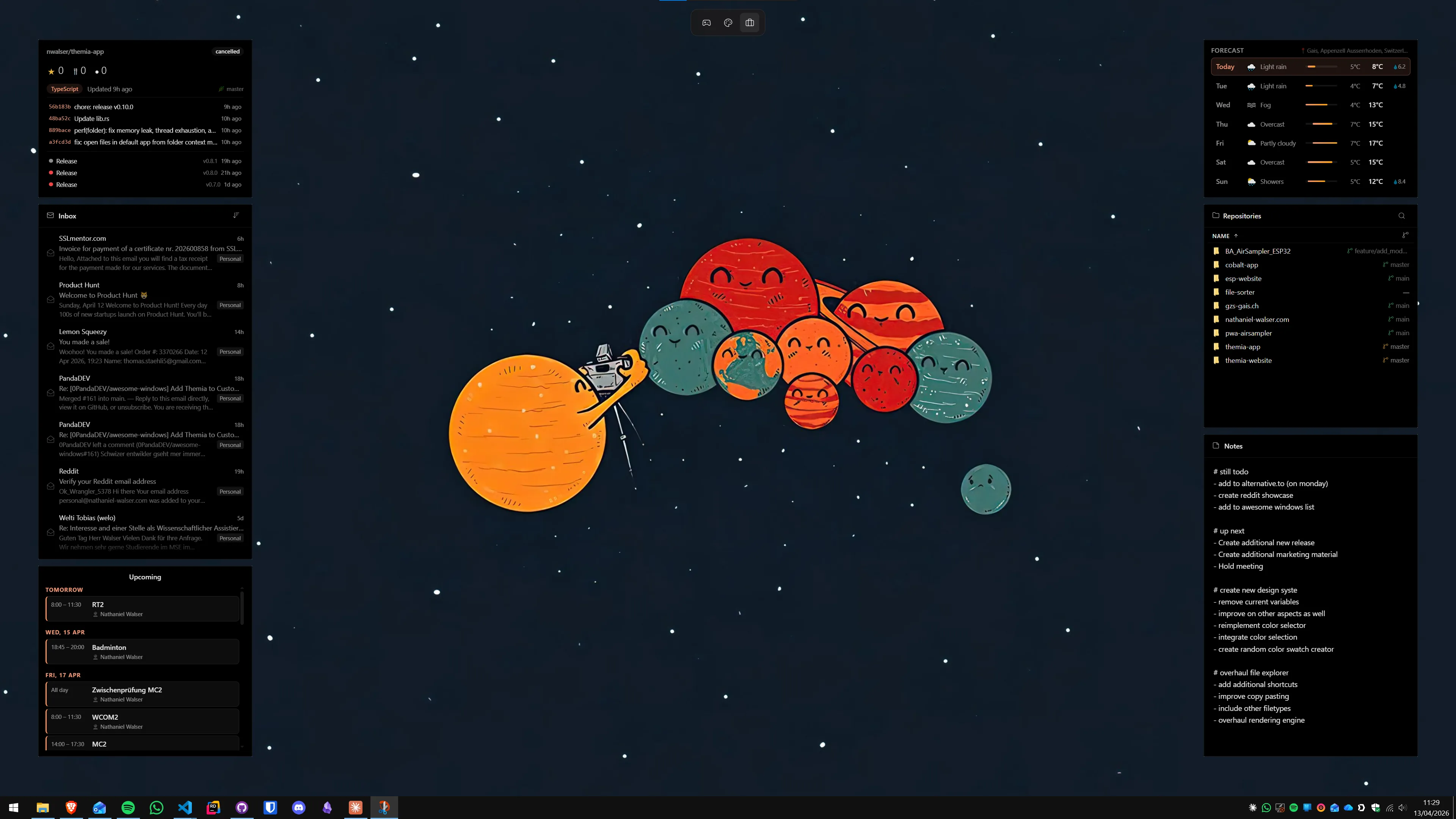
Stały widżet kalendarza na tapecie zmienia tę sytuację: dzisiejsze terminy, nadchodzące spotkania i wydarzenia są widoczne za każdym razem, gdy spojrzysz na pulpit — bez otwierania żadnej aplikacji. Ten przewodnik przechodzi przez wszystkie działające metody na wyświetlenie kalendarza na pulpicie Windows 11 w 2026 roku, od najszybszej do najbardziej konfigurowalnej.
Co Windows 11 oferuje bez instalowania czegokolwiek
Zanim zainstalujesz cokolwiek, warto wiedzieć, co Windows 11 oferuje natywnie w kwestii kalendarza:
- Zegar w pasku zadań. Kliknięcie zegara w prawym dolnym rogu otwiera miniaturowy kalendarz miesięczny z podświetlonym bieżącym dniem i listą zdarzeń (jeśli masz podłączone konto). Panel zamyka się po kliknięciu poza nim — nie jest przyklejony do pulpitu.
- Panel widżetów (Win+W). Panel widżetów Windows 11 zawiera widżet kalendarza, który wyświetla nadchodzące zdarzenia z aplikacji Kalendarz Windows. Problem jest ten sam — Panel zamyka się po opuszczeniu, nie jest stałym elementem tapety.
- Aplikacja Kalendarz Windows. Pełna aplikacja kalendarza synchronizuje Google Kalendarz, Outlook.com, Microsoft 365 i iCloud. Można ją zminimalizować do małego okna, ale to nadal okno aplikacji, a nie widżet na tapecie.
Żadna z tych opcji nie tworzy trwałego panelu kalendarza bezpośrednio na tapecie. Do tego potrzebna jest jedna z poniższych metod.
Metoda 1: Pasek zadań z przypiętą aplikacją Kalendarz
Najszybsza opcja bez instalowania czegokolwiek:
- Otwórz aplikację Kalendarz lub Outlook, kliknij prawym przyciskiem myszy jej ikonę w pasku zadań i wybierz Przypnij do paska zadań.
- W Ustawienia → System → Powiadomienia znajdź aplikację Kalendarz i włącz Pokaż odznaki powiadomień.
- Aplikacja będzie wyświetlać odznakę z liczbą nadchodzących zdarzeń lub przypomnień.
Dla kogo: osób, którym wystarczą przypomnienia w odpowiednim momencie i które nie potrzebują stale widocznego kalendarza na tapecie. Dla pełnej obecności na tapecie potrzebna jest jedna z kolejnych metod.
Metoda 2: Aplikacja widżetów (polecana dla większości)
Najprostszym sposobem na stały kalendarz na tapecie jest aplikacja widżetów, która renderuje bezpośrednio na warstwie tła pulpitu.
Themia
Themia to natywna aplikacja Windows zbudowana na Tauri — poniżej 10 MB, bez środowiska .NET ani procesu przeglądarki w tle. Widżet kalendarza pobiera zdarzenia bezpośrednio od dostawcy: kont Microsoft (przez Graph), Google (przez jego API) oraz dowolnych serwerów CalDAV. Konta podłącza się w ustawieniach samej aplikacji.
- Pobierz i zainstaluj Themia ze strony Themia.
- W ustawieniach aplikacji podłącz konto kalendarza (Microsoft, Google lub CalDAV). Logowanie przechodzi przez okno OAuth samego dostawcy — hasła nie wpisujesz w Themia.
- Kliknij prawym przyciskiem wolne miejsce na pulpicie → Dodaj widżet → Kalendarz.
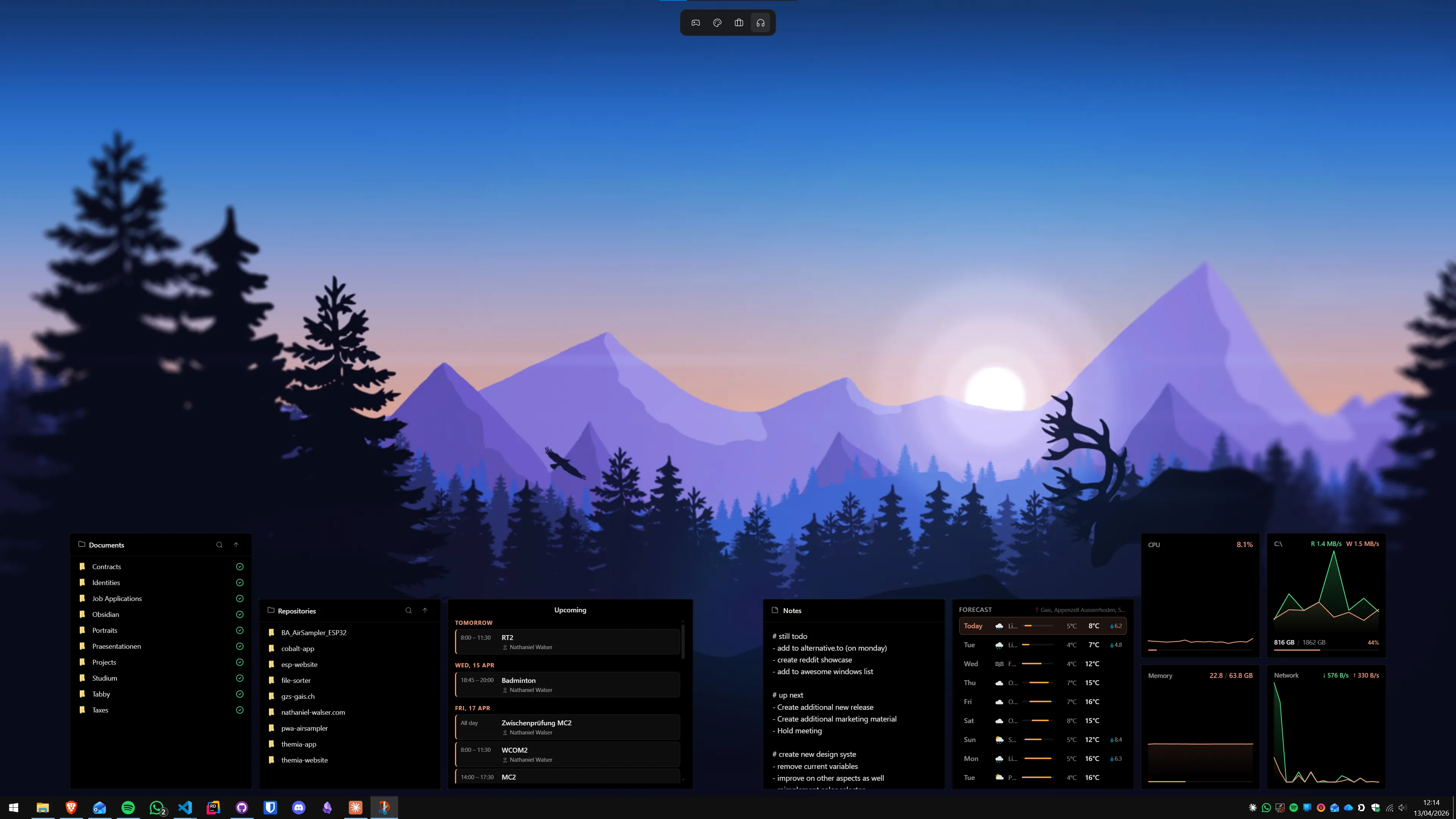
- Wybierz jeden z czterech widoków: miesiąc, tydzień, dzień lub agenda.
- Przeciągnij widżet w wybrane miejsce, zmień rozmiar, ciągnąc za narożnik. Pozostaje widoczny niezależnie od otwartych okien i wczytuje się automatycznie po uruchomieniu Windows.
Zalety: prawdziwe renderowanie na warstwie tapety, zdarzenia pobierane wprost od dostawcy bez pośrednictwa naszych serwerów, cztery widoki (miesiąc, tydzień, dzień, agenda), minimalne zużycie zasobów.
Wady: widżet wyświetla zdarzenia — tworzenie i edycja terminów odbywa się w Twojej aplikacji kalendarza; oś godzinowa w widoku dnia jest na stałe ustawiona na 07:00–22:00; wersja bezpłatna pozwala trzymać na pulpicie 10 widżetów i 2 układy ekranów (Pro, jednorazowo 19 USD, znosi te limity).
Dla kogo: zdecydowana większość osób czytających ten poradnik — chcesz mieć kalendarz zawsze widoczny na pulpicie przy minimalnym wysiłku konfiguracyjnym.
Widżet kalendarza dobrze łączy się z innymi panelami Themia. Zestaw kalendarza, notatek i listy zadań na tapecie tworzy kompletny panel produktywności — jak opisano w przewodniku notatki na pulpicie Windows 11. Konfiguracja widżetów na wielu monitorach jest omówiona w przewodniku jak skonfigurować widżety na pulpicie.
Metoda 3: Aplikacja Kalendarz w oknie kompaktowym
Dla użytkowników, którzy wolą pracować z natywną aplikacją zamiast z warstwą widżetów, istnieje opcja kompaktowego okna:
- Otwórz aplikację Kalendarz lub nowy Outlook i zmniejsz rozmiar okna do minimum.
- Przyciągnij okno do krawędzi drugiego monitora za pomocą funkcji Snap (Win + strzałka).
- Ustaw aplikację jako Zawsze na wierzchu, jeśli opcja jest dostępna.
To nie jest widżet na tapecie, ale okno aplikacji — może być zakryte przez inne okna na pierwszym planie. Sprawdza się na dedykowanym drugim monitorze jako panel informacyjny.
Metoda 4: Rainmeter ze skórką kalendarza
Rainmeter jest darmowy i open source — oferuje pełną kontrolę wizualną nad wyglądem kalendarza. Najpopularniejsze podejścia:
- Skórka Mond. Mond to bardzo popularna skórka kalendarza miesięcznego dla Rainmeter dostępna na DeviantArt, wyświetlająca bieżący miesiąc z podświetleniem dzisiejszego dnia. Odczytuje datę systemową — nie synchronizuje się z Google Kalendarzem. Idealna, jeśli chcesz tylko elegancki widok miesiąca bez połączenia z serwisem online.
- Skórki z WebParser i plikami .ics. Bardziej zaawansowane skórki używają WebParser do pobierania pliku .ics z Google Kalendarza lub Outlooka i wyświetlają rzeczywiste zdarzenia. Wymaga edycji pliku INI skórki i podania prywatnego adresu .ics z Google Kalendarza.
Zalety: całkowicie bezpłatny, pełna kontrola nad wyglądem, integracja z istniejącym setupem Rainmeter.
Wady: znaczny nakład pracy przy konfiguracji, edycja pliku INI wymagana, synchronizacja z Google Kalendarzem bywa krucha. Porównanie wszystkich opcji znajdziesz w przewodniku alternatywy dla Rainmetera po polsku.
Dla kogo: użytkownicy Rainmeter, którzy chcą, aby kalendarz idealnie pasował do ich istniejącej skórki.

Jak przygotować konta kalendarza w Windows
Jeśli korzystasz z aplikacji Kalendarz Windows lub z metody opartej na pasku zadań, konta trzeba skonfigurować w Windows (Themia podłącza konta osobno, we własnych ustawieniach):
- Google Kalendarz: Ustawienia → Konta → Dodaj konto → Google. Upewnij się, że Kalendarz jest zaznaczony w opcjach synchronizacji. Zdarzenia pojawią się w aplikacji Kalendarz Windows po kilku minutach.
- Outlook.com lub Microsoft 365: Dodaj konto w Ustawienia → Konta → E-mail i konta. Zdarzenia Outlooka synchronizują się automatycznie.
- Exchange (konto firmowe): Ustawienia → Konta → Dostęp do pracy lub szkoły. W przypadku blokady przez politykę MDM firmy skonsultuj się z działem IT.
Którą metodę wybrać?
- Tylko przypomnienia w odpowiednim momencie, bez instalowania czegokolwiek: przypnij Kalendarz do paska zadań i włącz powiadomienia — gotowe w dwie minuty.
- Kalendarz stale widoczny na tapecie z synchronizacją Google lub Outlooka: widżet kalendarza Themia — najniższy nakład pracy dla prawdziwego renderowania na pulpicie.
- Drugi monitor i preferencja dla prawdziwej aplikacji: zmniejsz okno Kalendarza lub nowego Outlooka i przyciągnij go do krawędzi drugiego ekranu.
- Pełna kontrola wizualna i istniejący setup Rainmeter: skórka Mond lub WebParser z plikiem .ics — maksymalna elastyczność, czas konfiguracji do zaplanowania.
Dla zdecydowanej większości użytkowników widżet desktopowy jest właściwą odpowiedzią. Jeśli używasz już Themia do innych paneli — notatek, RSS, statystyk — dodanie kalendarza zajmuje minutę w ustawieniach widżetu. Przewodnik monitorowanie CPU i RAM na pulpicie opisuje, jak uzupełnić dashboard o statystyki systemowe.
FAQ
Czy Windows 11 ma wbudowany widżet kalendarza na pulpicie?
Nie bezpośrednio na tapecie. Windows 11 oferuje miniaturowy kalendarz po kliknięciu zegara w pasku zadań oraz widżet kalendarza w Panelu widżetów (Win+W), który synchronizuje się z aplikacją Kalendarz Windows. Jednak Panel widżetów zamyka się po kliknięciu poza nim — nie jest przyklejony do pulpitu. Aby mieć kalendarz stale widoczny na tapecie, konieczna jest aplikacja trzeciej strony lub Rainmeter.
Jak podłączyć Google Kalendarz do widżetu na pulpicie Windows 11?
Konto Google podłącza się bezpośrednio w Themia: otwórz ustawienia aplikacji, dodaj konto Google i zaloguj się w oknie logowania Google. Uwierzytelnianie przechodzi przez przepływ OAuth samego Google — hasła nie wpisujesz w Themia. Po połączeniu widżet kalendarza pokazuje zdarzenia pobierane wprost z Google Calendar API. Domyślnie konto udostępnia swój kalendarz główny; dodatkowe kalendarze włącza się w panelu konfiguracji widżetu.
Czy widżet kalendarza może wyświetlać polskie święta?
Tak, pod warunkiem że kalendarz świąt jest dodany po stronie dostawcy. W Google Kalendarzu dodaj kalendarz Święta w Polsce, a następnie w panelu konfiguracji widżetu Themia włącz ten kalendarz dla swojego konta — domyślnie konto udostępnia tylko kalendarz główny. Po włączeniu polskie święta (1 listopada, 11 listopada, Boże Narodzenie itd.) pojawią się w widżecie tak samo jak własne terminy.
Czy widżet kalendarza spowalnia komputer?
Nie w żadnym mierzalnym stopniu. Widżet pobiera zdarzenia bezpośrednio od Twojego dostawcy — konta Microsoft przez Graph, Google przez jego API, serwery CalDAV po CalDAV — i nic nie przechodzi przez nasze serwery. Obciążenie CPU w trybie spoczynkowym to ułamki procenta.
Czy mogę wyświetlić kilka kalendarzy (np. prywatny i służbowy) w jednym widżecie?
Tak. Widżet łączy zdarzenia z dowolnej kombinacji kont Microsoft, Google i CalDAV podłączonych w ustawieniach Themia — konto Google z kalendarzem prywatnym i konto Microsoft 365 ze służbowym pojawią się razem w jednym widoku. Pamiętaj, że domyślnie każde konto udostępnia tylko swój kalendarz główny; pozostałe kalendarze trzeba włączyć osobno w panelu konfiguracji widżetu.
Jak wyświetlić kalendarz na pulpicie za pomocą Rainmeter?
Rainmeter oferuje kilka podejść. Skóry takie jak Mond czy SimpleCalendar wyświetlają statyczny widok miesiąca z podświetlonym bieżącym dniem — bez synchronizacji z Google Kalendarzem, tylko z datą systemową. Bardziej zaawansowane skóry używają WebParser do pobierania pliku .ics z Google Kalendarza (adresy .ics dostępne w ustawieniach Google Kalendarza), co pozwala wyświetlić prawdziwe zdarzenia. Wymaga to edycji pliku INI skóry i znajomości podstaw Rainmeter.
Wypróbuj Themia samodzielnie
Darmowy plan w zestawie. Windows 10 i 11. Poniżej 10 MB.
Pobierz Themia v0.5.3