Themia: różne układy widżetów na każdy monitor (2026)
Konfiguracja z dwoma monitorami to jeden z najczęstszych upgrade'ów produktywności — zarówno w pracy zdalnej, jak i w biurze. Problem polega na tym, że większość narzędzi do personalizacji pulpitu traktuje oba ekrany jak jeden. Widżety rozrzucone bez ładu, te same skróty na obydwu monitorach, żadnej logiki.
Themia rozwiązuje ten problem, oferując w pełni niezależne layouty widżetów dla każdego podłączonego monitora. Możesz mieć kalendarz i e-maile na ekranie pomocniczym, a skróty do plików i notatki na głównym — bez żadnego mieszania. Ten poradnik pokazuje, jak to skonfigurować.

Dlaczego różne layouty na każdy monitor mają sens
Przy dwóch monitorach każdy ekran pełni inną funkcję. Główny zazwyczaj zajmuje aktywna aplikacja — edytor kodu, dokument, wideokonferencja. Pomocniczy służy jako punkt odniesienia, komunikacja lub monitorowanie.
Jeśli widżety nie rozróżniają między ekranami, są rozmieszczone równomiernie na całej powierzchni pulpitu. W praktyce albo przeszkadzają na monitorze roboczym, albo przenosisz je ręcznie na pomocniczy za każdym razem. Z Themia definiujesz raz, co trafia na który ekran, i ta konfiguracja zostaje zachowana.
Przykłady konfiguracji, które sprawdzają się w praktyce:
- Programista: główny czysty z widżetem folderu aktywnego projektu; pomocniczy z GitHub, statystykami systemu (CPU/RAM), zegarem.
- Pracownik zdalny: główny do Teams lub Zoom; pomocniczy z kalendarzem dnia, licznikiem e-maili i listą zadań.
- Analityk finansowy: główny do arkuszy kalkulacyjnych; pomocniczy z kursami akcji, RSS wiadomości i strefami czasowymi.
- Gamer lub streamer: główny do gry; pomocniczy z temperaturą CPU/GPU, odtwarzaną muzyką i kalendarzem streamów.
Jak działają layouty w Themia
Themia automatycznie wykrywa wszystkie podłączone monitory przy uruchomieniu. Każdy monitor otrzymuje własny layout — niezależną kolekcję widżetów z odpowiednimi pozycjami, rozmiarami i ustawieniami.
Podłączenie lub odłączenie monitora powoduje automatyczne zastosowanie lub zawieszenie odpowiedniego layoutu. Jeśli używasz laptopa, który czasem jest w biurze z monitorem zewnętrznym, a czasem w terenie z samym ekranem wbudowanym, layouty dostosowują się automatycznie.
Poradnik krok po kroku: różne layouty na każdy monitor
Krok 1 — Instalacja Themia
Pobierz Themia ze strony Themia. Instalator waży mniej niż 10 MB i działa na Windows 10 oraz Windows 11. Instalacja trwa mniej niż minutę.
Krok 2 — Wybór monitora do konfiguracji
Kliknij prawym przyciskiem myszy na pulpicie, aby otworzyć menu Themia. Znajdziesz listę wykrytych monitorów. Identyfikator każdego monitora odpowiada numerowi widocznemu w Ustawienia → System → Ekran. Wybierz monitor główny, aby zacząć.
Krok 3 — Layout monitora głównego
Na monitorze głównym celem jest minimalizm — jak najmniej widżetów, żeby nie przeszkadzać w pracy. Zalecenia:
- Widżet folderu lub plików: szybki dostęp do katalogu bieżącego projektu, przytknięty do krawędzi bocznej.
- Widżet notatek: małe pole do szybkich zapisków bez otwierania edytora.
- Zegar (opcjonalnie): tylko jeśli pasek zadań nie jest widoczny.
Zasada podstawowa: monitor główny musi pozostać wolny dla aplikacji roboczej. Im mniej widżetów, tym mniej rozpraszania.
Krok 4 — Layout monitora pomocniczego
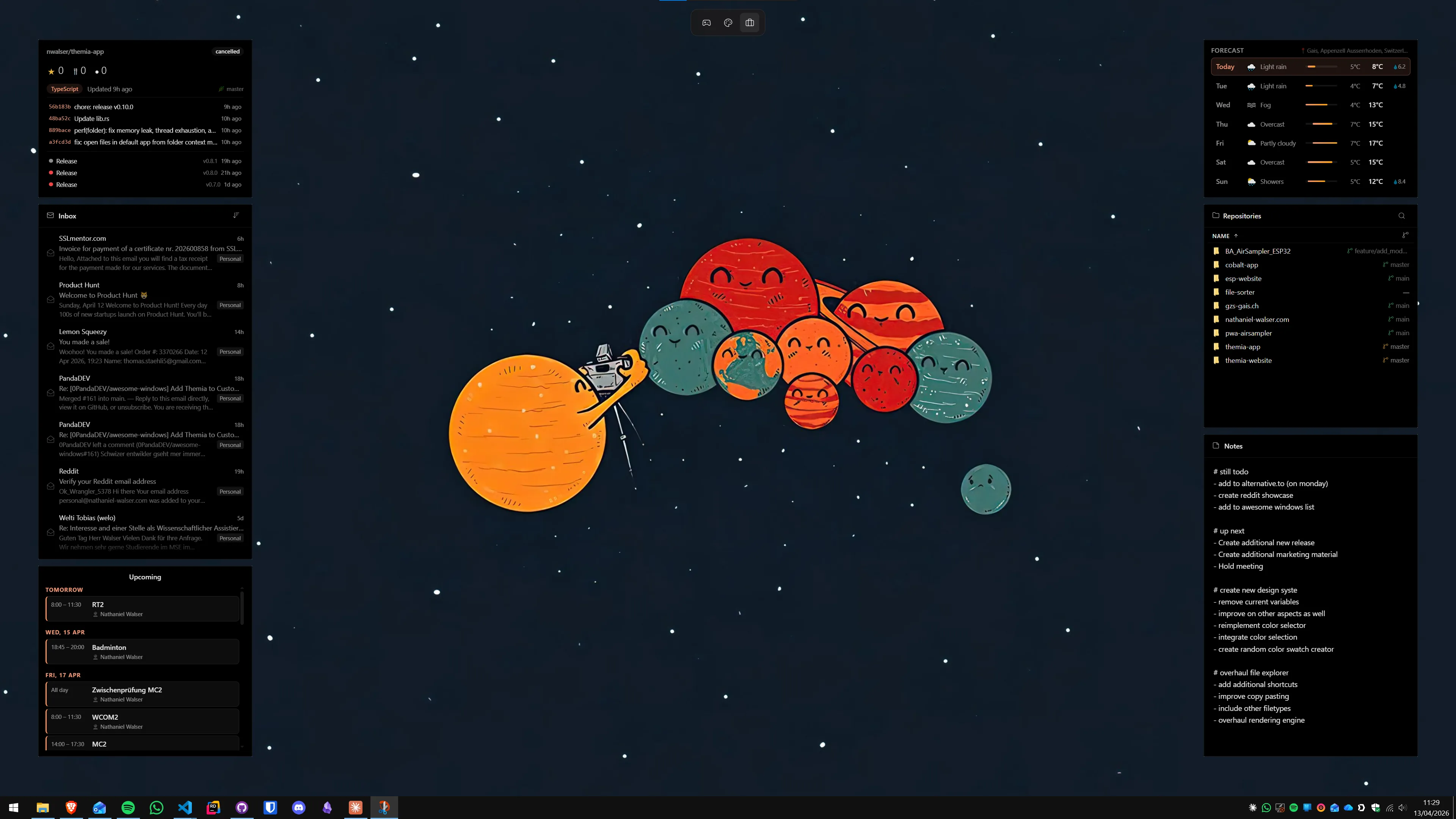
Monitor pomocniczy to miejsce, gdzie skupiasz informacje. Najbardziej przydatne widżety na tej pozycji:
- Kalendarz: wydarzenia z dziś i jutro zawsze widoczne bez otwierania Outlooka.
- E-mail: licznik nieprzeczytanych wiadomości bez otwierania klienta pocztowego.
- Lista zadań / To-do: zadania na dany dzień w stałym panelu.
- Statystyki systemu: CPU, RAM, temperatura GPU jeśli masz wymagające procesy w tle.
- Pogoda: przydatna dla pracowników zdalnych, którzy chcą wiedzieć, czy wyjść na obiad.
- RSS: kanały branżowe do przejrzenia między zadaniami.
- Akcje lub kryptowaluty: jeśli twoja praca tego wymaga.
Po odpowiedniej konfiguracji pomocniczy ekran staje się stałym panelem kontrolnym, który nie wymaga otwierania — po prostu jest.
Krok 5 — Optymalizacja z czasem
Pierwszy layout rzadko jest ostateczny. Używaj go przez tydzień i obserwuj: które widżety sprawdzasz najczęściej? Które ignorujesz? Zmniejsz zbędne, powiększ przydatne. Themia zapisuje zmiany automatycznie.
Rekomendowane konfiguracje według profilu
Freelancer lub praca zdalna
Laptop z monitorem zewnętrznym to najczęstsza konfiguracja. Laptop zazwyczaj pokazuje narzędzia robocze (kod, tekst, projekt), zewnętrzny służy jako ekran pomocniczy.
Layout dla laptopa: tylko widżet notatek i dostęp do folderu aktualnego klienta. Layout dla zewnętrznego: kalendarz, licznik e-maili, zadania na dzień. Więcej o konfiguracji podstawowej znajdziesz w artykule o najlepszych alternatywach do organizacji pulpitu.
Nauczyciel lub student
Jeden monitor do dokumentów, drugi do komunikacji i materiałów. Layout informacyjny pomocniczego może zawierać RSS z aktualnościami edukacyjnymi, kalendarz z terminami i notatki. Sprawdź też poradnik Themia dla nauczycieli.
Gamer lub content creator
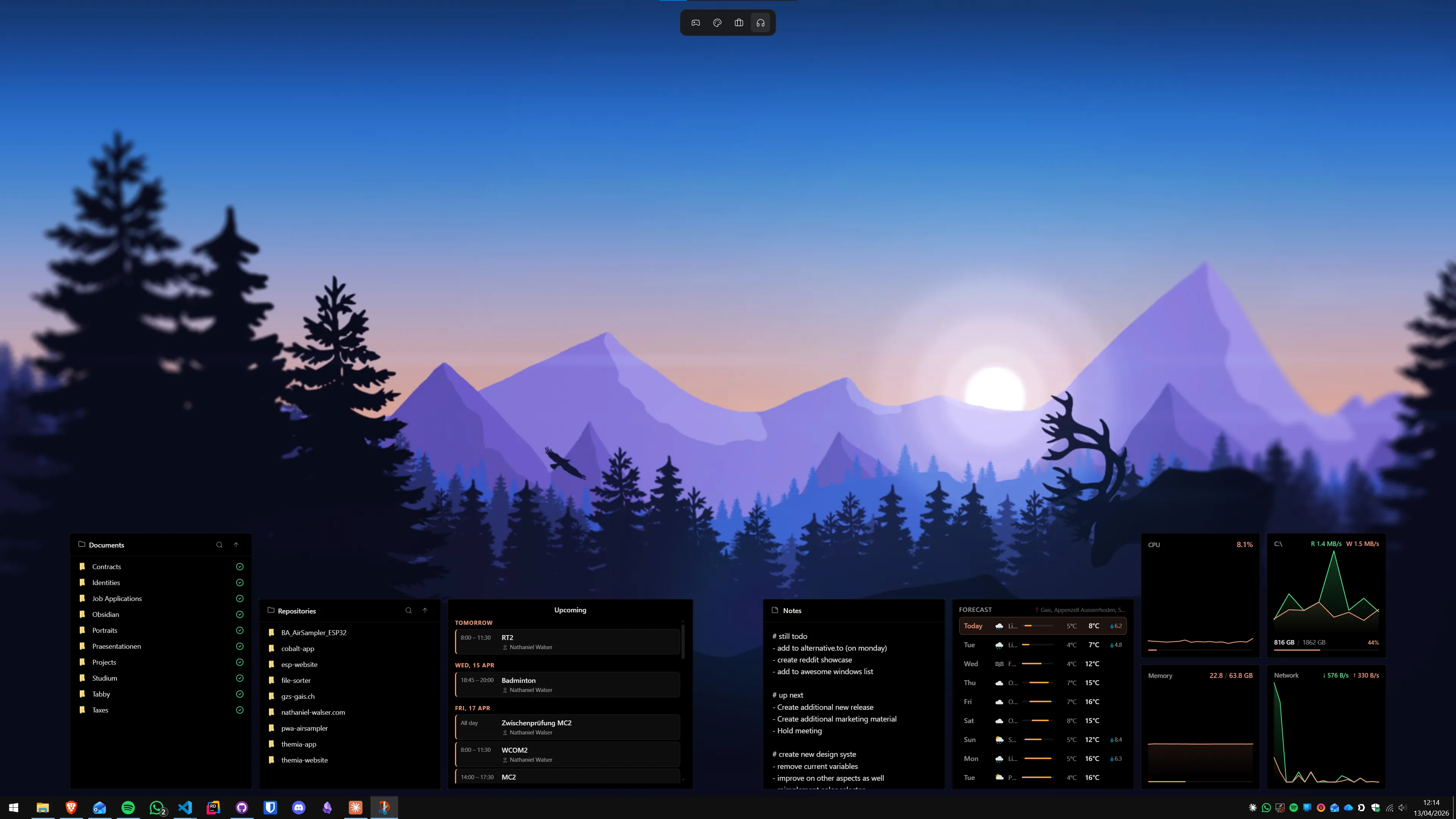
Główny czysty do gry lub nagrywania. Pomocniczy ze statystykami systemu (temperatura CPU/GPU, RAM), odtwarzaną muzyką i kalendarzem aktywności. Widżet systemu pozwala wykryć problemy z wydajnością bez minimalizowania gry.
Wskazówki dla czystego efektu końcowego
- Używaj neutralnego lub ciemnego tła. Widżety z danymi lepiej się odczytuje na tle bez zbyt wielu szczegółów.
- Grupuj widżety strefami. Zamiast rozkładać je po całym ekranie, skup je w bocznym pasku lub dolnej części. Zostaw środek wolny dla aplikacji.
- Nie przekraczaj 5–6 widżetów na monitor. Przy większej liczbie przestajesz je czytać wszystkie. Wybierz te, z których naprawdę korzystasz.
- Koordynuj z paskiem zadań. Jeśli pasek zadań jest tylko na monitorze głównym, pomocniczy ma więcej miejsca na widżety w dolnej części.
Themia i Stardock Fences przy wielu monitorach
Jeśli używasz też Stardock Fences do organizacji ikon, obie aplikacje działają bez konfliktów. Fences zarządza warstwą ikon (grupy skrótów, pliki, foldery w oznaczonych obszarach); Themia zarządza warstwą widżetów (informacje na żywo). Przy dwóch monitorach naturalnym podziałem jest: Fences na głównym ze skrótami do narzędzi, widżety Themia na pomocniczym.
Podsumowanie
Layouty per monitor to jedna z najbardziej praktycznych funkcji Themia dla użytkowników wielu ekranów. Zamiast rozrzuconych bez porządku widżetów, definiujesz dokładnie, jakie informacje trafiają na który ekran i do czego każdy służy.
Efektem jest pulpit, który pracuje razem z tobą: monitor główny pozostaje czysty do pracy, pomocniczy zapewnia stały kontekst bez otwierania żadnej aplikacji. Wersja Pro Themia odblokowana jest jednorazową opłatą 19 dolarów — darmowy poziom pozwala skonfigurować pierwszy layout bez żadnych kosztów.
FAQ
Czy Windows 11 obsługuje różne układy widżetów na każdym monitorze?
Windows 11 pozwala ustawić różne tapety na każdym monitorze, ale nie obsługuje natywnie różnych zestawów widżetów per ekran. Do tego potrzebna jest aplikacja zewnętrzna. Themia umożliwia konfigurację całkowicie niezależnych układów na każdym podłączonym monitorze.
Jak działają układy per monitor w Themia?
Każdy podłączony monitor ma własny layout w Themia — niezależny zestaw widżetów z własnymi pozycjami, rozmiarami i ustawieniami. Zmiany w layoucie jednego ekranu nie wpływają na pozostałe. Themia automatycznie wykrywa monitory i przypisuje odpowiednie layouty przy podłączeniu lub odłączeniu ekranu.
Czy mogę używać Themia z jednym monitorem?
Tak, Themia działa świetnie z jednym monitorem. Funkcja layoutów per monitor jest szczególnie przydatna przy konfiguracji wielomonitorowej, ale nie jest wymagana do korzystania z aplikacji.
Ile kosztuje Themia?
Themia ma darmowy poziom obejmujący podstawowe widżety. Wersja Pro odblokowana jest jednorazową opłatą 19 dolarów i zapewnia dostęp do pełnej biblioteki widżetów, zaawansowanych opcji stylizacji oraz nieograniczonych layoutów per monitor.
Czy Themia i Stardock Fences mogą działać razem?
Tak, bez żadnych problemów. Fences zarządza warstwą ikon (grupuje skróty i pliki w oznaczonych obszarach), a Themia zarządza warstwą widżetów (informacje na żywo na tle pulpitu). Wiele osób używa obu aplikacji jednocześnie.
Czy Themia zwalnia komputer?
Nie odczuwalnie. Themia to natywna aplikacja Windows zbudowana na Tauri (bez wbudowanej przeglądarki), ważąca mniej niż 10 MB. Zużycie zasobów w tle jest minimalne — znacznie mniejsze niż w przypadku rozwiązań opartych na Electron czy stronach internetowych.
Wypróbuj Themia samodzielnie
Darmowy plan w zestawie. Windows 10 i 11. Poniżej 10 MB.
Pobierz Themia v0.5.3