Dashboard diário de trabalho no Windows 11 com Themia
Quantas abas de navegador você abre logo cedo só para saber o que tem no dia? Calendário do Google para ver compromissos, Outlook para checar e-mails, o app de tarefas para revisar o que está pendente, o app de clima antes de sair de casa. Para quem trabalha em home office ou formato híbrido, esse ritual matinal de "abertura de abas" consume minutos preciosos todos os dias.
A alternativa é trazer essas informações para o desktop do Windows 11 — transformar a área de trabalho em um dashboard sempre visível que responde às perguntas do dia sem exigir um único clique de abertura. Com o Themia, isso é possível em menos de quinze minutos de configuração.

Por que um dashboard na área de trabalho faz sentido
A área de trabalho do Windows 11 é uma das superfícies menos aproveitadas do computador. A maioria das pessoas a usa como depósito temporário de arquivos e atalhos que se acumulam sem organização. Mas ela tem uma vantagem que nenhuma outra superfície do sistema oferece: está sempre lá, visível nos momentos de transição entre tarefas — quando você minimiza uma janela, alterna entre programas ou simplesmente olha para o desktop por um segundo.
Esses momentos de transição são exatamente quando você precisa de informações contextuais: "tenho reunião em quanto tempo?", "chegou algum e-mail importante?", "o que ainda precisa ser feito hoje?". Um dashboard bem configurado responde a essas perguntas passivamente — você vê a resposta sem procurar.
O Themia foi construído especificamente para esse caso de uso. Diferente dos Widgets nativos do Windows 11 — que ficam em um painel lateral que some quando você clica fora — os widgets do Themia ficam fixos diretamente na área de trabalho, visíveis como camada por baixo de todas as janelas abertas.
Os widgets essenciais para um dashboard de trabalho
A eficácia de um dashboard depende de escolher os widgets certos para o seu ritmo de trabalho. Esses são os que aparecem consistentemente nas configurações mais produtivas:
1. Widget de calendário
Mostra os compromissos do dia (e da semana, se preferir) extraídos do Outlook ou Google Calendar. A configuração mais útil é mostrar entre 5 e 7 eventos próximos — quantidade suficiente para ter contexto do dia sem sobrecarregar visualmente. Para quem tem muitas reuniões, ver o calendário diretamente no desktop elimina o hábito de checar o app de agenda repetidas vezes por ansiedade de perder um compromisso.
2. Widget de e-mail
Exibe a contagem de mensagens não lidas e uma prévia dos remetentes mais recentes. Não substitui o cliente de e-mail, mas resolve o problema de "fica verificando o inbox a cada dez minutos por medo de perder algo urgente". Quando o widget mostra 0 não lidos, você pode trabalhar com mais tranquilidade; quando mostra o nome de alguém importante, sabe que vale abrir o e-mail imediatamente.
3. Widget de tarefas
Lista as tarefas abertas por data de vencimento. A visibilidade constante das tarefas na área de trabalho cria um efeito de comprometimento sutil — diferente de uma lista de tarefas que fica escondida num app, o widget no desktop está sempre lá como lembrete visual do que precisa ser feito hoje.
4. Widget de clima
Menos óbvio do que os anteriores, mas extremamente útil na prática. Saber a previsão antes de sair para um almoço, uma reunião externa ou buscar as crianças na escola elimina aquela rápida visita ao app de clima. Disponível já no plano gratuito do Themia.
5. Widget de arquivos
Oferece acesso rápido às pastas mais usadas sem abrir o Explorador de Arquivos. Para quem tem uma pasta de "Projetos ativos" ou "Clientes do mês", o widget de arquivos é um atalho visual permanente para esses contextos de trabalho.
6. Widget de notas
Um bloco de notas sempre visível no desktop. Ideal para lembretes do dia ("ligar para o cliente antes das 15h"), senhas temporárias, referências rápidas ou qualquer coisa que você normalmente anotaria em um post-it. Disponível no plano gratuito.
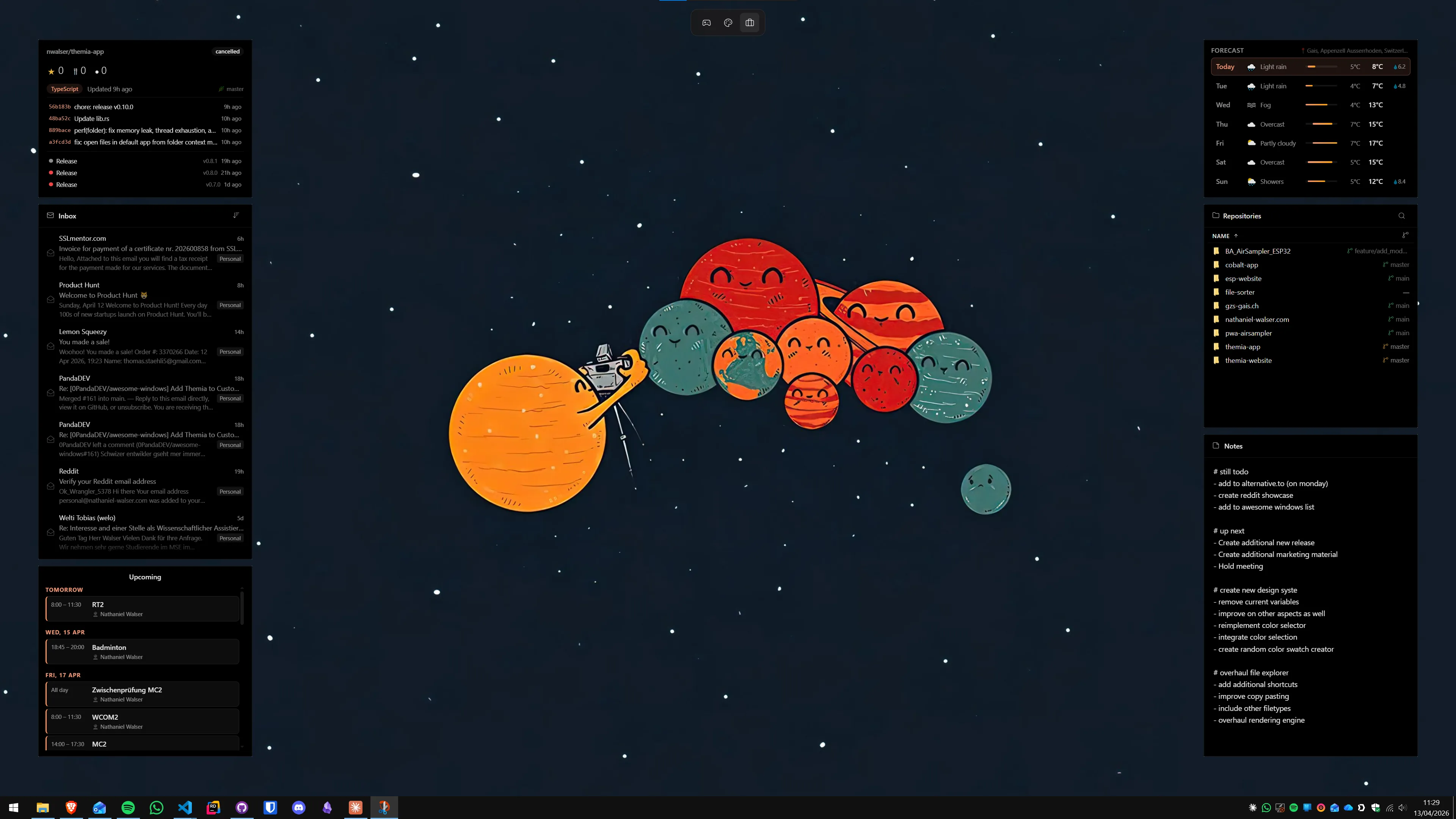
Layouts por monitor: o diferencial do Themia para home office
Uma das funcionalidades mais poderosas do Themia para quem trabalha em home office com mais de um monitor é a possibilidade de ter layouts diferentes por tela. Cada monitor mantém sua própria configuração de widgets, salva e ativada de forma independente.
Uma configuração típica para home office com dois monitores:
- Monitor principal (onde você trabalha): layout focado no trabalho — widget de calendário (próximos 5 compromissos), widget de tarefas (to-do do dia), widget de arquivos (projetos ativos). Informação suficiente para ter contexto sem distrair.
- Monitor secundário (de referência): layout de monitoramento — widget de e-mail (inbox sempre visível), widget de RSS (notícias da área), widget de estatísticas do sistema (CPU, RAM), widget de clima. Informações que você consulta passivamente mas não precisa ter na frente o tempo todo.
Você pode salvar esses dois layouts e alternar entre eles com um clique — por exemplo, durante reuniões você pode ativar um layout mais limpo com só o calendário, e depois voltar ao layout completo.
Como configurar o dashboard no Themia: passo a passo
Configurar um dashboard de trabalho no Themia é rápido:
- Baixe e instale o Themia a partir do site oficial. O instalador tem menos de 10 MB e a instalação leva menos de um minuto no Windows 10 ou Windows 11.
- Escolha os widgets que fazem sentido para o seu trabalho. Para começar, recomendamos calendário, notas e arquivos — disponíveis no plano gratuito.
- Posicione os widgets no desktop. Arraste-os para a posição preferida e ajuste o tamanho. O Themia permite redimensionar cada widget livremente.
- Configure a fonte de dados. Para o widget de calendário, conecte sua conta do Google ou Outlook. Para o widget de e-mail (Pro), autorize o acesso à sua caixa de entrada.
- Salve o layout. Dê um nome ao layout atual ("Trabalho - Standard") para poder recuperá-lo depois se mudar a configuração.
- Experimente por uma semana antes de adicionar mais widgets. Um dashboard com informação demais pode se tornar ruído em vez de ajuda. Comece simples e adicione conforme a necessidade.
Widgets avançados para profissionais (Themia Pro)
O plano Pro do Themia custa 19 USD em pagamento único (sem mensalidade) e desbloqueia widgets adicionais especialmente úteis em contextos profissionais:
- Widget de RSS. Exibe manchetes de feeds selecionados diretamente no desktop. Para quem precisa acompanhar notícias da área ou do mercado, o RSS no desktop substitui a visita diária a sites de notícias.
- Widget de ações/bolsa. Mostra cotações de ações, fundos ou índices em tempo real. Útil para profissionais de finanças, investidores ou quem acompanha empresas concorrentes.
- Widget de GitHub. Exibe atividade de repositórios — commits, pull requests, issues. Para desenvolvedores e gestores de produto, ver o status do repositório sem abrir o browser é um ganho de tempo real.
- Widget de estatísticas do sistema. CPU, RAM, temperatura, uso de disco. Para quem roda processos pesados (edição de vídeo, machine learning, análise de dados), monitorar o sistema sem sair do contexto de trabalho é essencial.
- Widget de contatos. Acesso rápido aos contatos mais frequentes sem abrir a agenda. Util para gerentes, vendedores e consultores que ligam ou escrevem para as mesmas pessoas repetidamente.
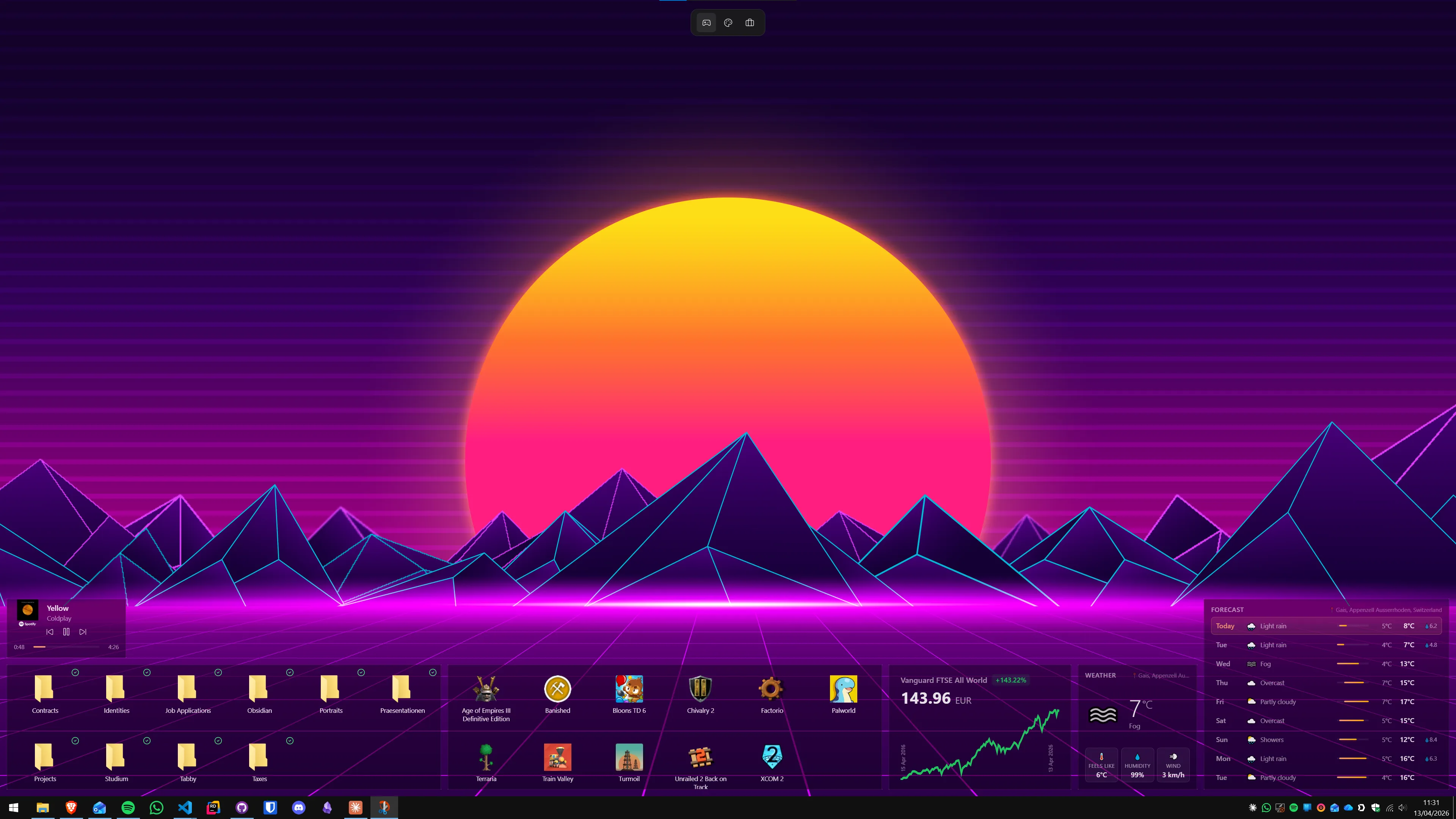
Integrando Themia com Stardock Fences
Se você também usa — ou considera usar — o Stardock Fences para organizar ícones e atalhos no desktop, saiba que os dois funcionam muito bem juntos. Fences cuida da camada de organização de arquivos (agrupando atalhos em áreas etiquetadas), enquanto o Themia cuida da camada de informação (exibindo dados em tempo real). Não há conflito entre os processos.
Uma configuração combinada típica: Fences com áreas "Projetos ativos", "Ferramentas" e "Arquivos recentes" ocupando a parte esquerda do desktop, e uma coluna de widgets Themia (calendário + tarefas + e-mail) na parte direita. O resultado é um desktop que serve como base operacional completa: você encontra arquivos com Fences e consulta informações com Themia, sem abrir um único aplicativo extra.
Para mais detalhes sobre como comparar as duas ferramentas, consulte o artigo Themia vs Stardock Fences: comparação direta 2026.
Themia vs Widgets nativos do Windows 11
O Windows 11 tem um painel de widgets nativo, acessado pelo ícone na barra de tarefas. Ele inclui widgets de clima, notícias, esportes e calendário — mas tem limitações importantes em comparação com o Themia:
- Não fica fixo na área de trabalho. O painel nativo some quando você clica fora dele. Os widgets do Themia ficam sempre visíveis na área de trabalho.
- Variedade limitada. Os widgets nativos são focados em conteúdo de entretenimento (notícias, esportes, clima). O Themia oferece widgets de produtividade como e-mail, tarefas, GitHub, RSS personalizado e estatísticas do sistema.
- Personalização restrita. O painel nativo tem posicionamento fixo. No Themia, você posiciona cada widget onde quiser no desktop e redimensiona livremente.
- Sem suporte a múltiplos monitores. Os widgets nativos aparecem apenas no monitor principal. O Themia suporta layouts independentes por monitor.
Por onde começar
O Themia tem um plano gratuito que já inclui widgets de arquivos, notas, calendário e clima — mais do que suficiente para montar um dashboard básico de trabalho. Baixe, instale, posicione os três ou quatro widgets que fazem mais sentido para o seu dia e use por uma semana antes de decidir se o plano Pro faz sentido.
Se você já usa ou avalia usar o Stardock Fences, veja também o artigo sobre alternativa gratuita ao Fences para Windows 11 e o guia de como configurar o Themia do zero no Windows 11 para um passo a passo detalhado.
Perguntas frequentes
O que é um dashboard diário de trabalho no Windows 11?
É uma configuração do desktop do Windows 11 onde widgets exibem as informações mais importantes do seu dia de trabalho diretamente na área de trabalho — compromissos do calendário, e-mails não lidos, tarefas abertas, clima e dados do sistema — sem precisar abrir aplicativos separados. Com Themia, você monta esse painel com widgets nativos em minutos.
Quais widgets do Themia são mais úteis para um dashboard diário?
Os mais usados no dia a dia de trabalho são: calendário (compromissos do dia e da semana), e-mail (contagem de não lidos e prévia dos remetentes), tarefas (lista de to-do por data de vencimento), clima (previsão local), arquivos (acesso rápido a pastas frequentes) e notas (lembretes visíveis sem abrir outro app). A versão Pro adiciona contatos, RSS, GitHub e estatísticas do sistema.
Preciso pagar para montar um dashboard de trabalho com o Themia?
Não necessariamente. O plano gratuito do Themia já inclui os widgets de arquivos, notas, calendário e clima — suficiente para um dashboard básico. A licença Pro (R$ 95 / 19 USD, pagamento único) desbloqueia e-mail, tarefas, contatos, GitHub, RSS, ações e estatísticas do sistema, completando o painel de informações para uso profissional.
Como o Themia é diferente dos Widgets nativos do Windows 11?
Os Widgets do Windows 11 são exibidos em um painel lateral que some quando você clica fora dele e não ficam fixos na área de trabalho. O Themia coloca os widgets diretamente no desktop, sempre visíveis como papel de parede interativo. Além disso, o Themia oferece muito mais tipos de widget e permite configurar layouts diferentes por monitor.
Posso ter dashboards diferentes para cada monitor com o Themia?
Sim. O Themia suporta layouts intercambiáveis por tela. Cada monitor pode ter uma configuração de widgets completamente diferente, salva e ativada de forma independente. Por exemplo, o monitor 1 pode mostrar calendário e tarefas (foco no trabalho) enquanto o monitor 2 exibe estatísticas do sistema e RSS (monitoramento passivo).
O Themia deixa o computador lento?
Não. O Themia é construído com Tauri, uma tecnologia nativa e leve — ocupa menos de 10 MB instalado e consome recursos mínimos em segundo plano. Isso contrasta com soluções baseadas em Electron que chegam a dezenas de MB de RAM só para exibir widgets simples.
Como integrar o Stardock Fences com o Themia no dashboard diário?
Os dois funcionam bem juntos e sem conflitos. Fences organiza ícones e atalhos em áreas etiquetadas (arquivos, projetos, ferramentas), enquanto Themia exibe informações em tempo real (calendário, e-mail, tarefas). Use Fences para a camada de organização e Themia para a camada de informação — o resultado é um desktop completo e funcional.