Como monitorar uso do disco na área de trabalho do Windows 11 (2026)
O disco está cheio de repente. O Windows está lento sem razão aparente. Um backup está demorando muito mais do que o esperado. Essas situações teriam uma causa óbvia se você soubesse, a qualquer momento, quanto espaço resta no disco e o que está sendo lido ou gravado agora mesmo.
Este guia mostra todos os métodos para monitorar o uso do disco diretamente na área de trabalho do Windows 11 em 2026 — do Gerenciador de Tarefas integrado até widgetss sempre visíveis no papel de parede —, comparados por facilidade de configuração e profundidade de informação.
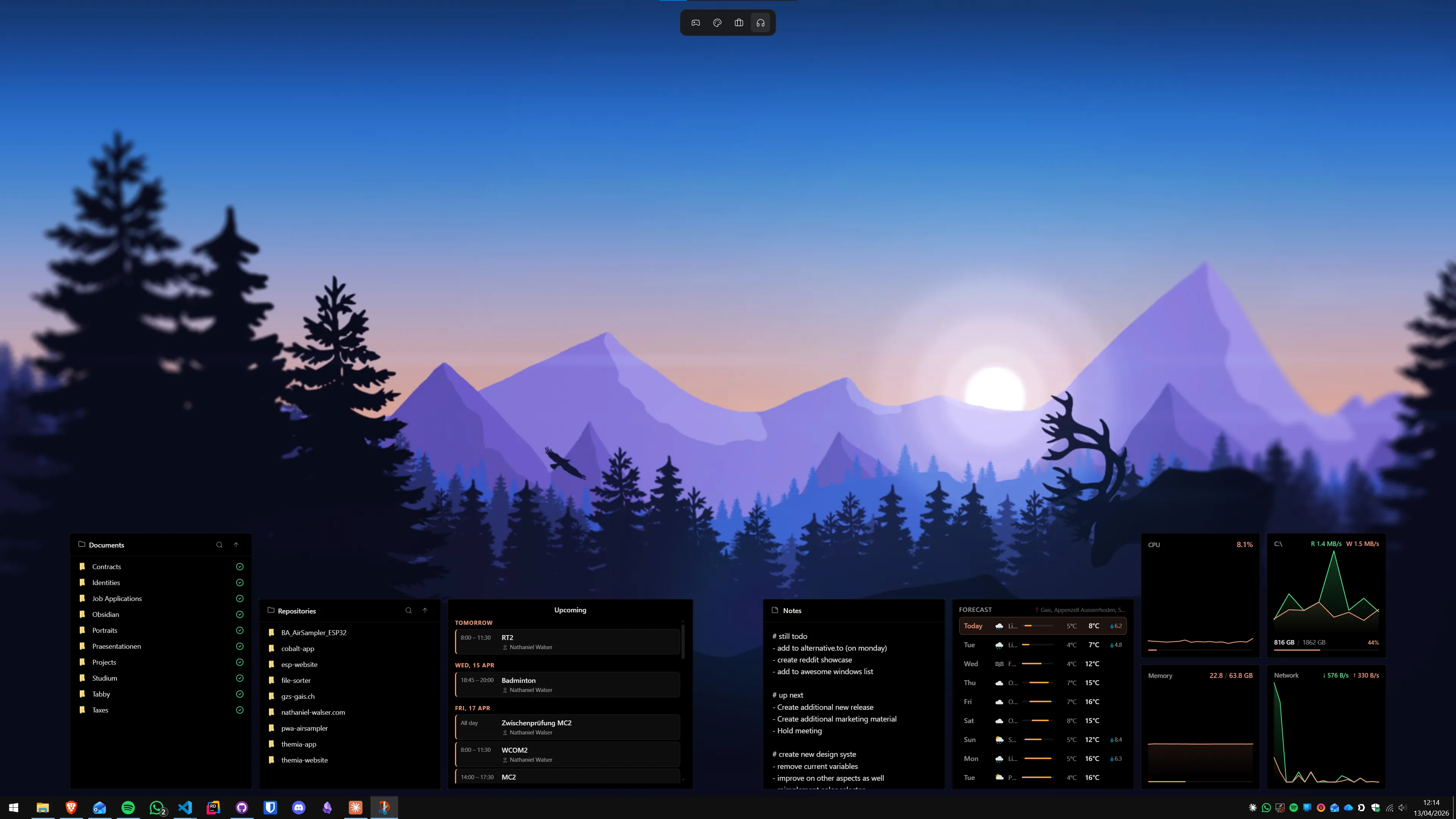
Método 1: Widget de disco do Themia (sempre visível na área de trabalho)
Themia é um aplicativo nativo para Windows construído em Tauri que exibe widgets diretamente na camada do papel de parede. O widget de disco mostra espaço usado e total com barra de porcentagem e as velocidades de leitura e gravação — medidas por unidade, não do sistema inteiro. CPU, RAM e rede são widgets separados: você os adiciona ao lado e o conjunto funciona como um painel, mas cada um é adicionado e configurado individualmente.
Como configurar
- Baixe e instale o Themia (instalador com menos de 10 MB). O plano gratuito inclui todos os tipos de widget, sem limite de tempo, com um teto de 10 widgets em até 2 telas.
- Clique com o botão direito na área de trabalho e selecione Themia → Adicionar widget, ou abra o Themia pela bandeja do sistema.
- Escolha Disco na lista de widgets disponíveis.
- Nas configurações do widget, escolha a unidade que quer acompanhar (C:, D: etc.). Com uma unidade selecionada você vê espaço, barra e os gráficos de leitura e gravação; com várias, apenas a barra de espaço de cada uma.
- Arraste o widget para o canto desejado e redimensione conforme preferir.
O widget atualiza em tempo real — ideal para acompanhar picos de atividade durante downloads, instalações ou renderizações de vídeo sem precisar abrir nenhuma janela extra.
O Themia é construído em Tauri, então o instalador tem menos de 10 MB e o uso de memória é mínimo. Veja mais opções de personalização no nosso guia de personalização da área de trabalho do Windows 11.

Método 2: Gerenciador de Tarefas (zero instalação)
O Gerenciador de Tarefas do Windows tem uma aba de desempenho completa que mostra atividade do disco em tempo real — sem nenhum software adicional.
- Pressione Ctrl+Shift+Esc para abrir o Gerenciador de Tarefas.
- Clique na aba Desempenho.
- Selecione seu disco (aparece como "Disco 0", "Disco 1", etc.) no painel esquerdo.
- Você verá velocidade de transferência, tempo de atividade e espaço disponível em tempo real.
Modo compacto: clique com o botão direito no Gerenciador de Tarefas, selecione Resumo e minimize — ele fica como um pequeno painel flutuante. É menos elegante que um widget, mas funciona sem instalação extra.
Quando usar: diagnóstico rápido e pontual, sem a intenção de ter o monitoramento permanentemente visível.
Método 3: Sensor de Armazenamento (limpeza automática)
O Sensor de Armazenamento não é exatamente uma ferramenta de monitoramento — ele age automaticamente para liberar espaço quando o disco fica baixo. Mas fornece uma visão clara de quanto espaço está sendo usado e por quê.
- Vá em Configurações → Sistema → Armazenamento.
- O Windows exibe uma barra mostrando quanto espaço está em uso e um detalhamento por categoria: aplicativos, arquivos temporários, documentos, OneDrive etc.
- Ative o Sensor de Armazenamento para que o Windows exclua automaticamente arquivos temporários e esvazie a lixeira quando o espaço ficar baixo.
Quando usar: para entender o que está ocupando espaço em disco de forma categorizada e configurar limpeza automática. Não substitui um widget sempre visível, mas é uma boa ferramenta para manutenção periódica.
Método 4: WinDirStat — mapa visual do disco
WinDirStat (Windows Directory Statistics) é uma ferramenta gratuita que varre o disco e exibe um mapa colorido onde cada retângulo representa um arquivo, com tamanho proporcional ao espaço ocupado. É a forma mais eficiente de descobrir quais arquivos e pastas estão consumindo a maior parte do seu armazenamento.
- Download: disponível em winDirStat.net (ferramenta gratuita e de código aberto)
- Uso: selecione o disco a ser analisado, aguarde a varredura (alguns minutos para discos grandes) e explore o mapa
- Identificação de culpados: passe o mouse sobre um retângulo grande para ver qual arquivo é — geralmente dumps de memória, backups antigos ou downloads esquecidos
Quando usar: diagnóstico profundo quando o disco está cheio e você não sabe o motivo. Não é uma ferramenta de monitoramento contínuo — execute quando precisar encontrar arquivos grandes para excluir.
Alternativas: TreeSize Free (interface mais moderna), SpaceSniffer (interface de blocos interativa).
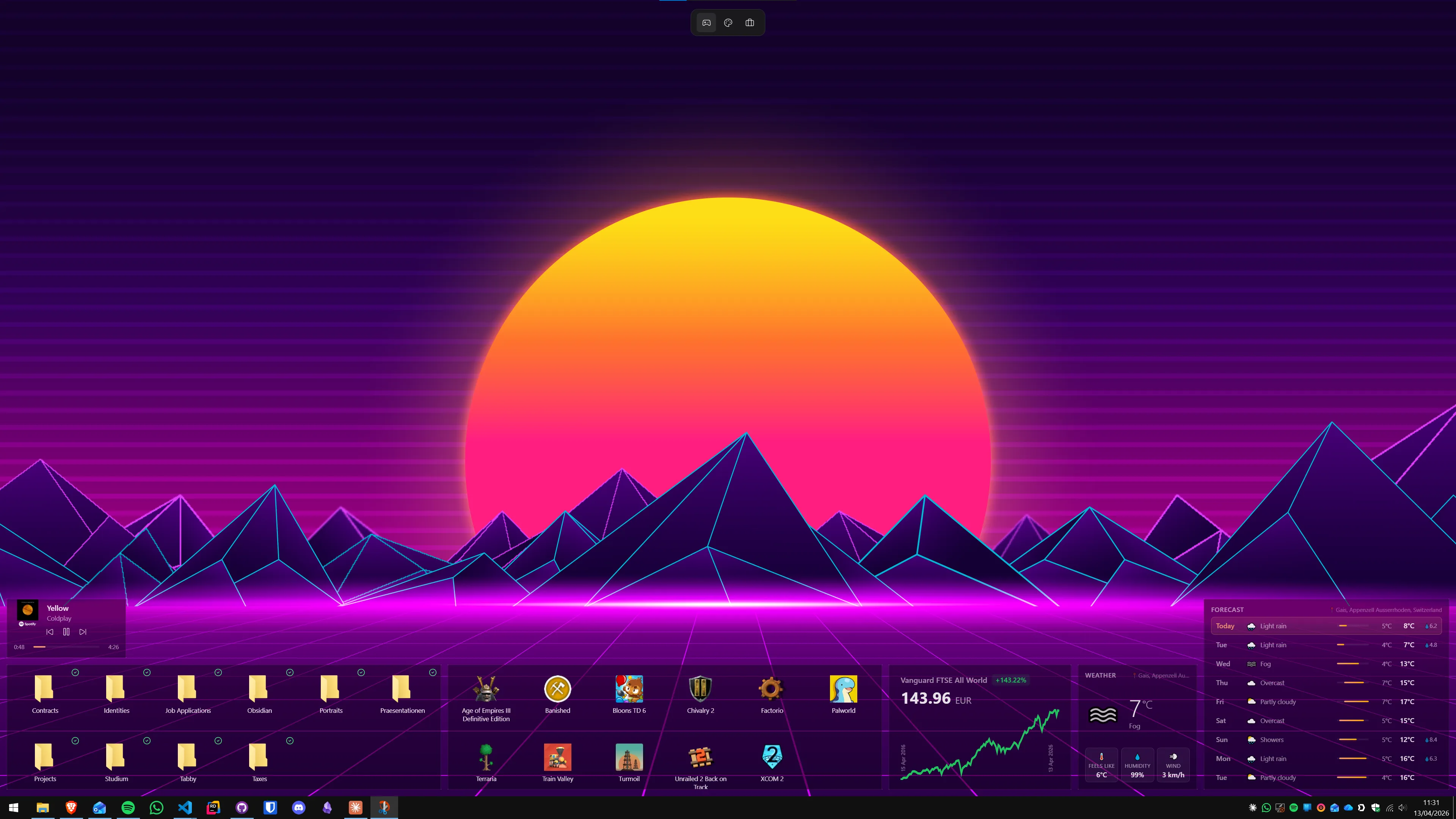
Comparação dos métodos
| Método | Sempre visível | Tempo real | Espaço livre | Atividade de leitura/gravação | Custo |
|---|---|---|---|---|---|
| Widget Themia | Sim | Sim | Sim | Sim | Gratuito |
| Gerenciador de Tarefas | Não (janela separada) | Sim | Sim | Sim | Gratuito |
| Sensor de Armazenamento | Não | Não | Sim | Não | Gratuito |
| WinDirStat | Não | Não (varredura pontual) | Sim | Não | Gratuito |
| Rainmeter | Sim | Sim | Sim | Sim | Gratuito (configuração complexa) |
Qual método escolher?
- Quero ver o uso do disco sempre sem abrir janelas: widget de disco do Themia no plano gratuito — instalação em dois minutos.
- Preciso só de uma verificação rápida agora mesmo: Gerenciador de Tarefas (Ctrl+Shift+Esc → Desempenho → Disco) — zero instalação.
- Meu disco está cheio e não sei o que está ocupando espaço: WinDirStat — gratuito, visual, eficiente para encontrar arquivos grandes.
- Quero limpeza automática sem precisar me preocupar: Sensor de Armazenamento nas Configurações do Windows.
- Quero controle visual total e não me importo com a curva de aprendizado: Rainmeter com skin de sistema — leia nosso guia de alternativas ao Rainmeter para comparar as opções.
Para quem quer ter as informações do disco sempre visíveis na área de trabalho — especialmente útil em notebooks ou ao trabalhar com arquivos grandes — o widget de disco do Themia é a opção mais prática. O plano gratuito já inclui todos os tipos de widget — disco, CPU, RAM, rede, calendário, e-mail, clima, ações — sem limite de tempo, com um teto de 10 widgets em até 2 telas. O plano Pro custa 19 dólares uma única vez e tira esse teto.
Baixe o Themia no site oficial do Themia. Não é necessário cartão de crédito para o plano gratuito. Se você trabalha em home office, confira também nossa guia de configuração do Windows 11 para home office.
FAQ
Como ver o uso do disco em tempo real no Windows 11?
A maneira mais rápida é abrir o Gerenciador de Tarefas (Ctrl+Shift+Esc), clicar em "Desempenho" e selecionar o disco. Para ter essa informação sempre visível na área de trabalho sem abrir janelas extras, o widget de disco do Themia mostra espaço usado e total com barra de porcentagem, além das velocidades de leitura e gravação da unidade escolhida, diretamente na camada do papel de parede e atualizado em tempo real.
Qual programa mostra quais pastas estão usando mais espaço em disco?
O WinDirStat é a ferramenta clássica e gratuita para isso — gera um mapa visual de cores onde cada retângulo representa um arquivo ou pasta, proporcional ao tamanho. O TreeSize Free é outra opção sólida. Para monitoramento contínuo (não apenas varreduras pontuais), o widget de disco do Themia mostra o espaço livre da unidade em tempo real na área de trabalho — mas ele trabalha com totais por unidade, não com o detalhamento de quais pastas ocupam espaço.
O widget de disco do Themia mostra atividade de leitura e gravação?
Sim, medidas por unidade e não do sistema inteiro. Com uma única unidade selecionada, o widget mostra as velocidades de leitura e gravação no cabeçalho e dois gráficos sobrepostos na mesma escala, além da porcentagem de uso e do espaço livre. Se você selecionar várias unidades, ele passa a mostrar apenas a barra de espaço de cada uma — os gráficos de leitura e gravação existem só no modo de uma unidade. É especialmente útil em notebooks com SSD para monitorar picos de atividade durante backups ou instalações.
Qual a diferença entre o Sensor de Armazenamento do Windows e as ferramentas de terceiros?
O Sensor de Armazenamento é um recurso nativo do Windows que exclui automaticamente arquivos temporários e lixeira conforme o espaço disponível fica baixo — é uma ferramenta de limpeza automática, não de monitoramento. WinDirStat, TreeSize e o widget de disco do Themia são ferramentas de monitoramento: mostram quanto espaço está sendo usado, sem excluir nada automaticamente. A diferença entre eles é a granularidade — WinDirStat e TreeSize descem até arquivo e pasta, o widget do Themia fica no total por unidade.
Consigo monitorar múltiplos discos no Themia?
Sim, de duas formas. Um único widget pode ter várias unidades selecionadas — nesse caso ele empilha uma barra de espaço para cada uma, com rolagem se não couberem. Ou você adiciona um widget por unidade, que é o que dá a visão completa de cada disco (espaço mais os gráficos de leitura e gravação). Unidades de rede e unidades que reportam espaço total zero não aparecem na lista.
O Themia é gratuito para monitorar o disco?
Sim, sem limite de tempo. O plano gratuito inclui todos os tipos de widget — disco, CPU, RAM, rede, calendário, e-mail, clima, ações e os demais — e toda a personalização visual. O que ele limita é a quantidade: 10 widgets em até 2 telas, em um computador. O plano Pro por 19 dólares (pagamento único) tira esses limites e permite usar a licença em até 5 dispositivos.