Настройка Themia на Windows 11 с нуля (2026)
Themia — нативное приложение виджетов для рабочего стола Windows на базе Tauri. Установщик весит менее 10 МБ, а само приложение отображает живые информационные панели прямо поверх обоев: календарь, почта, погода, акции, задачи, статистика системы и многое другое. Если вы только начинаете знакомство с Themia или хотите настроить её с нуля, это руководство проведёт вас через каждый шаг.
Ниже — полная инструкция: от установки через выбор виджетов до продвинутых макетов для многомониторных конфигураций.

Шаг 1: Установка Themia
Скачайте установщик со страницы themia.app. Файл EXE подписан цифровой подписью и не требует прав администратора. Установка занимает менее минуты.
После установки Themia автоматически запускается и панель приложения появляется на рабочем столе. Иконка Themia оказывается в системном трее, откуда к ней всегда можно получить доступ.
По умолчанию Themia запускается вместе с Windows, чтобы виджеты были доступны сразу после входа в систему. Если нужно отключить автозапуск, это можно сделать в настройках приложения.
Шаг 2: Бесплатные виджеты — что доступно сразу
После установки бесплатной версии Themia доступны четыре виджета:
- Файлы. Отображает содержимое выбранной папки прямо на рабочем столе — обновляется автоматически при добавлении или удалении файлов. Полезно для мониторинга папки Загрузки, рабочего каталога проекта или папки OneDrive.
- Заметки. Простая текстовая панель, всегда видимая на рабочем столе. Работает как приклеенный стикер, но без риска потерять.
- Календарь. Показывает предстоящие события из Microsoft Outlook или Google Calendar. Можно видеть, что запланировано на сегодня или ближайшие дни, не открывая приложение-календарь.
- Погода. Текущая погода и прогноз на несколько дней для выбранного местоположения. Данные обновляются каждые несколько минут.
Если нужны именно эти четыре виджета — бесплатной версии вполне достаточно. Если хотите больше: почту, задачи, GitHub, акции, RSS — нужна Themia Pro.
Шаг 3: Добавление виджетов
Чтобы добавить виджет на рабочий стол:
- Нажмите кнопку «+» на панели Themia (доступна при наведении курсора).
- Из списка доступных виджетов выберите нужный.
- Виджет появится на рабочем столе в позиции и размере по умолчанию.
- Перетащите панель в нужное место, взяв её за заголовок или центр.
- Измените размер, перетащив угол или край панели.
У каждого виджета есть собственные настройки — нажмите иконку шестерёнки в углу панели. Здесь можно выбрать папку для виджета файлов, часовой пояс для часов, валюту для виджета акций или адрес электронной почты.
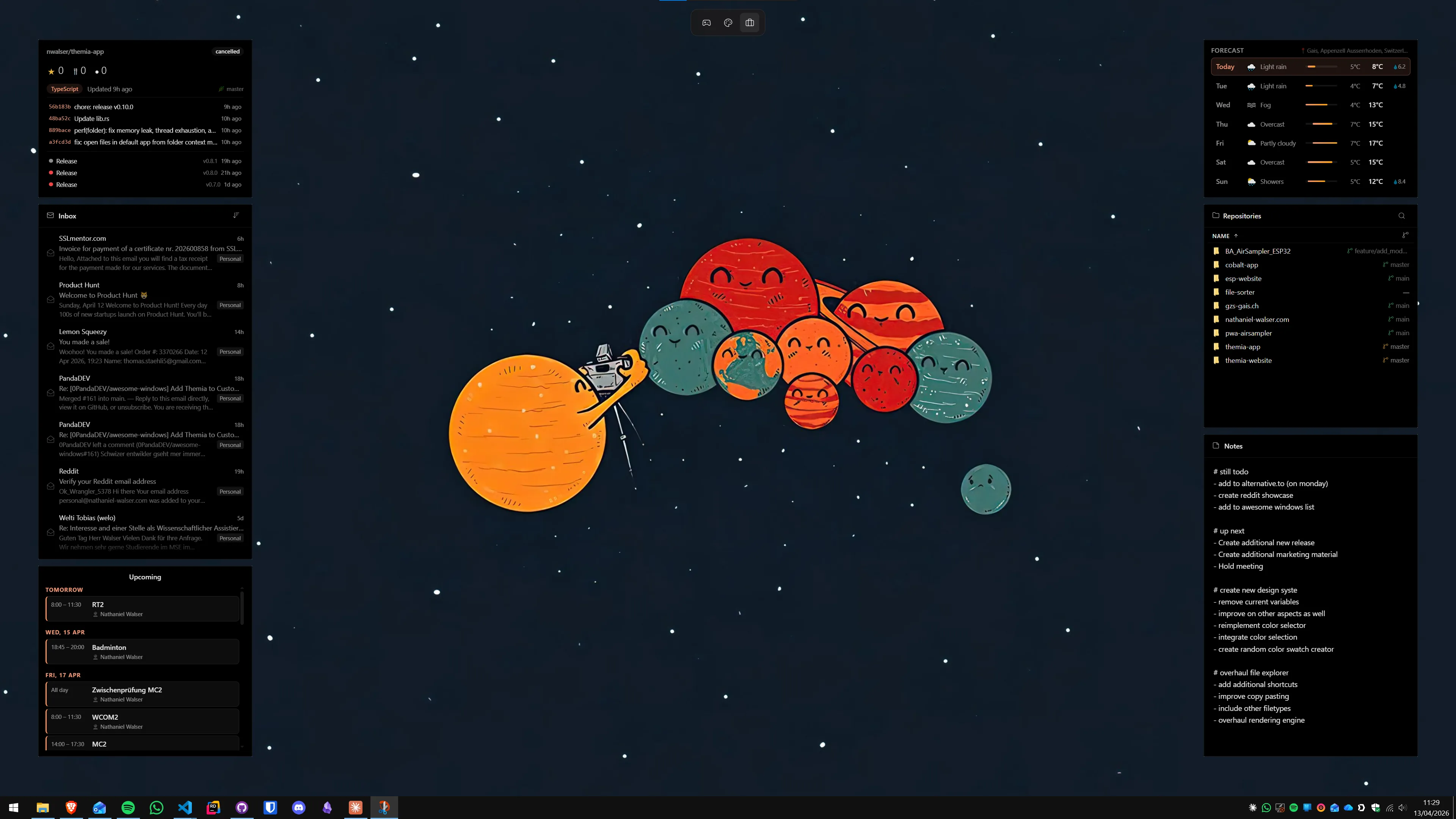
Шаг 4: Themia Pro — полный набор виджетов
Лицензия Pro (19 USD единовременно) открывает все доступные виджеты:
- E-mail — количество непрочитанных писем и предпросмотр отправителей из Outlook или Gmail.
- Задачи — список дел из Microsoft To Do, Google Tasks или других поддерживаемых сервисов, отсортированный по сроку выполнения.
- Контакты — избранные контакты всегда под рукой на рабочем столе.
- Акции и криптовалюта — текущие котировки акций и криптовалют: Bitcoin, Ethereum и другие.
- RSS — заголовки из выбранных каналов, обновляющиеся автоматически.
- GitHub — активность репозиториев, открытые pull request и статистика.
- Монитор системы — загрузка процессора, использование RAM и диска в реальном времени.
- Скорость сети — текущая скорость загрузки и отдачи данных.
- Батарея — уровень заряда и оценочное время работы, особенно полезно на ноутбуках.
- Часы — аналоговые или цифровые часы с возможностью выбора любого часового пояса.
Лицензия Pro включает все будущие обновления и не имеет срока действия.
Шаг 5: Макеты для нескольких мониторов
Одна из самых полезных функций Themia — независимые макеты виджетов для каждого монитора. Если у вас два экрана, монитор 1 может показывать рабочие виджеты (календарь, задачи, почта), а монитор 2 — информационную панель (акции, RSS, монитор системы, погода).
Чтобы настроить макет для каждого монитора:
- Откройте настройки Themia и перейдите в раздел Макеты.
- Выберите монитор, для которого хотите сохранить макет.
- Добавьте и разместите виджеты на этом мониторе.
- Сохраните макет под выбранным именем (например, «Работа», «Дом», «Презентация»).
- Повторите процесс для второго монитора с другим набором виджетов.
Макеты можно переключать одним нажатием — без необходимости каждый раз вручную добавлять и удалять виджеты.
Подробнее о работе с несколькими мониторами читайте в статье виджеты на каждый монитор в Windows 11.
Лучшие комбинации виджетов для разных задач
Ниже — проверенные наборы виджетов для конкретных потребностей.
Набор для продуктивной удалённой работы
- Календарь — предстоящие встречи на сегодня и завтра
- E-mail — количество непрочитанных писем и предпросмотр
- Задачи — список дел, отсортированный по сроку
- Погода — текущая погода и прогноз на 3 дня
Набор для инвесторов и фрилансеров
- Акции / биржа — котировки выбранных компаний или индексов
- Криптовалюта — Bitcoin, Ethereum или другие
- RSS — новостные каналы из отраслевых источников
- Часы — часовой пояс для работы с зарубежными клиентами
Набор для разработчиков
- GitHub — активность репозиториев и открытые PR
- Монитор системы — CPU, RAM, диск
- Файлы — папка проекта всегда видна
- Часы — несколько часовых поясов для распределённых команд
Для разработчиков и программистов виджеты GitHub и монитора системы особенно полезны. Подробнее о настройке рабочей среды читайте в GitHub-виджет на рабочем столе Windows.
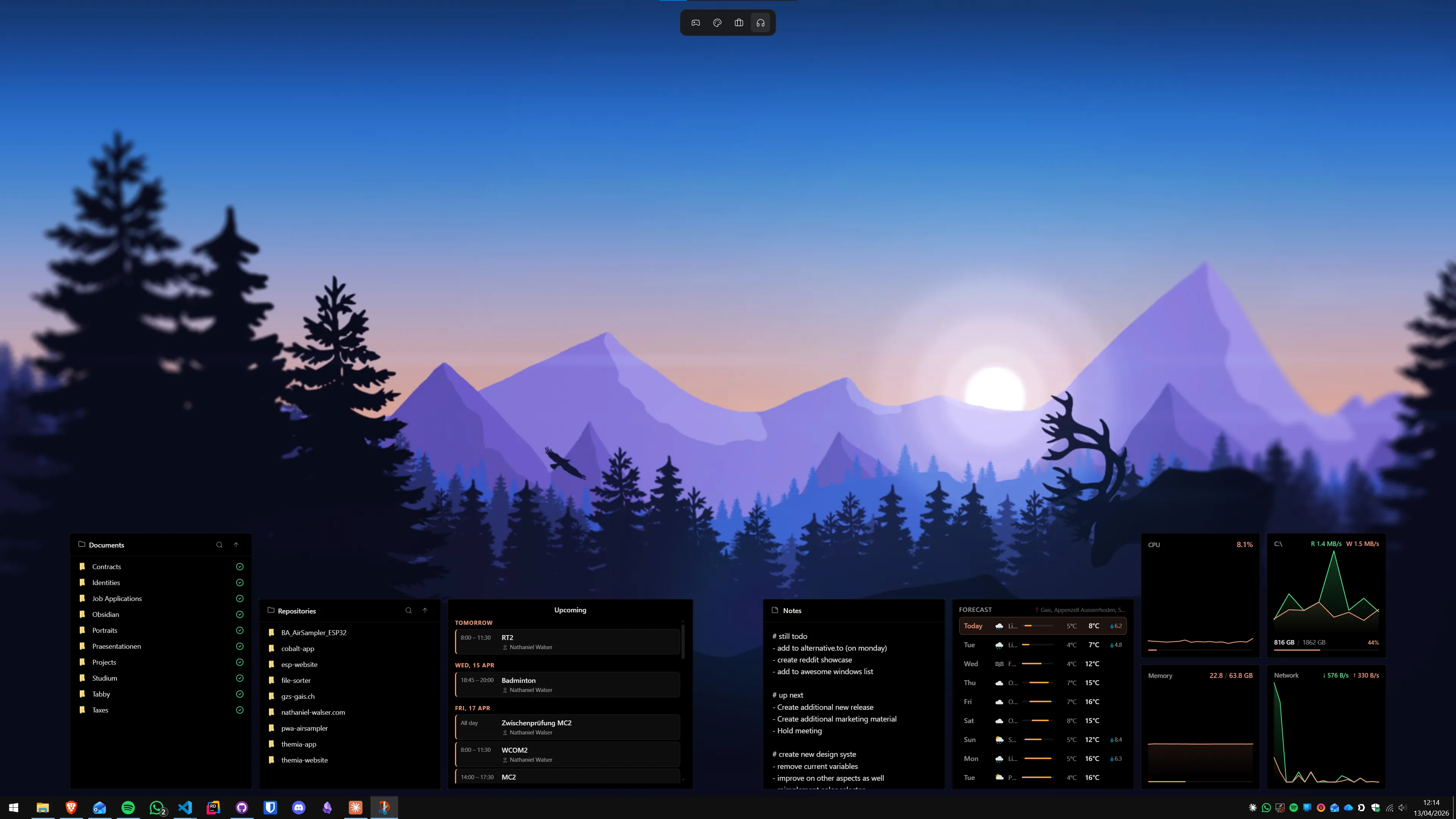
Советы по эффективному использованию Themia
Несколько рекомендаций, которые помогут получить максимум от Themia:
- Не перегружайте рабочий стол. Начните с 3–4 виджетов и постепенно добавляйте. Слишком много панелей создают хаос, похожий на тот, от которого вы хотели избавиться.
- Группируйте связанные виджеты. Календарь рядом с задачами. Акции рядом с RSS. Монитор системы в углу. Логичная группировка упрощает визуальное сканирование рабочего стола.
- Подбирайте размер под содержимое. Виджет календаря с 5–7 событиями нуждается в большем пространстве, чем виджет погоды. Не сжимайте данные в слишком маленькую панель.
- Сохраняйте макеты перед важными событиями. Перед презентацией сохраните «чистый» макет с минимумом виджетов. Переключайте одним кликом и возвращайтесь к рабочему макету после встречи.
- Используйте виджет файлов для активных проектов. Виджет файлов, направленный на папку текущего проекта, означает, что не нужно открывать Проводник для проверки содержимого.
Устранение типичных проблем
- Виджеты не показывают данные. Проверьте подключение к интернету — виджеты RSS, акций, погоды и почты требуют доступа к сети. Убедитесь, что брандмауэр не блокирует Themia.
- Виджет календаря пустой. Проверьте, что Themia имеет доступ к вашему аккаунту Microsoft или Google. Откройте настройки виджета и войдите повторно, если необходимо.
- Виджеты исчезают после перезагрузки. Убедитесь, что Themia настроена на запуск со стартом системы (опция в основных настройках) и что макет сохранён.
Стоит ли покупать Themia Pro?
Если бесплатных виджетов достаточно — Pro покупать необязательно. Бесплатная версия полностью функциональна для четырёх типов виджетов.
Pro стоит рассмотреть, если нужен хотя бы один из платных виджетов: почта, задачи, GitHub, акции или RSS. 19 USD единовременно без подписки — для большинства пользователей это быстро окупается в сэкономленном времени.
Themia и Stardock Fences — два разных инструмента: Fences организует иконки и ярлыки, Themia добавляет живые данные. Можно использовать оба одновременно. Подробно об обоих инструментах читайте в альтернативе Stardock Fences для Windows 11. Общий обзор лучших виджетов для рабочего стола — в статье лучшие виджеты для рабочего стола Windows в 2026 году.
Часто задаваемые вопросы
Themia бесплатная или платная?
У Themia есть бесплатный уровень с виджетами файлов, заметок, календаря и погоды. Лицензия Pro стоит 19 USD (единовременно, без подписки) и открывает полный набор: e-mail, задачи, контакты, GitHub, акции/крипто, RSS, монитор системы, скорость сети и батарея. Все будущие обновления входят в стоимость.
На каких системах работает Themia?
Themia работает на Windows 10 и Windows 11, включая обновление 24H2. Требуется 64-битная версия Windows. Установщик весит менее 10 МБ и не требует дополнительных зависимостей.
Сколько виджетов можно добавить одновременно?
Нет жёсткого ограничения. Можно добавить столько панелей, сколько помещается на рабочем столе. На практике большинство пользователей работают с 3–6 виджетами на одном мониторе. При двух мониторах удобно держать один рабочий стол с приложениями, а второй — как информационную панель.
Виджеты видны постоянно, даже когда открыты окна?
Да. Themia отображает виджеты поверх обоев рабочего стола — они видны, когда смотришь на рабочий стол, но скрываются за полноэкранными приложениями. При нажатии Win+D (свернуть все окна) виджеты сразу видны. В стандартном режиме работы они находятся "позади" окон.
Можно ли настроить разные виджеты на разных мониторах?
Да — это одна из ключевых функций Themia. Каждый монитор может иметь собственный сохранённый макет виджетов. Монитор 1 — календарь и задачи, монитор 2 — акции, RSS и статистика системы. Макеты переключаются независимо на каждом экране.
Замедляет ли Themia компьютер?
Нет, не заметно. Themia построена на Tauri (Rust + WebView2) и отличается минимальным потреблением ресурсов. На современном ПК она обычно занимает менее 1% CPU в покое и несколько десятков МБ RAM. На старых машинах с 4 ГБ RAM рекомендуем протестировать бесплатную версию перед покупкой Pro.
Как обновить Themia до новой версии?
Themia проверяет наличие обновлений автоматически и уведомляет, когда выходит новая версия. Можно также вручную проверить обновления в настройках приложения. Лицензия Pro включает все будущие обновления без дополнительной оплаты.
Попробуйте Themia сами
Бесплатный тариф в комплекте. Windows 10 и 11. Меньше 10 МБ.
Скачать Themia v0.5.3