Stardock Fences для Дизайнеров и Архитекторов: Организация Рабочего Стола Windows (2026)
Рабочий стол дизайнера интерьера или архитектора — это концентрат проектного хаоса. Референсы из трёх активных проектов, AutoCAD и Revit для текущего объекта, папки с рендерами, ещё не разобранные материалы от поставщиков, ссылки на порталы заказчиков — всё это рано или поздно превращает рабочий стол в непроходимые завалы иконок.
Stardock Fences решает именно эту задачу: структурирует слой иконок на рабочем столе Windows. В этой статье — как настроить Fences 6 под специфику дизайнерской и архитектурной работы, какие функции важны в первую очередь и как Themia дополняет то, чего Fences не делает.

Что такое Stardock Fences и зачем он нужен
Fences создаёт подписанные, перемещаемые контейнеры на рабочем столе Windows. Вы перетаскиваете ярлыки в контейнеры, даёте им названия — иконки остаются на месте и не разлетаются по всему столу. Функция Auto-Organize автоматически сортирует новые файлы, появляющиеся на рабочем столе, в нужные контейнеры по шаблонам имён файлов, расширениям или папкам источника.
Чего Fences не делает: не управляет реальными файлами в файловой системе, не отображает живые данные, не отслеживает дедлайны. Это организатор иконок — узкоспециализированный инструмент, который решает одну задачу хорошо.
Fences 6 — актуальная версия в 2026 году. Цена: $29,99 единовременно или $9,99 в год. Работает на Windows 10 и Windows 11. Есть 30-дневная пробная версия.
Специфика рабочего стола для дизайнеров и архитекторов
Несколько факторов, особенно характерных для творческих профессий с технической составляющей:
- Разнородность файлов одного проекта: чертежи AutoCAD/Revit, 3ds Max сцены, Photoshop референсы, PDF спецификации, Excel сметы, Word пояснительные записки — всё это файлы одного проекта, но разных форматов и программ.
- Несколько проектов одновременно: 3–8 активных объектов на разных стадиях — от концепции до авторского надзора.
- Много тяжёлых программ: AutoCAD, Revit, SketchUp, ArchiCAD, 3ds Max, Lumion, Adobe Creative Suite — каждая требует быстрого запуска без лишних кликов.
- Визуальные референсы: папки с фото и изображениями для вдохновения и согласования с заказчиком.
- Презентации клиентам: при демонстрации рабочего стола заказчику видны все проекты и файлы — нужна возможность быстро скрыть лишнее.
Рекомендуемая структура контейнеров для дизайнера и архитектора
Структура, которая работает для большинства дизайнерских и архитектурных практик — достаточно гибкая, чтобы адаптировать под конкретный рабочий процесс.
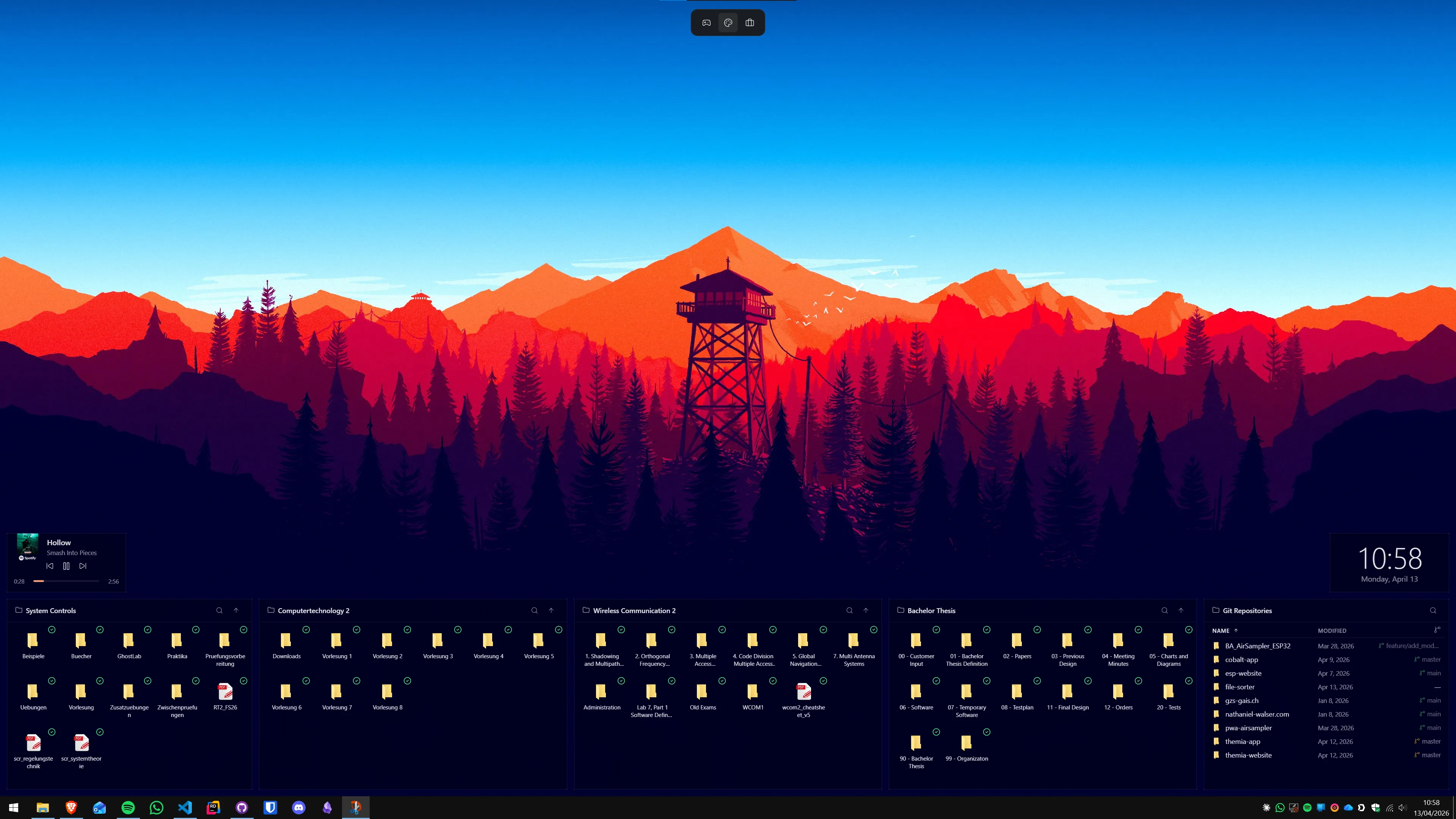
Контейнер 1: Активные проекты (по одному на объект)
Отдельный контейнер для каждого активного проекта. Внутри — ярлыки на корневую папку проекта, основные рабочие файлы (DWG, RVT, MAX), папку рендеров и документ сметы. Название контейнера = название объекта или код заказчика.
Для Fences 6: используйте функцию Tabs, чтобы разложить файлы одного проекта по вкладкам — "Чертежи", "Рендеры", "Спецификации", "Согласования". Один контейнер на проект, несколько вкладок — вместо трёх отдельных контейнеров.
Завершённый проект — удалить контейнер (файлы в файловой системе останутся нетронутыми).
Контейнер 2: Инструменты и программы
Ярлыки для запуска AutoCAD, Revit, SketchUp/ArchiCAD, 3ds Max/Lumion, Photoshop, Illustrator, InDesign. Программы, которые нужны на всех проектах — в одном месте. Не смешивайте с файлами проектов.
Контейнер 3: Поставщики и каталоги
Ярлыки на PDF каталоги мебели, отделочных материалов, сантехники и освещения, которые используются регулярно. Folder Portal на папку с каталогами автоматически отражает добавленные файлы.
Контейнер 4: Документация и шаблоны
Шаблоны договоров, технических заданий, спецификаций, актов и счетов. Ярлыки на нормативные документы — СП, ГОСТ, местные строительные нормы — которые периодически нужны при проектировании.
Контейнер 5: Коммуникации
Почтовый клиент, мессенджеры (Telegram, WhatsApp Web для общения с заказчиками), Zoom/Teams, платформа для управления проектами (если используется). Небольшой контейнер — посещается часто, но коротко.
Контейнер 6: Входящие (Auto-Organize)
Пустой контейнер для автоматической сортировки всего нового. Всё, что не соответствует заданным правилам, попадает сюда. Раз в день разбирайте контейнер и перемещайте файлы в нужные проекты.
Auto-Organize: автоматическая сортировка по типу файла
Правила Auto-Organize: правая кнопка мыши на рабочем столе → Fences → Configure Fences → Auto-Organize Rules.
Полезные правила для творческих профессий:
- Расширение .dwg, .dxf → контейнер инструменты / проект по коду в имени файла
- Расширение .rvt, .rfa → контейнер соответствующего Revit-проекта
- Расширение .pdf и имя файла содержит "спецификация" или "каталог" → контейнер поставщики
- Расширение .pdf и имя файла содержит "договор" или "акт" → контейнер документация
- Всё остальное → входящие
Desktop Pages для нескольких крупных проектов
Если у вас более 6–8 активных проектов одновременно, функция Desktop Pages добавляет листаемые страницы рабочего стола. Каждая страница — отдельное пространство со своими контейнерами.
Варианты организации по страницам:
- Страница 1: крупные приоритетные проекты + инструменты
- Страница 2: проекты в стадии согласования/ожидания
- Страница 3: завершающиеся проекты (авторский надзор, финальная документация)
- Страница 4: шаблоны, каталоги, нормативы
Quick Hide при показе заказчику
Quick Hide (Win+Alt+H) мгновенно скрывает все контейнеры — рабочий стол становится чистым. Используйте перед любой демонстрацией заказчику или онлайн-совещанием, чтобы не светить данные других проектов. Повторное нажатие восстанавливает всё.
Roll-Up сворачивает контейнер до подписи двойным кликом по заголовку. Удобно держать список проектов видимым, но скрывать детали файлов.
Folder Portal: живой просмотр папки проекта
Folder Portal превращает контейнер в живой виджет указанной папки. Для архитекторов и дизайнеров это особенно полезно:
- Папка активного проекта на сервере или в облаке как Folder Portal — контейнер всегда отражает актуальное содержимое, даже когда члены команды добавляют новые файлы
- Папка "Входящие от заказчика" как Folder Portal — сразу видны свежие материалы
- Папка с PDF каталогами поставщиков как Folder Portal — добавил новый каталог в папку, он сразу появился в контейнере
Где Fences заканчивается и Themia начинается
Fences управляет иконками, но не показывает дедлайны, расписание встреч и почтовый ящик в реальном времени. Для этого нужен другой инструмент.
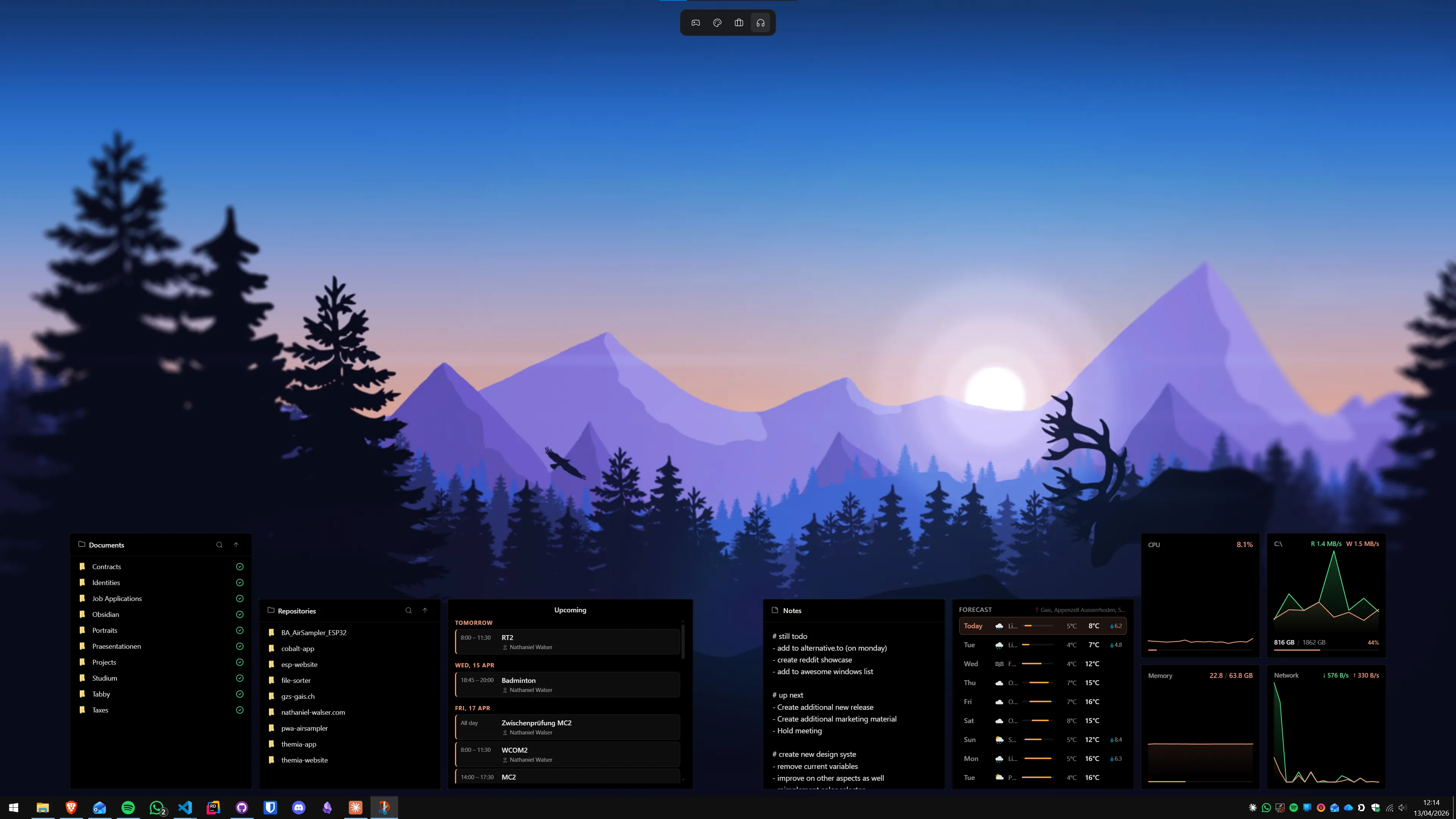
Themia — нативное Windows-приложение для живых виджетов на рабочем столе (Tauri, установщик менее 10 МБ). Виджеты размещаются прямо поверх обоев: виджет календаря с дедлайнами по проектам и встречами с заказчиками, виджет задач с ежедневным списком, виджет почты с количеством непрочитанных писем, виджет файлов для быстрого доступа к последним документам.
Практическая связка: контейнеры Fences по левому и нижнему краям экрана для проектных файлов и инструментов; виджеты Themia в верхнем правом углу для живого календаря (сдача этапа проекта, встреча с заказчиком), списка задач и счётчика непрочитанных. Вся ключевая информация на виду без открытия лишних приложений.
Бесплатная версия Themia включает виджеты календаря, задач и почты. Платная версия Pro ($19 единовременно) открывает полную библиотеку виджетов и опции кастомизации.
Установка и настройка за 30 минут
- Установите Fences 6 с сайта stardock.com — 30-дневная пробная версия или покупка ($29,99 единовременно / $9,99 в год).
- При первом запуске Fences предложит автоматически сгруппировать существующие иконки. Примите — затем переименуйте сгенерированные контейнеры под свою структуру.
- Создайте структуру контейнеров как описано выше — по проектам, инструментам, шаблонам.
- Настройте правила Auto-Organize под типичные форматы файлов вашей работы.
- Для Fences 6: включите Tabs в нужных контейнерах для разделения файлов по этапам или типам.
- Запомните Quick Hide (Win+Alt+H) — использовать перед каждой встречей с заказчиком.
- Установите Themia, добавьте виджеты календаря, задач и почты в верхний правый угол рабочего стола.
Альтернативы, которые стоит знать
Nimi Places — бесплатная альтернатива Fences с базовой функцией контейнеров. Нет Auto-Organize, Folder Portals, Tabs и Desktop Pages. Подходит для простых конфигураций с небольшим числом проектов.
Rainmeter — бесплатный open-source инструмент для виджетов на рабочем столе, аналог Themia с более высоким порогом вхождения. Для дизайнеров, которым нравится кастомизация вручную через конфигурационные файлы.
Часто задаваемые вопросы
Работает ли Fences на Windows 11 без потери производительности?
Да. На современном железе (SSD, 16 ГБ ОЗУ и выше) Fences практически не влияет на производительность — потребление CPU составляет доли процента в режиме ожидания. На старых системах с HDD и 8 ГБ ОЗУ возможно незначительное увеличение времени загрузки рабочего стола при большом количестве иконок (500+). Themia в связке с Fences также работает легко — приложение на Tauri не использует браузерный движок.
Можно ли перенести настройки Fences на другой компьютер?
Да. Через Fences → Configure Fences → Backup экспортируйте конфигурационный файл, скопируйте его на новый ПК (через USB, OneDrive или сетевую папку) и импортируйте. Переносятся: расположение контейнеров, правила Auto-Organize, настройки Desktop Pages. Ярлыки (.lnk) переносятся отдельно — их нужно создать заново или скопировать из старого профиля.
Совместим ли Fences с несколькими мониторами и ультраширокими экранами?
Да, Fences 6 поддерживает конфигурации с несколькими мониторами. Контейнеры можно расположить на любом из мониторов, и они сохраняют позиции при перезапуске. Для архитекторов и дизайнеров, работающих на ультраширокими экранах (3440×1440 и выше), особенно удобна возможность разнести рабочие зоны по разным зонам большого экрана.
Fences или Nimi Places — что выбрать дизайнеру?
Nimi Places бесплатен и подходит для простых задач — создать несколько групп иконок и не тратить деньги. Fences предпочтительнее для дизайнеров, которым нужны: Folder Portals (живой просмотр папок с проектными файлами), Auto-Organize (автосортировка входящих файлов), Desktop Pages (отдельные страницы для разных клиентов) и возможность точной настройки размера и прозрачности контейнеров. Для профессиональной работы с 5+ проектами одновременно Fences заметно функциональнее.
Что такое функция Tabs в Fences 6 и полезна ли она для дизайнеров?
Tabs — новая функция Fences 6, позволяющая добавлять вкладки внутри одного контейнера. Например, в одном контейнере "Клиент А" можно иметь вкладки "Референсы", "Черновики", "Финальные файлы". Для дизайнеров это удобно: один контейнер на проект, несколько вкладок по этапам или типам файлов — без создания множества отдельных контейнеров.
Можно ли использовать Fences и Themia одновременно?
Да, и это хорошее сочетание. Fences управляет ярлыками в подписанных контейнерах. Themia отображает живые виджеты — календарь, задачи, счётчик писем, системные метрики — прямо на обоях. Оба инструмента работают на разных слоях рабочего стола и не конфликтуют. Для дизайнеров и архитекторов особенно полезна связка: Fences для доступа к файлам проектов, Themia для дедлайнов и расписания встреч с клиентами.
Попробуйте Themia сами
Бесплатный тариф в комплекте. Windows 10 и 11. Меньше 10 МБ.
Скачать Themia v0.5.3