Виджеты на каждый монитор в Windows 11 — настройка макетов для нескольких экранов (2026)
Второй монитор — одно из самых очевидных улучшений рабочего места. Но большинство пользователей используют его только как дополнительное пространство для окон: браузер справа, редактор слева. Между тем дополнительный экран можно превратить в постоянную информационную панель — с виджетами, которые всегда у вас перед глазами.
Это руководство объясняет, как настроить разные виджеты на каждом мониторе в Windows 11 в 2026 году, какие приложения это поддерживают, и предлагает готовые схемы расположения для разных сценариев работы.
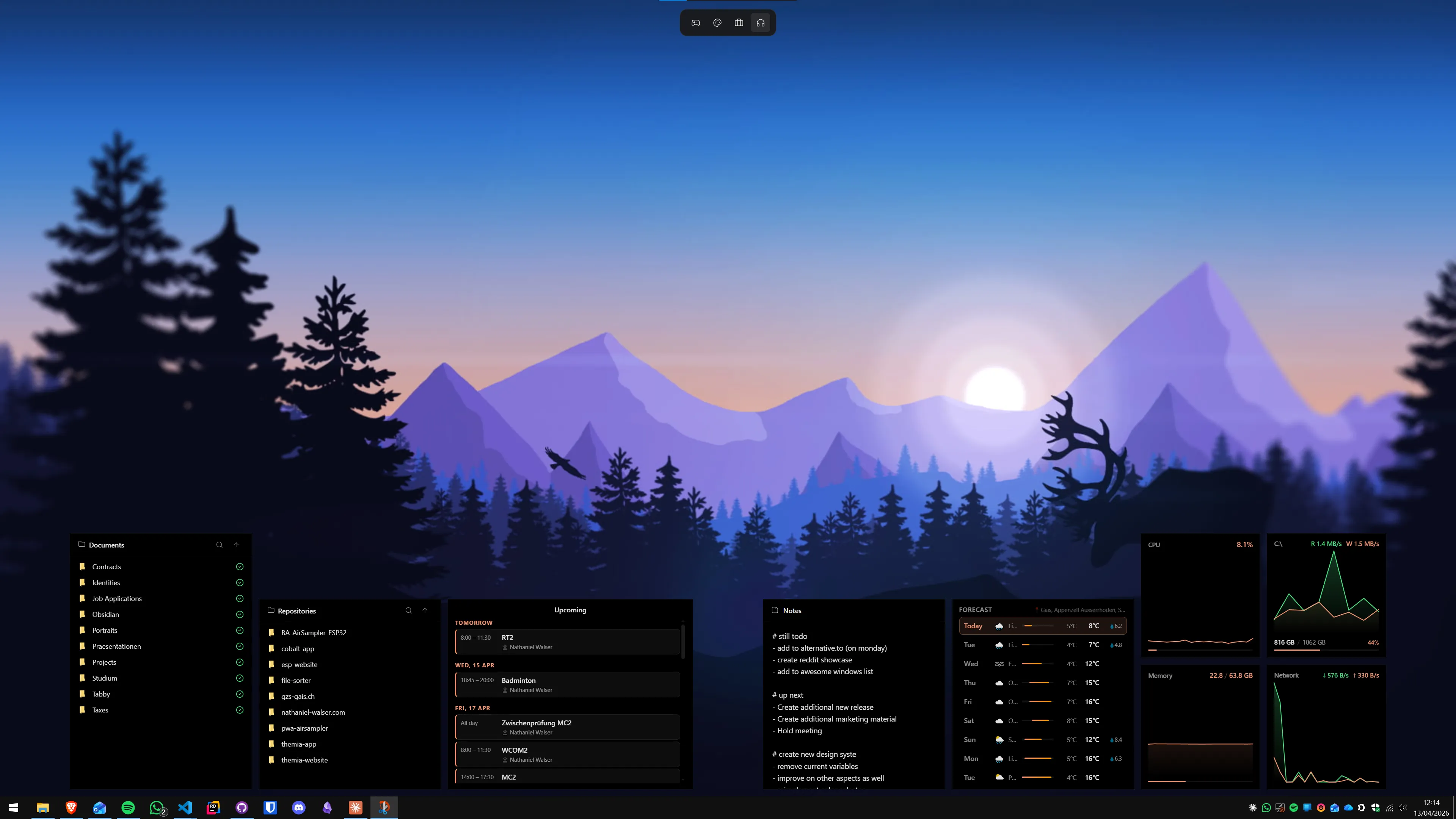
Почему макеты виджетов на монитор имеют значение
При работе с несколькими мониторами стандартные приложения для виджетов ведут себя непредсказуемо: виджеты «прилипают» к рабочему столу как единое пространство и смещаются при изменении конфигурации дисплеев. Подключили внешний монитор к ноутбуку — виджеты «переехали» на другой экран. Переключились в режим «только ноутбук» — виджеты оказались за пределами видимой области.
Макеты на монитор решают эту проблему: приложение сохраняет отдельный набор виджетов для каждого дисплея и автоматически применяет нужный макет в зависимости от текущей конфигурации экранов.
Themia: макеты виджетов на монитор
Themia — нативное приложение для Windows на базе Tauri — поддерживает макеты на монитор в плане Pro. Каждый подключённый монитор получает собственный набор виджетов с независимыми настройками положения и размера.
Как настроить макеты на монитор в Themia
- Установите Themia (установщик весит менее 10 МБ) и активируйте план Pro.
- Подключите все мониторы, которые планируете использовать.
- Откройте настройки Themia из системного трея и перейдите в раздел Дисплеи.
- Выберите монитор, для которого хотите настроить отдельный набор виджетов.
- Добавьте виджеты на этот монитор: перетащите их на нужный экран или укажите монитор в настройках каждого виджета.
- Положение и размер виджетов сохраняются отдельно для каждого монитора.
При подключении или отключении монитора Themia автоматически применяет сохранённый макет. Ноутбук в режиме «только экран ноутбука» использует один набор виджетов; в режиме «ноутбук + внешний монитор» — другой.
Узнать больше о возможностях виджетов можно в нашем обзоре лучших виджетов рабочего стола Windows.
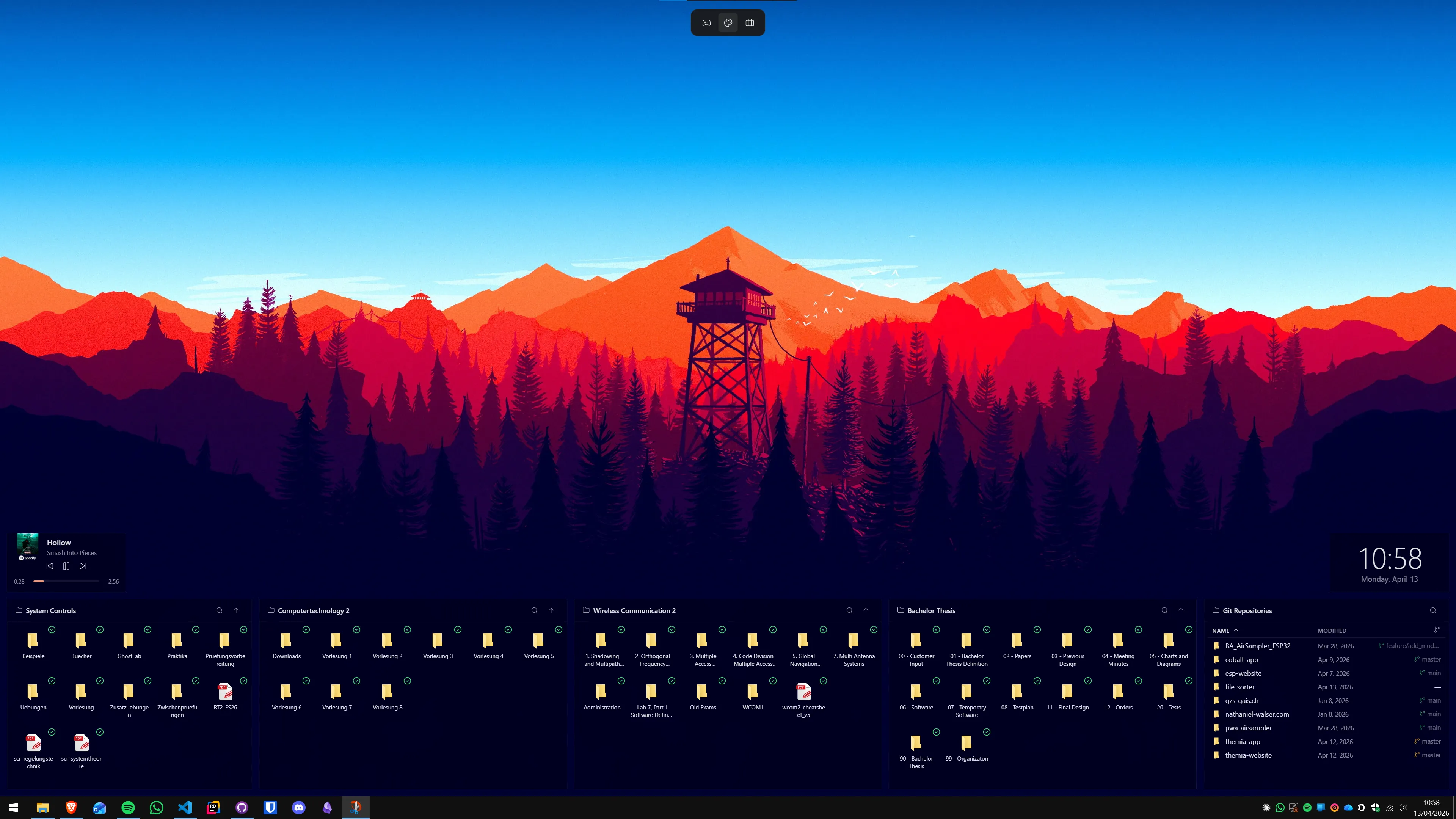
Готовые схемы расположения виджетов
Схема 1: Работа и продуктивность
Для тех, кто работает с документами, электронной почтой и задачами:
- Основной монитор: виджет папки (текущий проект), виджет заметок, список to-do
- Дополнительный монитор: виджет календаря (встречи на сегодня), виджет электронной почты (непрочитанные письма), виджет погоды
Дополнительный монитор превращается в дашборд «что происходит прямо сейчас»: встречи, письма, погода — без переключения между приложениями.
Схема 2: Разработка и мониторинг
Для разработчиков и системных администраторов:
- Основной монитор: IDE, терминал, браузер
- Дополнительный монитор: виджет статистики системы (CPU, RAM, сеть, диск), виджет папки (репозиторий или папка сборки)
Статистика системы постоянно видна краем глаза — вы замечаете аномальную загрузку CPU или диска без необходимости открывать Диспетчер задач.
Схема 3: Ноутбук + внешний монитор
Для тех, кто работает в офисе с внешним монитором и дома — только с ноутбуком:
- Режим «только ноутбук»: компактный набор виджетов — погода, to-do, статистика системы
- Режим «ноутбук + монитор»: основной набор на внешнем мониторе — календарь, почта, папки проекта; минимум на экране ноутбука
Переключение происходит автоматически при подключении или отключении кабеля монитора. Подробнее о настройке нескольких мониторов в Windows читайте в статье про виртуальные рабочие столы Windows 11.
Схема 4: Геймерская станция
Для игровых компьютеров с несколькими мониторами:
- Основной монитор: полноэкранная игра (виджеты свёрнуты или скрыты во время игры)
- Дополнительный монитор: виджет статистики системы (температура CPU/GPU, FPS), виджет RSS или Discord
Themia работает в фоновом режиме и не конфликтует с играми в режиме «Fullscreen Windowed». Виджеты на дополнительном мониторе остаются видимыми во время игры на основном.

Rainmeter: альтернатива для мультимониторных конфигураций
Rainmeter — бесплатный инструмент с открытым исходным кодом, который тоже поддерживает несколько мониторов. Скины можно разместить на любом дисплее, указав координаты относительно нужного экрана в конфигурационном файле.
Минус Rainmeter — ручная настройка: для каждого скина нужно вручную прописывать координаты и привязку к монитору в INI-файлах. При изменении конфигурации дисплеев (например, при подключении нового монитора с другим разрешением) положение скинов может сбиться и потребует ручной коррекции.
Сравнение Rainmeter с другими решениями — в нашем обзоре альтернатив Rainmeter.
Сравнение подходов
| Инструмент | Макеты на монитор | Автопереключение | Живые данные | Стоимость |
|---|---|---|---|---|
| Themia Pro | Да | Да | 14+ типов виджетов | $19 единоразово |
| Themia (бесплатно) | Нет | – | Папка, заметки, to-do | Бесплатно |
| Rainmeter | Вручную (INI) | Нет | Да (скины) | Бесплатно |
| Windows 11 (встроенное) | Нет | – | Только панель виджетов | Бесплатно |
С чего начать
Если вы только начинаете настраивать виджеты на нескольких мониторах, рекомендуем следующий порядок:
- Установите Themia и начните с бесплатного плана — добавьте виджет папки и виджет статистики на основной монитор.
- Определите, какая информация нужна на втором мониторе — обычно это календарь, почта или статистика системы.
- Активируйте Pro ($19 единоразово), если хотите настраивать разные макеты для каждого монитора и разблокировать все виджеты.
Бесплатный план Themia не требует карты и покрывает базовые виджеты без ограничений по времени. Скачать можно на сайте Themia. Подробнее о настройке рабочего стола — в нашем руководстве по кастомизации Windows 11 и обзоре PowerToys для Windows 11.
FAQ
Можно ли настроить разные виджеты на каждом мониторе в Windows 11?
Да. Themia позволяет создавать отдельный макет виджетов для каждого подключённого монитора. Например, на основном мониторе можно разместить виджеты папок и to-do, а на дополнительном — календарь, электронную почту и статистику системы. Настройка выполняется в плане Pro ($19 единоразово).
Что такое макет виджетов на монитор?
Макет на монитор означает, что набор виджетов, их положение и размер сохраняются отдельно для каждого дисплея. При переключении между мониторами или подключении внешнего экрана ноутбука виджеты автоматически отображаются в нужном месте — без ручной перестановки. Themia поддерживает эту функцию в плане Pro.
Что делать, если при подключении второго монитора виджеты смещаются?
Это распространённая проблема при использовании однооконных приложений для виджетов. Themia решает её через макеты на монитор: виджеты каждого экрана хранятся отдельно, поэтому подключение или отключение внешнего монитора не влияет на расположение виджетов на основном дисплее.
Работают ли виджеты на ноутбуке, когда он подключён к внешнему монитору?
Да. Themia поддерживает конфигурации с несколькими мониторами: можно настроить один набор виджетов для режима ноутбука (только экран ноутбука) и другой — для режима «ноутбук + внешний монитор». Переключение происходит автоматически при подключении или отключении монитора.
Какие виджеты лучше всего подходят для дополнительного монитора?
Для дополнительного монитора хорошо подходят виджеты, которые вы хотите видеть постоянно, не переключаясь между окнами: календарь с предстоящими встречами, статистика системы (CPU, RAM, сеть), папка с текущим проектом, электронная почта с непрочитанными письмами. Основной монитор обычно занимают рабочие приложения, а дополнительный превращается в информационную панель.
Как настроить Themia для работы с несколькими мониторами?
После установки Themia и активации плана Pro откройте настройки Themia и перейдите в раздел «Дисплеи». Здесь вы увидите список подключённых мониторов. Выберите нужный монитор и настройте для него отдельный набор виджетов. Положение и размер каждого виджета сохраняются независимо для каждого экрана.
Попробуйте Themia сами
Бесплатный тариф в комплекте. Windows 10 и 11. Меньше 10 МБ.
Скачать Themia v0.14.0